「Studioで素敵なサイトができたけど、URLが初期設定のまま…」「自分だけのオリジナルドメインでサイトを公開したい!」
この記事では、そんなお悩みを解決するために、ノーコードWeb制作ツール「Studio」で作成したサイトに、「ムームードメイン」で取得した独自ドメインを設定する手順を、画像を交えながら分かりやすく解説します。
専門用語も丁寧に説明するので、初心者の方でも安心して設定を進められます。さあ、あなただけのオリジナルURLで、サイトを本格的に始動させましょう。
はじめに|Studioサイトに独自ドメインを設定する3つのメリット
本格的な設定手順に入る前に、なぜ独自ドメインを設定する必要があるのか、その大きなメリットを3つご紹介します。
1-1. サイトの信頼性が格段にアップする
https://your-site.studio.site のような初期ドメインよりも、https://www.your-brand.com のようなオリジナルのURLは、ユーザーに安心感を与え、公式なサイトであることを示します。
名刺やパンフレットに記載する際にも見栄えが良く、ビジネスのプロフェッショナルな印象を強く与えることができます。
1-2. 覚えてもらいやすく、アクセスに繋がりやすい
サービス名やブランド名を含む、短く分かりやすいドメインはユーザーの記憶に残りやすく、直接URLを入力しての再訪を促します。「あのサイト、なんて名前だったかな?」を防ぎ、リピーター獲得のチャンスを広げます。
1-3. サイトが恒久的な「資産」になる
長期的にサイトを運用することで、Googleなどの検索エンジンからの評価がドメインに蓄積され、検索結果で上位に表示されやすくなる効果(SEO効果)が期待できます。
独自ドメインは、あなたやあなたのビジネスだけの恒久的なデジタル資産です。このドメインを大切に使い続けることで、サイトのブランド価値は時間と共に高まり続けます。
事前準備|必要なものをチェックしよう
設定をスムーズに進めるために、以下の3つが揃っているか確認しましょう。
2-1. Studioで作成したプロジェクト
公開できる状態のサイトデータを用意しましょう。Studioには豊富なテンプレートが用意されています。0からデザインを作るのが難しい場合はテンプレートを利用しましょう。
2-2. Studioの有料プラン
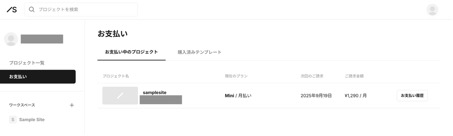
独自ドメインの接続は有料プラン限定の機能です。Freeプランをご利用中の方は、プランのアップグレードを行いましょう。
各プランの料金と機能の違いは以下の通りです。(2025年8月時点)
| プラン名 | 月額料金(年払い) | 独自ドメイン | ページ数上限 | CMSアイテム数 | 月間ビジター数(目安) |
|---|---|---|---|---|---|
| Free | 0円 | 不可 | 50 | 100 | 2,000 |
| Mini | 590円〜 | 可能 | 2 | 100 | 2,000 |
| Personal | 1,190円〜 | 可能 | 無制限 | 1,000 | 20,000 |
| Business | 3,980円〜 | 可能 | 無制限 | 5,000 | 400,000 |
2-3. ムームードメインで取得済みのドメイン
この記事の解説対象となる、ムームードメインで取得したドメインが必要です。
まだ取得していない方は、ここから欲しいドメインを検索し、取得しておきましょう。
準備が整ったら、いよいよ設定作業に入ります。大きく分けて3つのステップで完了します。
3.【STEP1】Studio側での設定:接続したいドメインを登録する
まず、Studioのダッシュボードで、「このサイトに、このドメインを接続します」という意思表示を行います。
3-1. Studioのダッシュボードを開き、独自ドメインを設定したいプロジェクトを開く
Studioにログインし、プロジェクト一覧から独自ドメインを設定したいサイトのダッシュボードを開きます。エディタの右上の「公開」ボタンをクリックしてください。
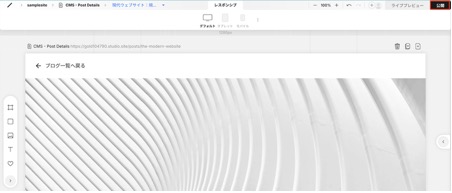
3-2. 「新しいドメインを追加」に取得したドメインを入力
画面中央の入力欄に、ムームードメインで取得した独自ドメインを正確に入力します。
このとき、「www」を付けるか付けないかを選択できます。一般的には、様々なサーバー環境に対応しやすい「wwwあり」(例: www.example.com)が推奨されることが多いですが、どちらを選んでも問題ありません。

3-3. 表示された「Aレコード」のIPアドレスをコピーする
ドメインを入力して進むと、DNSレコード情報が表示されます。この中の**「Aレコード」セクションにある「値」**のIPアドレス(例: 34.111.141.225 のような数字の列)をコピーします。
この後のムームードメイン側の設定で、このIPアドレスをそのまま貼り付けるため、一字一句間違えないようにコピーしてください。
【最重要】IPアドレスは正確にコピーしてください!
ここでコピーするIPアドレスは、あなたのサイトデータが置かれているサーバーの「住所」のようなものです。この情報が1文字でも間違っていると、ドメインとサイトが正しく紐づかず、サイトが表示されません。必ず「コピー」ボタンを使うか、丁寧に選択してコピーしてください。
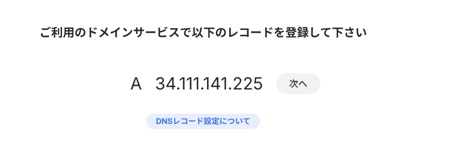
注意点: この画面はまだ閉じずに、ブラウザの別タブを開くなどして、次のSTEPに進んでください。
4.【STEP2】ムームードメイン側での設定:DNSレコード情報を書き換える
次に、ムームードメインの管理画面に移動し、「このドメインにアクセスが来たら、先ほどコピーしたStudioのサーバー(IPアドレス)に繋いでください」という設定を行います。この設定を「DNSレコード設定」と呼びます。
4-1. ムームードメインのコントロールパネルにログイン
ムームードメイン公式サイトから、コントロールパネルにログインします。
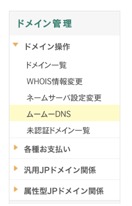
4-2. 左メニューの「ドメイン管理」>「ドメイン操作」>「ムームーDNS」を選択
ログイン後、左側のメニューを進み、「ムームーDNS」をクリックします。
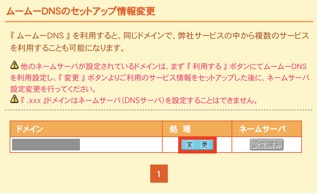
4-3. 利用ドメイン一覧から、設定したいドメインの「変更」ボタンをクリック
契約しているドメインの一覧が表示されます。今回Studioに設定したいドメインの右側にある「変更」ボタンをクリックしてください。
4-4. 「カスタム設定」を利用してAレコードを登録する
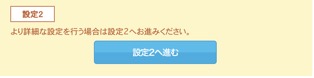
画面を下にスクロールし、「カスタム設定」の「設定2」というセクションを見つけます。ここの入力欄に、STEP1でコピーしたStudioの情報を入力していきます。「設定2へ進む」ボタンをクリックしてください。
【重要】既存のレコードは絶対に削除しないでください!
DNS設定画面に既にあるレコード、特に種別が「MX」のものは、メール(例: info@your-domain.com)の送受信に不可欠な重要な設定です。これを誤って削除してしまうと、あなたのドメイン宛のメールが一切届かなくなる可能性があります。
今回の作業は、新しいAレコードを**「追加」**するだけです。既存の設定には触れないように注意してください。
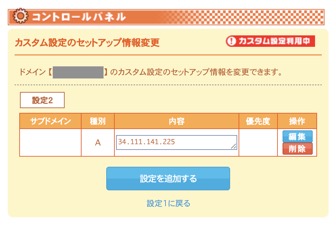
以下の通り、各項目を入力・選択します。
- サブドメイン: www.example.com のように wwwあり で設定した場合 → www と入力 example.com のように wwwなし で設定した場合 → 空欄のまま
- 種別: プルダウンから A を選択
- 内容: StudioでコピーしたIPアドレス(例: 34.111.141.225)を貼り付け
- 優先度: 0 と入力するか、空欄のまま
4-5. 画面下の「設定を追加」ボタンをクリック
入力内容を再度確認し、問題がなければ最下部の「設定を追加」ボタンをクリックします。確認画面が表示されたら、内容を最終確認して設定を完了させます。
これでムームードメイン側の設定は完了です!
5.【STEP3】Studio側での最終確認とサイト公開
最後に、Studioの画面に戻って設定が正しく反映されたかを確認し、サイトを全世界に公開します。
5-1. Studioのドメイン設定画面に戻り、「接続を確認する」をクリック
STEP1で開いたままにしていたStudioのドメイン設定画面に戻り、「接続を確認する」ボタンをクリックします。
DNS設定がインターネット全体に反映される(浸透する)までには、通常数分〜数時間、場合によっては最大で72時間程度かかることがあります。「未接続」のステータスが緑色の「接続済み」に変われば成功です!
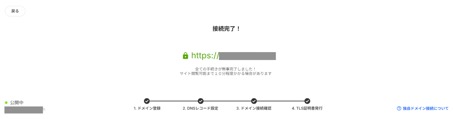
5-2. SSL化(通信の暗号化)を待つ
ドメインの接続が完了すると、Studioが自動でSSL化(URLのhttp→https化)の処理を開始します。これにより、サイト訪問者の通信が暗号化され、セキュリティが向上します。この処理にも少し時間がかかる場合がありますので、待ちましょう。
5-3. サイトを公開し、実際にアクセスしてみる
ステータスが「接続済み」になったら、エディタ右上の「公開」ボタンを押します。
そして、設定したあなた自身の独自ドメインのURL(例: https://www.your-brand.com)にブラウザでアクセスし、作成したサイトが正しく表示されるか確認しましょう!
よくある質問(FAQ)
つまずきやすいポイントや、よくある疑問をまとめました。
Q1. 設定してすぐなのに「未接続」のままです。
A. DNS情報の反映には時間がかかります。これはドメインの仕組み上の仕様であり、異常ではありません。まずは数時間待ってから、再度「接続を確認する」ボタンを押してみてください。24時間経っても変わらない場合は、STEP2のIPアドレスの入力ミスなどが考えられますので、設定内容を再度確認してみましょう。
Q2. 「保護されていない通信」と表示されてしまいます。
A. サイトのSSL化がまだ完了していない可能性があります。ドメイン接続が完了してからSSL化の処理が始まるため、少し時間を置いてから再度アクセスしてみてください。通常は数時間以内に完了します。
Q3. 「wwwあり」と「wwwなし」はどちらで設定すべきですか? また、両方からアクセスできるようにできますか?
A. どちらで設定してもSEO上の直接的な優劣はありません。しかし、検索エンジンからの評価を分散させないために、どちらか一方のURLに統一して運用することが重要です。
注意点として、Studioの仕様上、サイトに接続できるドメインは1つだけです。例えば example.com(wwwなし)を設定した場合、www.example.com でアクセスしてもサイトは表示されません。
もし、どちらのURLでもアクセスできるようにしたい場合は、「Cloudflare」のような無料のCDNサービスを利用して転送設定を行うといった、少し高度な対応が別途必要になります。まずはどちらか一方(一般的には入力が短く覚えやすい「wwwなし」が好まれる傾向にあります)を確実に設定し、サイトを無事に公開することを優先しましょう。
Q4. 同じドメインでメールアドレス(info@mydomain.comなど)も使えますか?
A. はい、可能です。ただし、Studioにはメール機能は含まれていません。そのため、「ムームーメール」や「Google Workspace」、「Microsoft 365」といった外部のメールサービスを別途契約する必要があります。
そして、契約したメールサービスが指定する「MXレコード」という情報を、今回設定したムームーDNSの画面で追加設定することで、独自ドメインのメールアドレスが使えるようになります。
まとめ
本記事では、Studioで作成したサイトに、ムームードメインで取得した独自ドメインを設定する手順を3つのステップで解説しました。
● 独自ドメインはサイトの信頼性と資産価値を高める重要な要素
● 設定は3ステップ(①StudioでIP確認 → ②ムームードメインでDNS設定 → ③Studioで接続確認)で完了
● DNS設定の反映には時間がかかるため、焦らず待つのがポイント
独自ドメインの設定は、本格的なサイト運営における、とても重要な第一歩です。最初は少し難しく感じるかもしれませんが、この記事を参考に一つずつ進めれば、必ず設定できます。
ぜひ、あなただけのオリジナルURLで、世界に一つだけの素敵なサイトを公開してください!


 記事一覧に戻る
  おすすめ記事