Google Workspace Business Starterとは?Business Standardとの違いやメリットを解説
- Google Workspace Business Starterって、具体的に何ができるんだろう?
- 月額料金はいくら?上位のStandardプランとなにが違うの?
- たくさんプランがあるけど、自社にどれが最適かわからない
このようにお考えではないでしょうか?
結論から言うと、Google Workspace Business Starterとは、Google Workspaceのエントリープランです。独自ドメインのメール、クラウドストレージ、オンライン会議、共同編集といったビジネスに必要な基本機能をひと通り備えているのが特徴です。
本記事では、Google Workspace Business Starterの基本情報やおすすめの方、上位プラン「Business Standard」との違い、Business Starterのメリット・デメリットを解説します。話題のAI機能「Gemini」が使えるのかどうかも取り上げています。
本記事の内容を読んで実践することで、Business Starterが自社に合うかどうかを正確に判断でき、迷わず最適なプランを選べるようになるでしょう。
ぜひ最後までご覧ください。
Google Workspace Business Starter(旧G Suite Basic)とは?
Google Workspace Business Starterとは、Googleが提供するビジネス向けグループウェア「Google Workspace」の中でも基本的な機能を備えたエントリープランです。
主に中小企業や個人事業主を対象としており、コストを抑えながらビジネスに必要なIT環境を整えたいと考えている方に適しています。まずはBusiness Starterプランから始めて、会社の成長に合わせて上位プランへ移行することも簡単に行えます。
中小企業・個人事業主向けの基本プラン
Business Starterプランは、特に従業員数が300名以下の組織や、創業して間もない企業にとって最適な選択肢となるように設計されています。
月額料金は1ユーザーあたり800円(年間プラン・税抜) と、ビジネス向けプランの中では低価格に設定されています。800円の月額料金で、独自ドメインのメールアドレスやビデオ会議、チームで共有できるカレンダーなど、日々の業務に不可欠なツール一式を導入できるのが大きな特長です。
無料の個人向けツールを組み合わせて業務を行ってきた企業が、セキュリティや管理の整った公式のビジネスツールへ移行する際の、第一歩として最適なプランです。
含まれる主要アプリケーション一覧
Business Starterプランには、チームでのコミュニケーションや共同作業を円滑にするための主要なアプリケーションが含まれています。具体的には、以下のツールが利用可能です。
| アプリ名 | 詳細 |
|---|---|
| Gmail | 独自ドメインを使ったビジネスメール(〇〇@〇〇.com) |
| Meet | 最大100人が参加できるオンラインビデオ会議 |
| ドライブ | 1ユーザーあたり30GBのクラウドストレージ(組織全体でプールされた容量として運用) |
| Calendar | チームメンバーの予定を共有・管理 |
| Chat | チームや個人間でのメッセージのやり取り |
| ドキュメント | 文書作成ツール |
| スプレッドシート | 表計算ツール |
| スライド | プレゼンテーション作成ツール |
例えば、Gmailに届いた添付ファイルを直接ドライブに保存したり、Calendarの予定からすぐにビデオ会議を開始したりと、スムーズな業務の流れを実現します。
Google Workspace Business Starterはこんな方におすすめ!
Google Workspace Business Starterプランは、特に以下のようなご要望をお持ちの法人や個人事業主の方におすすめです。
- 月額費用を最優先で抑えたい方
- まずは基本的な機能から試したい方
- 大容量のストレージは不要な方
それぞれ見ていきましょう。
月額費用を最優先で抑えたい方
とにかくIT関連のコストを抑えたい場合、Business Starterは有力な選択肢です。
1ユーザーのコストが1か月あたり800円(年間プラン・税抜)という価格は、一つ上位のBusiness Standardプラン(月額1,600円)のちょうど半額です。高度な管理機能や大容量ストレージは不要で、まずは基本的な機能を手頃な価格で利用したいというニーズに的確に応えます。
なお、Google Workspaceを安く利用する方法について詳しく知りたい方は、以下の記事を参考にしてみてください。
関連記事:Google Workspaceを安く利用する方法! 気づかないうちに料金増えてた?!を避ける賢い選び方
まずは基本的な機能から試したい方
Business Starterは、初めてグループウェアを導入する企業に最適な入門プランです。
ビジネスに必要なコア機能(メール、カレンダー、ドライブ、ビデオ会議など)が一通り揃っており、まずは小規模に試す「スモールスタート」が可能です。
多機能な上位プランを契約しても使いこなせないのではと不安な方も、Business Starterなら運用負荷を抑えつつ、社員が少しずつ使用感に慣れていけるため、安心して導入できます。将来的に事業が拡大し、より多くの機能が必要になった場合は、いつでも上位プランへスムーズに移行できます。
大容量のストレージは不要な方
大量のデータを扱わず、日常業務で必要なファイル容量がそれほど多くない場合は、Business Starterで十分に運用できます。
Starterはユーザーあたり30GB(組織全体でプール運用)のストレージが利用でき、小規模チームや個人事業主では過不足なく使える容量です。
例えば、情報漏洩を防ぐデータ損失防止(DLP)や、訴訟対応に備えてデータを長期保存するGoogle Vaultなどの高度な機能は含まれていません。こうした機能が必要ないのであれば、より低コストで導入できるBusiness Starterで、日常の業務は問題なく進められます。
Google Workspace Business StarterとBusiness Standardとの違い
Google Workspace Business Starterを検討する上で、一つ上位のBusiness Standardプランとの違いを正確に把握しておくことは非常に重要です。まずは主な違いを一覧表で確認し、その後に各項目の詳細を見ていきましょう。
| 機能項目 | Business Starter | Business Standard |
|---|---|---|
| 月額料金(税抜) | 800円 / ユーザー | 1,600円 / ユーザー |
| ストレージ容量 | 30GB / ユーザー | 2TB / ユーザー |
| 共有ドライブ | ◯(管理機能に制限あり) | ◯(高度な管理機能付き) |
| Meetの最大参加人数 | 100人 | 150人 |
| Meetの会議録画 | × | ◯ |
| セキュリティと管理 | ・2段階認証プロセス・グループベースのポリシー管理(※)・高度な保護機能プログラム・エンドポイント管理 | ・2段階認証プロセス・グループベースのポリシー管理(※)・高度な保護機能プログラム・エンドポイント管理・Google Workspace Migrate ツール・データ リージョン |
(※)部署・チームなどのグループごとに、ログイン条件や共有ルールを分けられる機能
料金プラン・ストレージ・共有ドライブの有無
| 機能項目 | Business Starter | Business Standard |
|---|---|---|
| 月額料金(税抜) | 800円 / ユーザー | 1,600円 / ユーザー |
| ストレージ容量 | 30GB / ユーザー | 2TB / ユーザー |
| 共有ドライブ | ◯(管理機能に制限あり) | ◯(高度な管理機能付き) |
Google Workspace Business StarterとBusiness Standardの大きな違いは料金プランとストレージ容量です。
Business Standardは料金が倍になる代わりに、ストレージ容量は約65倍の2TBにまで増加します。動画やデザインデータなど、容量の大きなファイルを扱う業務では、Business Standardが現実的な選択肢となるでしょう。
また、チームでファイルを一元管理できる「共有ドライブ」は、どちらのプランでも利用可能ですが、機能に差があります。Business Starterでは基本的な利用に限定されるのに対し、Business Standardでは管理者による細かいアクセス権限の設定など、より高度な管理が可能です。
Google Workspaceの料金プランについては、以下の記事も解説しているので、ぜひ参考にしてみてください。
関連記事:Google Workspaceの料金プランを徹底比較!あなたに最適なのはどのプラン?
ビデオ会議(Meet)の機能差
| 機能項目 | Business Starter | Business Standard |
|---|---|---|
| Meetの最大参加人数 | 100人 | 150人 |
| Meetの会議録画 | × | ◯ |
オンライン会議で利用するMeetの機能にも違いがあります。
Business Standardでは、最大参加人数が150人に増えるだけでなく、会議の録画機能も利用可能です。録画データはドライブに自動保存され、欠席者との共有や議事録代わりにも活用できます。
一方、Business Starterでは録画が使えないため、重要な会議内容を残す際はメモや外部ツールを利用する必要があります。
セキュリティと管理機能の違い
| 機能項目 | Business Starter | Business Standard |
|---|---|---|
| 2段階認証プロセス | ◯ | ◯ |
| グループベースのポリシー管理 | ◯ | ◯ |
| 高度な保護機能プログラム | ◯ | ◯ |
| エンドポイント管理 | ◯ | ◯ |
| Google Workspace Migrate ツール | × | ◯ |
| Vault(データの保持、アーカイブ、検索) | × | × |
| セキュア LDAP | × | × |
| データ損失防止(DLP) | × | × |
| コンテキストアウェア アクセス | × | × |
| セキュリティ センター | × | × |
| S/MIME 暗号化 | × | × |
| データ リージョン | × | ◯ |
| アクセスの透明性 | × | × |
| Assured Controls(アクセス管理を含む) | × | × |
| AI 分類 | × | × |
Standardでは、管理者がデータの保管場所を指定できる「データ リージョン」や、既存環境を安全に移行できる「Google Workspace Migrate」などの機能が追加されます。追加機能により、より厳密なセキュリティ管理やデータガバナンスの強化を求める企業にも対応しやすくなっています。
Google Workspace Business Starterのメリット
Google Workspace Business Starterは低価格なエントリープランでありながら、ビジネスを加速させる多くのメリットがあります。
- 独自ドメインのメールアドレスが持てる
- 主要なGoogleアプリで共同編集ができる
- 基本的なセキュリティ機能は標準搭載
それぞれ見ていきましょう。
独自ドメインのメールアドレスが持てる
「@gmail.com」のような無料メールアドレスではなく「@〇〇.com」という形式の独自ドメインのメールアドレスを使えるのは、Google Workspace Business Starterのメリットです。
会社の公式アドレスとしてメールを送受信することで、取引先や顧客からの信頼性が格段に向上します。使い慣れたGmailの便利なインターフェースや強力な迷惑メールフィルターはそのままに、プロフェッショナルな印象を与えることが可能です。
なお、独自ドメインでサイトを作成するのにおすすめのサーバーが知りたい方は、以下の記事を参考にしてみてください。
関連記事:独自ドメインでサイトを作成するのにおすすめのサーバーは?
主要なGoogleアプリで共同編集ができる
Google Workspaceの大きな特長である、リアルタイムでの共同編集機能はBusiness Starterプランでも利用できます。例えば、複数人のチームメンバーが同じスプレッドシート(見積書など)やドキュメント(企画書など)を同時に開き、それぞれの担当箇所を編集するといった作業が可能です。
誰かがファイルを編集し終えるのを待つ必要がなく、作業が効率的に進みます。メールでファイルを何度もやり取りする必要もなくなり、常に全員が情報を共有できます。
基本的なセキュリティ機能は標準搭載
Business Starterは低価格ですが、ビジネスで利用する上で必要な以下の基本的なセキュリティ機能が標準で備わっています。
- 2段階認証プロセス パスワードに加えて確認コードを要求し、不正ログインを強力に防ぎます。
- 高度なフィッシング・マルウェア対策 危険なメールやファイルを自動で検知し、ユーザーを保護します。
- セキュリティアラート 不審なログインなどが検知された際に管理者に通知します。
ビジネスデータを安全に運用するための基礎的な防御を、標準機能だけで確保できます。
Google Workspace Business Starterのデメリットと注意点
Google Workspace Business Starterは多くのメリットがある一方で、デメリットや注意点もあります。
- 共有ドライブの管理機能が限られている
- ユーザー1人あたりのストレージは30GBまで
- Meetの会議録画ができない
導入後に「こんなはずではなかった」とならないよう、事前に確認しておきましょう。
共有ドライブの管理機能が限られている
Business Starterでは、2024年9月中旬まではチームでファイルを一元管理できる「共有ドライブ」が利用できませんでしたが、2025年11月現在では利用可能です。しかし、管理機能には制限がある点に注意が必要です。
具体的には、共有ドライブ内のファイルを「組織外のユーザーと共有することを禁止する」といった、細かいセキュリティポリシーを設定できません。
もし、社外秘のファイルなどを厳格に管理し、情報漏洩のリスクを徹底的に管理したい場合は、より高度な設定が可能なBusiness Standard以上のプランが必要です。
ユーザー1人あたりのストレージは30GBまで
ユーザー1人あたりに割り当てられるクラウドストレージの容量は、30GBが上限です。容量は、Gmailで送受信するメールや、ドライブに保存するすべてのファイルを合計したものです。
通常のビジネス文書や表計算ファイルのやり取りが中心であれば、容量は30GBで問題ありません。しかし、高画質の画像や動画、設計データといった容量の大きなファイルを頻繁に扱う業務の場合、30GBではすぐに容量不足に陥る可能性があります。
基本的にユーザーが個別には容量を追加購入できないため、その場合はBusiness Standardプラン(2TB)へのアップグレードを検討しましょう。
Meetの会議録画ができない
Business Starterプランでは、Meetで行ったオンライン会議を録画できません。録画機能は、会議に参加できなかったメンバーへの情報共有や、重要な会議の内容をあとから正確に確認したい場合に役立ちます。
また、研修やセミナーの内容を録画して、社員教育用の資料として活用することも可能です。会議録画を有効活用したい方は、録画機能が備わっているBusiness Standard以上のプランを選択する必要があります。
Google Workspace Business StarterでGeminiは使える?
注目のAI機能「Gemini」がGoogle Workspace Business Starterで使えるのか、気になっている方も多いでしょう。結論から言うと、基本的な機能は利用できますが、一部制限があります。
本章では、以下の2つに分けて解説していきます。
- 追加料金なしでGeminiの基本機能は利用可能
- Geminiの機能を最大限に活用したい場合の推奨プラン
それぞれ見ていきましょう。
追加料金なしでGeminiの基本機能は利用可能
2025年12月現在、Business Starterには追加料金なしで一部のGemini機能が含まれ、すぐに使い始めることが可能です。
| 利用できる主な機能 | 利用できない主な機能 |
|---|---|
| ・Gmail でのメール作成支援(下書き生成、リライト)・Gemini アプリとの対話 | ・ドキュメント、スプレッドシート、スライドにおけるGeminiの生成AI(要約、分析)・ドライブ、Meet、チャットにおけるGeminiの高度機能・NotebookLM in Pro |
2025年1月から、Business・Enterprise向けプランすべてにGoogle Geminiが標準搭載されるようになりました。ただし、プランによって「どの機能が使えるか」は異なります。
Geminiの機能を最大限に活用したい場合の推奨プラン
もし、AI(Gemini)の力を業務全体で本格的に活用し、生産性を大きく向上させたいと考えているなら、Business Standard以上のプランが推奨されます。
理由として、主に以下の2つが挙げられます。
- AIの利用範囲が拡がる Business Standard以上では、ドキュメント・スプレッドシート・スライドなどでもGemini機能を利用でき、文書作成や要約、会議記録などを自動化できる。
- 十分なストレージ容量 2TB/ユーザーの大容量を備えており、AIが生成したファイルや会議録画を安心して保管・共有できる(Starterは30GB / ユーザー)。
Geminiをビジネスの中核に据えて使いたい場合は、上記の機能が揃うBusiness Standard以上のプランを選ぶのがもっとも効果的です。
Google Workspaceの導入ならムームードメインがお得
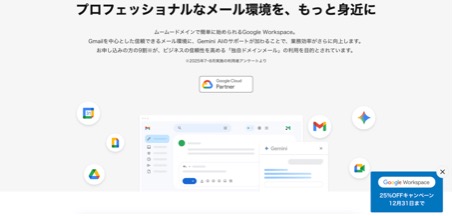
出典:ムームードメイン
Google Workspaceをこれから契約するなら、公式サイトから直接申し込む以外に、「ムームードメイン」のような販売パートナーを経由する方法があります。特にドメインの取得から始めたい初心者には、ムームードメイン経由での契約がおすすめです。
ムームードメインで契約するメリット
ムームードメインを利用してGoogle Workspaceを契約すると、主に以下のメリットがあります。
- 設定が簡単 ムームードメインで取得した独自ドメインであれば、Google Workspace用のMXレコードが自動で設定される ため、面倒なDNS設定を自分で行う必要がありません。通常は専門知識が必要なメール設定も、申し込み後すぐに使い始められます。
- 管理が便利 独自ドメインの管理とGoogle Workspaceの支払いを一元化できるため、経理上の手間が省けます。
- お得なキャンペーン 時期によっては、公式サイトよりも割引価格で契約できるキャンペーンが実施されています。いまなら「設立1年以内の法人様限定!Google Workspace最大50%OFFキャンペーン」を開催中です。
- 導入前サポート 導入前の相談を無料で承っているため、導入時に不明な点があっても安心です。
ムームードメインでGoogle Workspaceを契約するメリットについて知りたい方は、以下の記事もご覧ください。
関連記事:ムームードメインでGoogle Workspaceを契約するメリット5選!初年度利用料金の割引と簡単設定
申し込み手順
ムームードメインを使った申し込みは、以下の簡単な手順で完了します。
- ドメインの取得 ムームードメインの公式サイトで、使用したい独自ドメインを検索し、取得します。
- プランの選択 ドメインの購入手続き画面で、オプションとしてGoogle Workspaceを追加し、「Business Starter」プランを選択します。
- 情報入力 管理者となるユーザーの情報や、支払い情報を入力します。
- 利用開始 手続きが完了すると、すぐに管理者アカウントが発行され、Google Workspaceの利用を開始できます。
専門的な作業でつまずくことなく、短時間で導入を完了できるのがムームードメインの大きな魅力です。
Google Workspace Business Starterに関するよくある質問
最後に、Google Workspace Business Starterに関するよくある質問に回答します。
- 従業員の一部だけを「Starter」にして、他を「Standard」にするなどプランを混在できますか?
- 保存容量を追加できますか?
- すでに他社で取得したドメイン(メールアドレス)をそのまま使えますか?
順に見ていきましょう。
従業員の一部だけを「Starter」にして、他を「Standard」にするなどプランを混在できますか?
いいえ、できません。
Google Workspace(Businessエディション)は、原則としてドメイン内の全ユーザーが同じプランを契約する必要があります。
保存容量を追加できますか?
追加できます。ただし「特定ユーザーのみ増量」は不可で、組織全体のプール容量を増やす仕組みです。
追加方法は2つあります。
- Additional Storage アドオンを購入する 管理コンソールから100GB・1TB・10TBなどの「Google Workspace 追加ストレージ」を購入し、組織全体のストレージを増やせます。
- ユーザーを追加して容量を増やす Business Starterの場合、「30GB×ユーザー数=組織のプール容量」となるため、利用人数が増えるほど容量も拡張されます。
注意点として、追加ストレージの購入は費用がかさむ可能性があります。そのため、必要容量によっては、Business Standardなどにアップグレードした方が総コストを抑えられる場合があるでしょう。
すでに他社で取得したドメインをそのまま使えますか?
はい、利用可能です。
ムームードメイン以外のドメイン取得サービスで取得済みのドメインを使用して、Google Workspaceに登録できます。
登録後に「DNS設定(MXレコード等の変更)」を行うことで、現在のメールアドレス(例:info@exsample.co.jp)をそのままGmailの画面で送受信できるようになります。
まとめ
Google Workspace Business Starterは、独自ドメインのメールや共同編集、オンライン会議など、基本機能を低コストで導入できる点が魅力です。一方で、ストレージ容量の上限や管理機能の制限など、運用時の注意点もあります。
本記事を参考に、自社の規模や利用目的に合ったプランを選び、スムーズな導入を進めてください。
なお、ドメイン取得からWorkspace契約までをまとめて管理したい場合は、設定が簡単でサポートも受けやすい「ムームードメイン」が便利です。
割引キャンペーンが実施されることもあり、導入コストを抑えたい企業にも適した選択肢となるでしょう。ぜひご検討ください。


 記事一覧に戻る
  おすすめ記事