Google Workspaceで自社ロゴを反映させたい方の中には、ロゴの変更手順やサイズ等の要件を事前に確認したい方もいるでしょう。
本記事では、
- 管理コンソールで会社ロゴを変更する手順
- アップロードするロゴ画像のサイズと要件
- Google Workspaceでロゴが変更されない場合の対処法
について解説します。自社ロゴを作成し、Googleに反映させたい方はぜひ最後までお読みください。
管理コンソールで会社ロゴを変更する手順
Google Workspaceの管理コンソールを使えば、一部のGoogle Workspaceサービスの画面に表示されるロゴを変更できます。本章では、管理者権限でのログインから実際の設定完了までの流れを順に説明します。
管理コンソールにログインする
管理者アカウントでadmin.google.comにアクセスし、Google管理コンソールにログインします。管理者権限を持つアカウントであれば、Google Workspaceの各種設定が可能です。なお、管理者権限を持っていないアカウントだとログインできないため、事前に自分のアカウントに必要な権限が付与されているか確認してください。権限が不足している場合は、組織の特権管理者に連絡して権限を付与してもらいましょう。
また、Apple製のブラウザであるSafariではロゴをアップロードできないため、Google Chromeブラウザを使用してください。
カスタマイズ設定を開く
管理コンソールにログイン後、メニューアイコンから
- アカウント
- アカウント設定
- カスタマイズ
の順にアクセスします。
なお、カスタマイズ設定はアカウント内のすべての組織部門とドメインに適用されるため、複数のドメインを管理している場合でも一度の設定で全体に反映されます。設定画面では現在使用中のロゴが表示されるので、変更前の状態も確認が可能です。
ロゴ画像をアップロードする
ロゴに使用する画像をアップロードする場合は「アップロードするファイルを選択」をクリックし、パソコンに保存された画像を選択します。選択後はロゴのプレビューが表示されるため、問題がなければ「保存」をクリックしてください。
設定を保存すると、選択したロゴがGoogle Workspaceのサービス画面に反映されます。
なお、新たなロゴがGoogle Workspaceのページに表示されるまでに最長で4日ほどかかるケースもあります。ロゴは組織内のユーザーのみに表示され、モバイルデバイスでは表示されません。反映後は、GmailやGoogleカレンダーなどの画面右上でロゴを確認できます。
アップロードするロゴ画像のサイズと要件
Google Workspace管理コンソールにロゴをアップロードする際は、画像サイズやファイル形式に関する要件を満たす必要があります。本章では、ロゴ画像におけるサイズや要件を詳しく解説します。適切な形式で画像を用意し、スムーズに設定を完了させましょう。
推奨される画像サイズ
アップロードする画像のサイズは320×132ピクセルにすることが推奨されています。各サービスのページに表示されるロゴは、320×132ピクセルで表示されるためです。画像のサイズが推奨値より小さいまたは大きい場合は、320×132ピクセルに自動的に変更されます。
ただし、画像のアスペクト比(縦横の比率)が保たれない場合、画像が引き伸ばされたり圧縮されたりして歪んでしまいます。歪みを防ぐためには、ロゴ作成時に最初から320×132ピクセルに合わせた画像を用意しておくことが重要です。
対応ファイル形式と容量制限
ロゴはPNG形式またはGIF形式にする必要があります。JPG形式には対応していないため、PNGまたはGIFに変換しましょう。
なお、GIF画像を使用してもアニメーション化はされないため注意してください。
また、ファイルサイズの上限は30KBです。30KBを超えるファイルはアップロードできないため、容量が大きい場合は画像を圧縮する必要があります。透明な背景が必要な場合はPNG形式を、シンプルな色使いのロゴであればGIF形式を選ぶと良いでしょう。
アップロード前にファイルのプロパティで形式とサイズを確認しておくと、スムーズに作業を進められます。
Google Workspaceでロゴが変更されない場合の対処法
管理コンソールでロゴを設定しても反映されない場合は、いくつかの原因が考えられます。本章ではブラウザのキャッシュクリアから待機時間の確認まで、効果的な対処法を順に紹介します。
ブラウザのキャッシュをクリアする
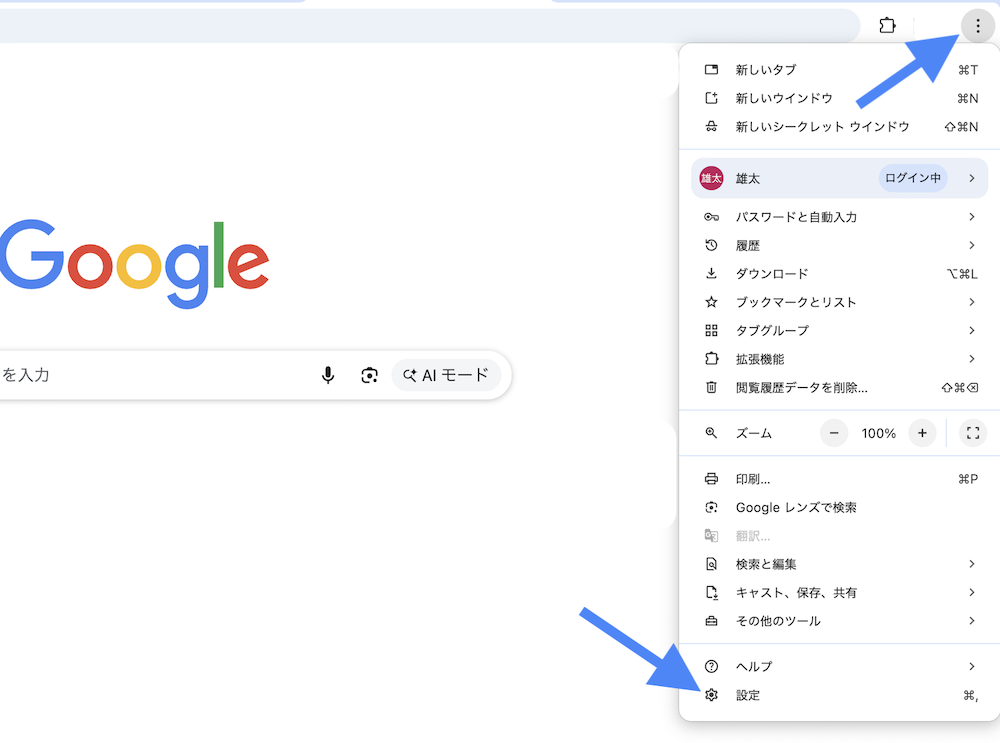
ロゴの変更が適用されない場合は、ブラウザのキャッシュのクリアを試してください。キャッシュとは、ブラウザが一度表示したデータを保存しておく仕組みのことです。古いロゴの情報がキャッシュに残っていると、新しいロゴが表示されない原因になります。Google Chromeの場合、まずは画面右上のメニューから「設定」を選びます。
次に「プライバシーとセキュリティ」→「閲覧履歴データを削除」と進んでください。
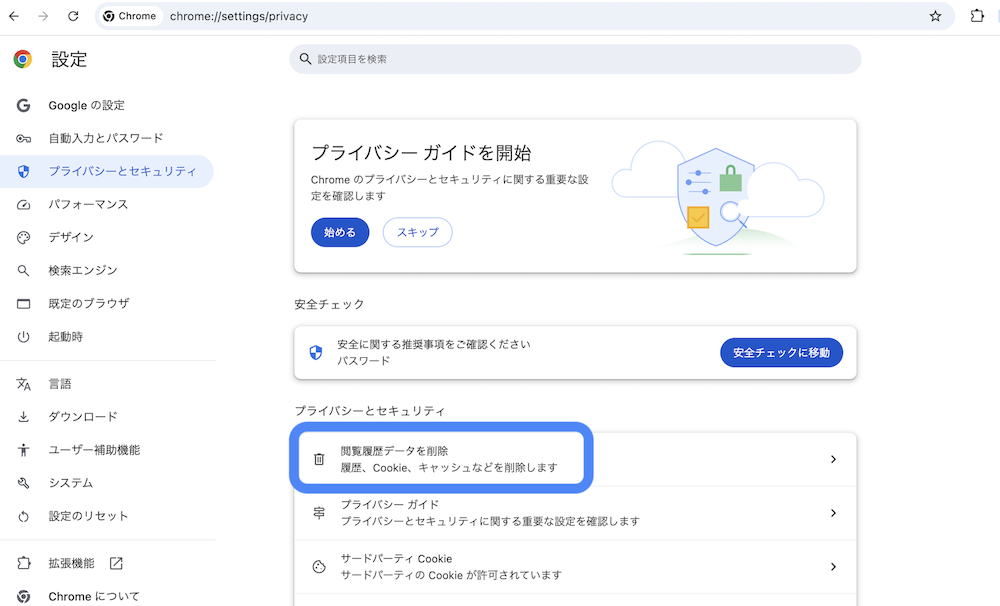
最後に「キャッシュされた画像とファイル」にチェックを入れて「データを削除」を選択すれば完了です。ロゴのアップロード中にエラーメッセージが表示されたり、問題が発生したりした場合は、別のブラウザで試すかシークレットモードで試してみてください。キャッシュクリア後はブラウザを再起動し、再度ログインして確認しましょう。
画像の要件を再確認する
ロゴが反映されない場合、アップロードした画像が要件を満たしていない可能性があります。PNG形式またはGIF形式の画像を使用する必要があり、ファイルサイズの上限は30KBです。JPG形式の画像や30KBを超えるファイルはアップロードできません。
また、画像サイズが極端に小さかったり大きかったりすると、歪んだ表示になってしまいます。推奨される画像サイズは320×132ピクセルです。パソコンに保存されている画像ファイルを右クリックし、プロパティから形式とサイズを確認してください。要件を満たしていない場合は、画像編集ソフトやオンラインツールで変換・調整してから再度アップロードしましょう。
反映されるのを待つ
Google Workspaceのページに、新たなロゴが表示されるまで最長4日ほどかかるケースがあります。まずは反映されるまで待ち、4日以上経過しても反映されない場合は、サポートへの問い合わせも検討しましょう。
また、Google側の反映処理に時間がかかる場合があるため、設定直後に表示されなくても、エラーではない可能性が高いです。組織内の複数のユーザーや端末で確認し、一部で反映されていれば正常に処理が進んでいる証拠です。焦らず数日間待ってから再確認しましょう。
まとめ
Google Workspaceでは、GmailやGoogleドライブに表示されるロゴを変更できます。画像の形式やサイズなど、本記事で紹介した要件を参考に、自社ロゴを作成してみましょう。
変更後のロゴが表示されない場合はブラウザのキャッシュクリア、画像要件の確認を再度確認しましょう。
また、自社ロゴでブランディングを強化するなら、独自ドメインの取得も合わせて検討したいところです。ムームードメインでは簡単にドメインを取得でき、統一感のある企業イメージを構築できます。
さらに、ムームードメイン経由でGoogle Workspaceを契約すると、初回の年間費用が25%OFFになります。コストパフォーマンスを求める方は、ぜひご検討ください。


 記事一覧に戻る
  おすすめ記事