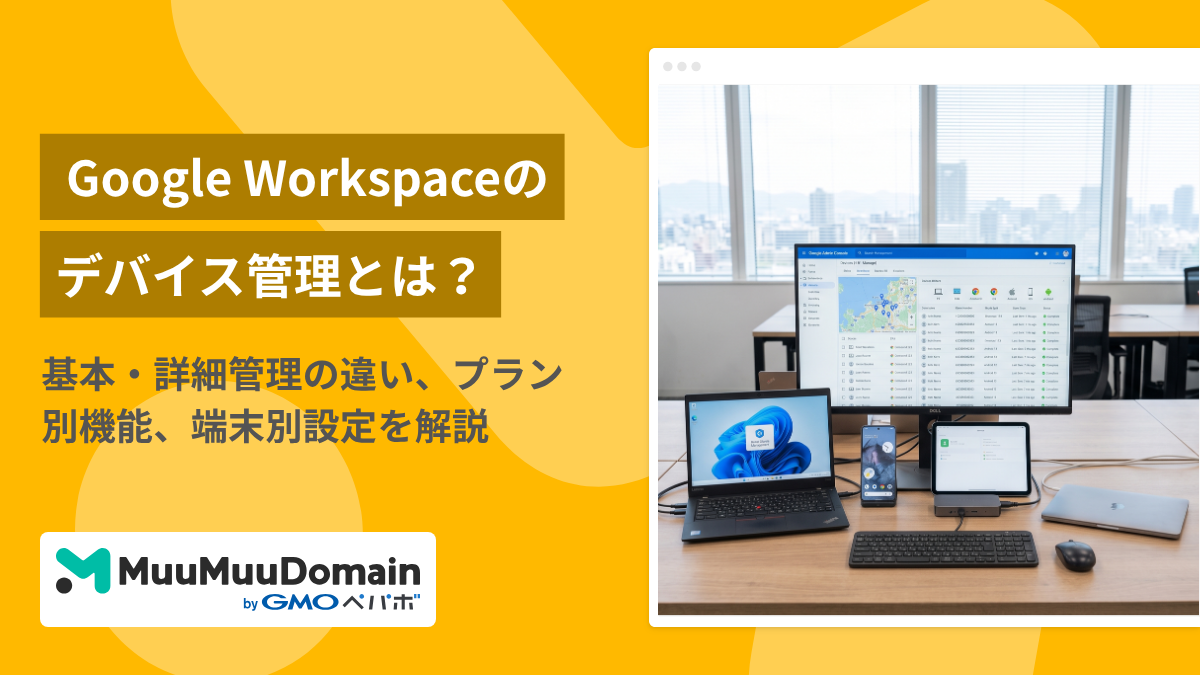
社員のスマートフォンやPCを業務で使うようになった今、端末の紛失・盗難、退職者による情報持ち出し、私物スマホからの不正アクセスといったリスクへの対策は、企業規模を問わず避けられない課題です。「何か対策をしたいが、どこから手をつければいいかわからない」と感じている情シス担当者も多いのではないでしょうか。
Google Workspaceには、スマートフォンやChromebook、Windows PCなどの端末を管理コンソールから一元管理できる「Google エンドポイント管理」という機能が備わっています。画面ロックのルール設定、端末の状態確認、退職者の業務アカウント削除まで、幅広い管理操作が可能です。
ただし、利用できる機能は契約プラン、端末の種類、会社所有か私物かによって異なります。本記事では、Google Workspaceのデバイス管理でできること、基本管理と詳細管理の違い、プラン別の機能差、端末ごとの注意点、導入の進め方を順に解説します。
Google Workspaceのデバイス管理(エンドポイント管理)とは?
このセクションでは、Google エンドポイント管理の基本的な仕組みと、対象になる端末の種類、導入が必要になる場面を整理します。
Google エンドポイント管理でできること
Google エンドポイント管理とは、Google Workspaceの管理コンソールに組み込まれた端末管理機能です。管理者は専用ソフトウェアを別途導入しなくても、ブラウザ上の管理コンソールから社員の端末を一元管理できます。
主にできることは以下のとおりです。
- 端末情報の確認:登録されている端末の機種、OSバージョン、最終同期日時などを一覧で把握できます。
- 画面ロック・パスコードの要件設定:端末に一定強度のパスコードを強制するルールを適用できます。
- 業務アカウントの削除(アカウントワイプ):退職者や紛失端末に対し、端末から業務アカウントと関連データだけを削除できます。
- 端末のブロック・削除:不審な端末や不要になった端末を管理対象から除外できます。
管理できる端末と、端末ごとに管理範囲が異なる理由
Google エンドポイント管理では、Android、iPhone/iPad(iOS)、Chromebook(ChromeOS)、Windows PC、Mac(macOS)など幅広い端末が管理対象になります。
ただし、管理できる範囲は端末の種類によって大きく異なります。Androidは管理機能が充実しており、会社所有端末はもちろん、私物スマホ(BYOD)にも仕事用プロファイルで対応できます。iOSはApple社の仕様上、管理に必要な設定が別途必要なケースがあります。WindowsやMacは、スマートフォンと同じような深い管理はできず、端末の状態確認や一部のセキュリティ設定が中心です。
また、同じ端末でも「会社所有か私物か」によって管理できる範囲が変わります。会社所有端末は端末全体の管理が可能ですが、私物端末では個人領域に手を加えない範囲での管理が基本です。
デバイス管理が必要になる主な場面
デバイス管理の導入を検討するきっかけとなる場面は、主に次の4つです。
端末の紛失・盗難への対応:スマートフォンやPCを紛失した際に、遠隔で業務アカウントを削除したり、端末をロックしたりできます。
BYOD(私物端末の業務利用)の整備:私物スマホを業務に使う場合でも、個人データへの影響を最小限に抑えながら業務アカウントだけを管理する運用が可能です。
退職者・異動者の対応:退職や異動の際に、端末に残った業務アカウントとデータを速やかに削除できます。
リモートワーク時のセキュリティ確保:社外から業務ツールにアクセスする端末のセキュリティ状態を把握し、安全でない端末からのアクセスを制限する際に役立ちます。
モバイル端末の基本管理と詳細管理の違い
このセクションでは、主にスマートフォン・タブレットに適用される「基本管理」と「詳細管理」の違いを整理します。PC管理とは別の話になるため、混同しないよう注意してください。
基本管理でできること
基本管理は、すべてのGoogle Workspaceプランで利用できる管理レベルです。端末に管理用アプリや構成プロファイルをインストールしなくても、端末がGoogle Workspaceのアカウントにサインインした時点で自動的に適用されます。
基本管理で設定できる主な内容は以下のとおりです。
- 画面ロック・パスコード要件:一定強度のパスコード設定を端末に要求できます。
- 端末の一覧確認:管理コンソールで、組織のアカウントにサインインしている端末を把握できます。
- アカウントワイプ:退職者や紛失端末の業務アカウントと関連データだけを遠隔削除できます。
- 端末のブロック:不審な端末からのアクセスをブロックできます。
まず最低限の対策として始めるには、基本管理が出発点になります。
詳細管理でできること
詳細管理は、基本管理よりも広い範囲で端末を制御できる管理レベルです。Androidでは「Android Device Policy」アプリ、iOSでは構成プロファイルのインストールが必要になります。
詳細管理で追加できる主な機能は以下のとおりです。
- より強いパスコード要件:文字種の組み合わせや最小文字数など、詳細なルールを設定できます。
- 端末ワイプ:端末全体のデータを遠隔で消去できます(会社所有端末が対象)。
- 端末承認:新たに登録しようとした端末を管理者が承認してからでないと業務利用できないよう設定できます。
- アプリ管理:業務に必要なアプリを配布したり、特定アプリの利用を制限したりできます(Android・iOS両対応)。
- 会社所有端末の管理:端末全体に対してより強い管理ポリシーを適用できます。
基本管理と詳細管理のどちらを使うべきか
どちらを選ぶかは、端末の所有形態と求める管理レベルによって異なります。
基本管理が向いているケース:私物スマホ(BYOD)が中心で、まず最低限のセキュリティ対策から始めたい企業。社員への負担を最小限に抑えながら、アカウントワイプや画面ロック要件だけを導入したい場合に適しています。
詳細管理が向いているケース:会社支給のスマホをしっかり管理したい企業や、アプリ管理・端末承認・端末ワイプまで必要な企業。セキュリティポリシーが厳しい業種や、端末の紛失リスクが高い現場でも有効です。
比較表:基本管理と詳細管理
| 機能 | 基本管理 | 詳細管理 |
|---|---|---|
| 画面ロック要件の適用 | ○ | ○ |
| アカウントワイプ | ○ | ○ |
| 端末ワイプ | × | ○ |
| 端末承認 | × | ○ |
| アプリ管理 | △(Android限定) | ○ |
| BYOD対応 | ○ | ○ |
プラン・ライセンス別に使える主な機能
このセクションでは、Google Workspaceの契約プランや追加ライセンスによって、使えるデバイス管理機能にどのような差があるかを確認します。「今のプランで何ができるか」を判断する際の参考にしてください。
Business・Enterpriseプランによる違い
Google Workspaceのデバイス管理機能は、すべてのプランで一律に使えるわけではありません。基本管理はすべてのプランで利用できますが、詳細管理や高度なセキュリティ機能は上位プランに限定されています。
主な違いを押さえておくべきポイントは次のとおりです。
Business Starter/Standard:基本管理のみ利用できます。詳細管理や高度なセキュリティ機能はこれらのプランには含まれません。
Business Plus:基本管理に加えて「詳細管理」が利用可能になり、デバイス監査ログや、より高度なWindows PC管理機能(Windows Device Management)などが利用できるようになります。
Enterprise Standard/Enterprise Plus:詳細管理に加え、コンテキストアウェアアクセス・より高度な監査・セキュリティ機能が利用できます。大規模な端末管理や厳格なセキュリティポリシーが求められる組織向けの機能が揃っています。
Chromebook管理で確認したいChromeOS Enterprise Upgrade
ChromeOS端末(Chromebook)そのものを管理コンソールから管理するには、「ChromeOS Enterprise Upgrade」などの追加ライセンスが必要です。スタンドアロン型のChromebookはGoogle Workspaceのプランとは別に購入する必要があります。エンタープライズ向けのバンドル製品にはライセンスが同梱されている場合もあるため、購入時に確認してください。
なお、Chromeブラウザの管理(ブラウザポリシーの適用や拡張機能の制御など)は、ChromeOS端末に限らずWindowsやMac上のChromeにも適用できる「Chromeブラウザクラウド管理」という仕組みで行います。ChromeOS端末管理とは別の機能であるため、混同しないよう注意してください。
比較表|プラン別に使える主な管理機能
| 機能 | Business Starter | Business Standard | Business Plus | Enterprise Standard | Enterprise Plus |
|---|---|---|---|---|---|
| 基本管理 | ○ | ○ | ○ | ○ | ○ |
| 詳細管理 | × | × | ○ | ○ | ○ |
| デバイス監査ログ | × | × | ○ | ○ | ○ |
| コンテキストアウェアアクセス | × | × | × | ○ | ○ |
| Windows Device Management | × | × | ○ | ○ | ○ |
| ChromeOS端末管理 | 別途ライセンス要 | 別途ライセンス要 | 別途ライセンス要 | 別途ライセンス要 | 別途ライセンス要 |
| Chromeブラウザ管理 | ○ | ○ | ○ | ○ | ○ |
※ChromeOS端末管理はプランに関わらず、ChromeOS Enterprise Upgradeなどの追加ライセンスが必要です(一部バンドル製品を除く)。 ※最新の情報は公式のエディション比較ページでご確認ください。
Google Workspaceのデバイス管理でできること
このセクションでは、Google エンドポイント管理の主要な機能を実務の観点から掘り下げます。端末の種類や管理レベル、プランによって利用条件が異なる機能は、その都度補足します。
パスコード・画面ロックなどのルールを適用する
管理コンソールから、組織内の端末に対してパスコードや画面ロックに関するセキュリティポリシーを設定できます。
設定できる主なルールは以下のとおりです。
- 画面ロックの有効化:一定時間操作がない場合に自動ロックされるよう要求できます。
- パスコードの複雑さ:最小文字数、文字種(英数字・記号の組み合わせなど)の要件を設定できます(詳細管理が必要)。
- ポリシーに準拠しない端末への対応:要件を満たさない端末からのアクセスをブロックしたり、ユーザーに設定変更を促したりできます。
基本管理でも画面ロック要件は適用できますが、より細かなパスコードポリシーの設定は詳細管理が必要です。
端末の一覧確認・承認・ブロックを行う
管理コンソールの「デバイス」画面では、組織のアカウントにサインインしているすべての端末を一覧で確認できます。機種名、OSバージョン、最終同期日時、端末の状態などを把握できるため、管理対象外の端末が紛れ込んでいないかどうかを定期的にチェックする際に役立ちます。
端末ごとに「承認」「ブロック」「削除」の操作が可能です。詳細管理が有効な場合は、新しい端末が登録された際に管理者の承認を必須にする設定もできます。
Business Plus以上のプランでは、デバイス監査ログを参照できます。誰がいつどの端末でサインインしたか、管理者がどの操作を行ったかを記録として残せるため、セキュリティインシデントの調査や内部統制に活用できます。
紛失・退職時に業務データを消去する
端末の紛失や退職者の対応で使う主な機能が「アカウントワイプ」と「端末ワイプ」です。この2つは消去される範囲が異なるため、使い分けを理解しておくことが重要です。
アカウントワイプ(アカウントの削除):端末から業務アカウントと、そのアカウントに紐づくメール・カレンダー・連絡先などのデータを削除します。個人のアプリやデータには手を加えないため、私物端末(BYOD)の対応に向いています。
端末ワイプ(端末全体の初期化):端末のデータをすべて消去して工場出荷状態に戻します。詳細管理が必要な機能です。私物端末に端末ワイプを実行すると個人データも消去されるため、適用前に所有区分の確認が必須です。
なお、Androidの仕事用プロファイルを使っている私物端末の場合、アカウントワイプで仕事用プロファイルだけを削除でき、個人領域はそのまま残ります。仕事用プロファイルを設定していないAndroid端末の場合は、ワイプ時に個人データも削除される点に注意が必要です。
Android・iOSの業務アプリを管理する
詳細管理が有効な環境では、業務で使うアプリを管理コンソールから配布・管理できます。
Androidの場合は、Google Playのマネージドバージョンを通じて業務アプリを配布したり、特定アプリの利用を制限したりできます。仕事用プロファイル内のアプリと個人領域のアプリは分離されているため、私物端末でも管理の範囲を業務領域に限定できます。
iOSの場合は、業務アプリを管理するためにApple側の設定が別途必要になります。会社支給のiPhoneを管理する場合は、Apple Business Manager(ABM)およびApple VPP(ボリューム購入プログラム)との連携を検討する必要があります。また、アプリの管理範囲はAppleの仕様に依存するため、Androidと同じ運用をそのまま適用できない点に注意してください。
端末の状態に応じてアクセスを制限する
Enterpriseプラン以上の上位プランでは、「コンテキストアウェアアクセス」を使って、端末の状態や所在地などの条件に基づいてGoogle Workspaceへのアクセスを制御できます。
設定できる条件の例は以下のとおりです。
- 端末の安全性:画面ロックが設定されているか、暗号化されているかなど
- 端末の種類:会社管理端末かどうか
- ネットワーク:特定のIPアドレスやネットワークからのアクセスかどうか
これにより、セキュリティ要件を満たしていない端末からは業務データへのアクセスを自動的に遮断できます。ゼロトラストセキュリティの考え方を実現するうえで有効な機能です。
端末別に見る管理のポイント
このセクションでは、OSや端末の種類によって管理できる範囲がどう変わるかを整理します。「自社の端末構成で実際に何ができるか」を確認する際の参考にしてください。
Android|BYODでは仕事用プロファイルを活用する
Androidは、Google エンドポイント管理との親和性が高く、管理機能が最も充実しています。
会社所有のAndroid端末は、「フル管理デバイス」として端末全体を管理できます。アプリ管理、端末ワイプ、強力なパスコードポリシーなど、詳細管理の機能をフルに活用できます。
私物スマホ(BYOD)に対しては、「仕事用プロファイル」の活用が有効です。端末内に仕事専用の領域を作り、業務アプリとデータを個人領域から分離して管理します。管理者が操作できるのは仕事用プロファイル内のみで、個人のアプリや写真、連絡先などには手を加えられません。退職時はアカウントワイプで仕事用プロファイルだけを削除でき、個人データへの影響を抑えた対応が可能です。
iOS|Apple側の設定・連携で注意したい点
iOSの管理は、Apple社の仕様上、いくつかの事前設定が必要です。
まず、詳細管理を有効にするには「Apple Push証明書(APNs証明書)」の設定が必要です。管理コンソールで申請ファイルを取得し、Appleのポータルサイトで証明書を発行してから管理コンソールに登録します。この証明書は年次更新が必要です。有効期限が切れると管理機能が停止します。期限切れから30日以内であれば更新できますが、30日を過ぎると再設定が必要になる場合があるため、早めの更新管理が重要です。
会社所有のiPhoneやiPadを管理する場合は、Apple Business Manager(ABM)との連携が推奨されます。ABMと連携することで、端末の初期設定時から管理プロファイルを自動適用する「自動デバイス登録」が利用できます。業務アプリの一括配布にはApple VPP(ボリューム購入プログラム)との連携も必要です。
私物iPhone(BYOD)に対しては、「Apple User Enrollment(ユーザー登録)」を使うことで、仕事用データと個人データを分離した管理が可能です。ただしAndroidの仕事用プロファイルと比べると、管理できる範囲はAppleの仕様に依存する点に注意が必要です。
ChromeOS|Chromebook管理に必要なライセンス
ChromeOS端末(Chromebook)そのものを管理するには、Google Workspaceのプランとは別に「ChromeOS Enterprise Upgrade」などのライセンスが必要です。このライセンスを適用することで、管理コンソールからChromeOSの端末ポリシー設定、アプリ・拡張機能の管理、自動更新の制御などが行えます。
なお、Chromeブラウザの管理(ブラウザポリシーの適用や拡張機能の制御)は、ChromeOS端末管理とは別の仕組みです。ChromeOS上のChromeだけでなく、WindowsやMac上のChromeにも適用できます。ChromeOS端末管理ライセンスとは独立して設定できるため、混同しないよう注意してください。
Windows・Mac|できることの違いと注意点
WindowsとMacは、AndroidやiOSと同じような深いOS管理はできません。それぞれの管理の仕組みと注意点を理解したうえで活用することが重要です。
Windowsの管理:Google Workspaceでは主に以下の2つの仕組みを使います。
- Google Credential Provider for Windows(GCPW):GoogleアカウントでWindowsにサインインできるようにするツールです。端末とGoogleアカウントを紐づけることで、端末の状態確認やパスワード管理に活用できます。
- Windows Device Management(WDM):Business Plus以上で利用でき、管理コンソールからWindowsの設定(スクリーンロック、Windows Updateの管理など)を適用できます。なお、1台のデバイスに登録できるユーザーは1人に限られる(Microsoftの制限)点に注意が必要です。
Macの管理:Google Workspaceでは、「Endpoint Verification」という拡張機能を使って端末の状態(OSバージョン、暗号化状態、画面ロック設定など)を確認できます。ただし、MacのOS設定をGoogleの管理コンソールから直接変更することはできません。より深いMac管理が必要な場合は、別途MDMソリューションの導入を検討する必要があります。
比較表|OS別にできることと注意点
| 機能 | Android | iOS | ChromeOS | Windows | Mac |
|---|---|---|---|---|---|
| 端末情報の確認 | ○ | ○ | ○ | ○ | ○ |
| 画面ロック要件 | ○ | ○ | ○ | ○ | △ |
| アカウントワイプ | ○ | ○ | ─ | ─ | ─ |
| 端末ワイプ | ○(詳細管理) | ○(詳細管理) | ○ | △ | × |
| アプリ管理 | ○ | ○(ABM要) | ○ | × | × |
| 主な注意点 | BYODは仕事用プロファイルを設定 | Apple Push証明書・ABM連携が必要 | Enterprise Upgradeが必要 | GCPW・WDMが必要(Business Plus以上) | 端末状態確認が中心。OS管理には別途MDM要 |
Google Workspaceのデバイス管理を導入する手順
このセクションでは、デバイス管理の導入を失敗なく進めるための順番と、運用設計の考え方を解説します。設定画面の操作よりも「準備と設計」が導入成功のカギになります。
対象端末と所有区分を整理する
まず、管理対象にする端末の全体像を把握することから始めます。次の観点で洗い出しを行ってください。
- 端末の種類:スマートフォン(Android・iOS)、タブレット、Windows PC、Mac、Chromebook
- 所有区分:会社が支給した端末か、社員の私物端末(BYOD)か
- 利用用途:業務アカウントにサインインしているか、メール・カレンダー等にアクセスしているか
この整理ができていないまま設定を進めると、意図せず個人データに影響が出たり、管理ポリシーが特定の端末に適用されなかったりするリスクがあります。特にBYODを認める場合は、どの端末まで管理対象にするかをあらかじめ決めておくことが重要です。
プラン・ライセンス・管理ルールを確認する
端末の整理ができたら、自社のGoogle Workspaceプランで何ができるかを確認します。
- プランの確認:現在のプランで基本管理・詳細管理のどちらが使えるか
- 追加ライセンスの有無:Chromebookがある場合はChromeOS Enterprise Upgradeの要否
- 管理ルールの決定:画面ロックの要件、端末承認の要否、BYODの許可範囲、ワイプの実行条件
特に「誰がワイプを実行できるか」「どのような場合に端末を削除・ブロックするか」は、トラブル発生時に素早く動けるよう、導入前に社内で合意しておく必要があります。
少人数で試してから全社展開する
管理ポリシーを全社に一斉適用するのではなく、まずIT担当者や特定の部署など少人数で試験運用することを推奨します。
確認しておきたいポイントは以下のとおりです。
- 端末の登録手順が社員にとって分かりやすいか
- 管理ポリシーが適用された後、業務アプリが正常に動作するか
- iOSの場合、Apple Push証明書の設定・プロファイルのインストールが問題なく完了するか
- BYODの場合、個人データに影響が出ないか
問題があれば設定やマニュアルを修正し、全社展開前に解決しておくことが大切です。
退職者対応まで含めて運用ルールを整える
デバイス管理の導入で見落とされがちなのが、退職・異動・端末紛失時の運用設計です。設定を入れただけで手順が決まっていないと、いざというときに対応が遅れます。
あらかじめ決めておくべき事項は以下のとおりです。
- 退職者のアカウント停止とアカウントワイプを誰が・いつ行うか
- 端末紛失の報告から管理者のワイプ実行までの手順と連絡ルート
- 会社支給端末の返却フローと、返却前のデータ消去の確認方法
- 異動の場合はアカウントの引き継ぎか削除か
これらの手順を文書化してチームで共有しておくことで、担当者が変わっても一貫した運用が維持できます。
導入前チェックリスト
全社展開の前に、以下の項目を確認してください。
端末・所有区分の確認
- 管理対象端末の種類(Android・iOS・Chromebook・Windows・Mac)を洗い出した
- 会社所有端末と私物端末(BYOD)を区別した
プラン・ライセンスの確認
- 自社プランで利用できる管理機能(基本管理・詳細管理)を確認した
- Chromebookがある場合、ChromeOS Enterprise Upgradeの要否を確認した
管理ルールの確認
- 画面ロック・パスコードのポリシーを決定した
- BYODの許可範囲と管理レベルを決定した
- ワイプの実行条件と承認フローを決定した
運用体制の確認
- 退職者・端末紛失時の対応手順を文書化した
- 問い合わせ窓口(社員からの問い合わせ先)を決定した
よくある課題と対処法
このセクションでは、デバイス管理の導入時や運用中に起きやすいトラブルと、その切り分け方を解説します。詳細な操作手順は公式ヘルプを参照しながら、まず原因の候補を絞り込む視点で活用してください。
端末が登録できない・管理対象に表示されない
管理コンソールに端末が表示されない場合、以下の順番で確認するのが効果的です。
ステップ1:OSバージョンの確認 Google エンドポイント管理には、対応するOSの最小バージョン要件があります(Androidの仕事用プロファイルはAndroid 6.0以降が対象)。古いOSを使っている端末は管理対象として認識されない場合があります。対象端末のOSバージョンを確認し、要件を満たしているかを確認してください。
ステップ2:アカウントの確認 端末に組織のGoogle Workspaceアカウントで正しくサインインできているかを確認します。個人のGoogleアカウントでサインインしている場合は管理対象になりません。
ステップ3:管理設定の確認 管理コンソールで、対象のOUや組織単位に対してモバイル管理が有効になっているかを確認します。設定がオフのままでは端末は登録されません。
ステップ4:端末の登録状況の確認 Androidの場合、端末がすでに別の組織のAndroid Enterprise管理下に登録されていると、新たに登録できない場合があります。端末をリセットしてから再登録が必要になるケースもあります。
iPhone/iPadで管理プロファイルやアプリ設定が反映されない
iOSの管理はApple側の仕組みに依存するため、原因が複数の箇所に分散していることがあります。
ステップ1:Apple Push証明書の有効期限を確認 管理コンソールでApple Push証明書の有効期限を確認してください。期限切れの場合は管理ポリシーが端末に届かなくなります。
ステップ2:構成プロファイルのインストール状況を確認 端末のiOS設定画面(「設定」→「一般」→「VPNとデバイス管理」)で、管理プロファイルがインストールされているかを確認します。プロファイルがない場合は再インストールが必要です。
ステップ3:端末の登録状況を確認 管理コンソールのデバイス一覧で、対象の端末が「管理対象」として正しく表示されているかを確認します。
ステップ4:アプリ配布の設定を確認 Apple VPPとの連携が正しく設定されているか、アプリのライセンスが割り当てられているかを確認します。ABMとの連携が途切れている場合もあるため、管理コンソールの連携状態もあわせて確認してください。
Windows端末・Endpoint Verificationの確認がうまくいかない
WindowsはGCPW・WDM・Endpoint Verificationという複数の仕組みが絡むため、まず「どの仕組みの問題か」を切り分けることが先決です。
ステップ1:Chromeブラウザと拡張機能の確認 Endpoint VerificationはChromeブラウザの拡張機能として動作します。まずChromeがインストールされているか、Endpoint Verification拡張機能が有効になっているかを確認します。
ステップ2:ヘルパーアプリの確認 端末のOSバージョンや暗号化状態などを正確に報告するには、Endpoint Verificationのヘルパーアプリのインストールが必要な場合があります。管理コンソールのデバイス情報に「不完全」などの表示がある場合はヘルパーアプリの導入を確認してください。
ステップ3:GCPWとWindows Device Managementの設定を確認 GCPWが正しくインストールされているか、Windows Device Managementが管理コンソールで有効になっているかを確認します。これらが有効でないと、管理ポリシーがWindows端末に適用されません。
よくある質問
Q:基本管理だけでも使えますか?追加費用はかかりますか?
基本管理はすべてのGoogle Workspaceプラン(Business Starter、Business Standard含む)で追加費用なしに利用できます。画面ロック要件の適用、業務アカウントの遠隔削除(アカウントワイプ)、端末のブロックといった基本的な機能はプランを問わず使えるため、まず基本管理から試すことができます。
ただし、詳細管理(端末ワイプ、アプリ管理、端末承認など)はBusiness Plus以上が必要です。また、Chromebook管理にはChromeOS Enterprise Upgradeなどの追加ライセンスが必要になります。自社のプランと必要な機能を照らし合わせて確認してください。
Q:私物スマホでも管理できますか?個人データは消えませんか?
私物スマホ(BYOD)でも管理対象にできます。基本管理・詳細管理ともにBYODに対応しており、業務アカウントにサインインしている端末は管理コンソールで確認できます。
退職者対応などで「アカウントワイプ」を実行した場合、削除されるのは業務アカウントとそれに紐づくデータのみで、個人の写真・アプリ・連絡先には影響しません。AndroidでBYOD管理を行う場合は「仕事用プロファイル」を設定すると、業務データと個人データがより明確に分離されるため安心です。なお、「端末ワイプ」(端末全体の初期化)は会社所有端末向けの操作です。私物端末への実行は個人データも消去されるため注意が必要です。
Q:デバイス管理用アプリのインストールは必須ですか?
端末の種類と管理レベルによって異なります。
基本管理の場合、スマートフォンへの専用アプリや構成プロファイルのインストールは不要です。業務アカウントへのサインインだけで管理対象として認識されます。
詳細管理を有効にする場合は、Androidでは「Android Device Policy」アプリ、iOSでは管理構成プロファイルのインストールが必要になります。Windows・MacでEndpoint Verificationを使う場合は、Chromeブラウザと専用拡張機能(場合によってはヘルパーアプリ)が必要です。社員への展開前に、端末ごとの必要なセットアップ手順を確認してから案内するとスムーズです。
まとめ
Google Workspaceのデバイス管理(Google エンドポイント管理)は、端末の紛失・盗難、退職者対応、BYODのセキュリティ確保など、業務端末に関わるリスクに備えるための仕組みです。基本管理はすべてのプランで追加費用なく利用でき、まずアカウントワイプや画面ロック要件の設定から始めることができます。
ただし、できることは契約プラン、端末の種類、会社所有か私物かによって変わります。Chromebookには追加ライセンスが必要で、端末ごとに管理方法も異なるため、自社の端末構成に合った管理レベルを事前に確認しておきましょう。
まずは自社の端末種類と所有区分を洗い出し、本記事の導入前チェックリストを活用しながら少人数での試験運用から始めてみてください。
ムームードメインでは、Google Workspace導入をご検討されている企業様へAIにて無料相談を実施しております。
エディション選定のご相談から、セキュリティ・コンプライアンス要件の整理、導入スケジュールの立案まで、トータルでサポートさせていただきますので、ぜひご相談ください。


 記事一覧に戻る
  おすすめ記事