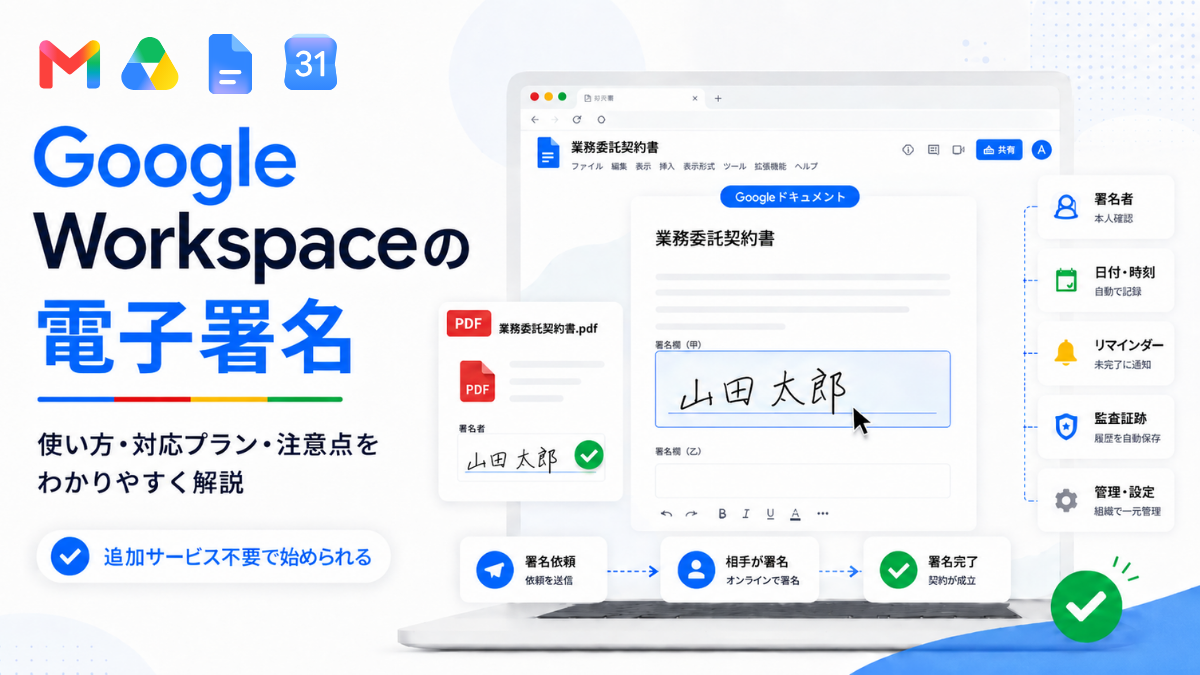
紙の契約書や申込書を、印刷して、押印して、PDFにスキャンして、メールで送って……。そんなやり取りで「もう少しスムーズにならないかな」と感じたことはありませんか。実は、Google Workspaceを契約していれば、追加サービスを導入しなくても電子署名を始められます。テレワーク中に押印のためだけに出社する、相手の返信を1週間待つ、といった負担を減らせる便利な機能です。
本記事では、Google Workspaceの電子署名の使い方を、対応プランの確認から、Googleドキュメント・PDFそれぞれからの依頼手順、署名する側の操作、管理者設定、法的な注意点まで順に解説します。「自社で使えるのか」「何から始めたらいいのか」が読み終えたあとにクリアになる構成です。
Google Workspaceの電子署名とは?意味や機能を解説
最初に、Google Workspaceの電子署名がどのような機能なのかを、ざっくり整理しておきましょう。「電子署名」と聞くと難しそうに感じるかもしれませんが、考え方はシンプルです。
電子署名とは何か
電子署名は、紙の契約書に手書きの署名や押印をする代わりに、電子文書の上で署名や同意の意思を示す仕組みのことです。
これまでは「相手に書類を郵送 → 押印してもらう → 返送してもらう」という流れに数日かかっていましたが、電子署名であれば数分から数時間で完結することも珍しくありません。印刷代・郵送費・保管スペースといったコストを抑えられる点も大きなメリットです。
Google Workspaceの電子署名でできること
Google Workspaceの電子署名では、おおまかに次のようなことができます。
- Googleドキュメントから署名依頼を作成できる
- Googleドライブ上のPDFから署名依頼を作成できる
- 署名者を最大10名まで追加できる
- 「署名」「イニシャル」「氏名」「テキスト」「署名日」のフィールドを配置できる
- 1つのドキュメントあたり、最大200個のフィールドを追加できる
- 自動リマインドを送信できる(初回は72時間後、以降は3日ごと、最大9日間)
- 署名済みのPDFと監査証跡(いつ、誰が、何をしたかの記録)を確認できる
「契約書だけでなく、社内の同意書や申込書など幅広く使えそう」とイメージできるのではないでしょうか。
電子署名と電子承認の違い
似たような言葉に「電子承認」があります。混同されやすいので、ここで整理しておきます。
- 電子署名:契約書や同意書など、署名を集めるための機能
- 電子承認:社内レビューや確認フローを進めるための機能
社外との契約には電子署名、社内の稟議や確認フローには電子承認、というように使い分けるとイメージしやすくなります。本記事で扱うのは前者の「電子署名」です。
本記事の機能仕様は、Googleドキュメントエディタヘルプの「電子文書に電子署名(eSignature)する」の公式情報をもとに記載しています。
Google Workspaceの電子署名が使えるプラン
「自社のプランで使えるのか」が気になる方も多いと思います。操作手順に入る前に、対応プランを先に確認しておきましょう。
電子署名が使える対象プラン
Google公式の管理者ヘルプとユーザー向けヘルプを参照すると、電子署名は次のプランで利用できます。
| プラン区分 | プラン名 |
|---|---|
| Business | Business Standard / Business Plus |
| Enterprise | Enterprise Standard / Enterprise Plus |
| Enterprise Essentials | Enterprise Essentials / Enterprise Essentials Plus |
| Education | Education Plus |
| Individual | Workspace Individual |
対象プランを契約していれば、追加費用なしで電子署名を利用できます。すでに使っているGoogle Workspaceの中に含まれている機能なので、別途ライセンスを購入する必要はありません。
Business Starterなど対象外のプラン
逆に、対象外のプランもあります。
- Business Starter:Google Workspaceのサービス別規約で、電子署名の対象外であることが明記されています。
- Education Fundamentals / Standard など:公式に明示されていないプランは、契約前に確認しておくと安心です。
「Business Starterで契約しているけれど電子署名を使いたい」というケースでは、上位プランへのアップグレードを検討する流れになります。
Enterprise Starterなど確認が必要なケース
Enterprise Starterについては、情報源によって記載の粒度が異なります。
- Google Workspaceのサービス別規約では「すべてのEnterpriseエディション」と記載されている
- 一方、管理者向けヘルプの対象エディション一覧にはEnterprise Starterが明記されていない
このような場合、自己判断で使える前提にしてしまうと、社内展開後に「実は使えなかった」というトラブルになる可能性があります。Enterprise Starterなど一部のエディションは、公式ページによって記載の粒度が異なるため、契約前にGoogleまたは販売代理店へ確認することをおすすめします。
Google Workspace電子署名の使い方|Googleドキュメントから依頼する手順
ここからが本題です。まずはGoogleドキュメントから署名を依頼する手順を、画面操作レベルで見ていきましょう。
管理者設定と対象プランを確認する
操作を始める前に、次の2点を確認してください。
- 自社のGoogle Workspaceが対象プランに含まれているか
- 管理者が電子署名機能をオンにしているか
法人利用の場合、機能が使えるプランでも、管理者の設定によってはユーザー側のメニューに表示されないことがあります。「ツールの中に電子署名が出てこない」というときは、まず管理者に確認するとスムーズです。
Googleドキュメントで契約書を開く
署名を依頼したいGoogleドキュメントを開きます。新規作成でも構いませんが、よく使う契約書はテンプレート化しておくと、毎回の作成がぐっとラクになります。
「業務委託契約書」「NDA」「申込書」など、繰り返し使う書類はテンプレートを用意しておきましょう。
ツールから電子署名を開く
ドキュメントを開いたら、次の手順で電子署名のメニューを呼び出します。
- Googleドキュメントを開く
- 上部メニューの「ツール」をクリック
- 「電子署名」を選択
右側に電子署名用のサイドパネルが表示されます。
署名者を追加する
サイドパネルで、署名者のメールアドレスを入力します。署名者は最大10名まで追加できます。社外取引先と自社の担当者など、複数名の署名が必要な書類でも対応できます。
署名・氏名・日付などのフィールドを配置する
次に、ドキュメント上に署名フィールドを配置していきます。配置できる主なフィールドは以下のとおりです。
- 署名
- イニシャル
- 氏名
- テキスト(自由記入欄)
- 署名日
ドラッグ&ドロップでフィールドを配置し、署名者ごとに「ここはAさんの署名」「ここはBさんの氏名」と割り当てていきます。1つのドキュメントあたり、最大200個までフィールドを追加できます。
署名リクエストを送信する
フィールドの配置が終わったら、署名リクエストを送信します。送信時に設定できる項目は次のとおりです。
- 署名者のメールアドレス
- 出力されるPDFのファイル名
- メールに添えるメッセージ
- 自動リマインドの設定(初回は72時間後、以降3日ごと、最大9日間)
リマインドを設定しておくと、相手が忘れていても自動的に通知が飛ぶため、こちらから催促のメールを送る手間が省けます。
送信後の進捗を確認・キャンセルする
送信後は、PDFの詳細画面から署名状況を確認できます。誰が署名済みで、誰が未対応かが一目でわかります。
⚠️ 注意:署名リクエストを開始したあとのPDFはロックされ、内容を修正できなくなります。誤字の修正や条件変更などが必要な場合は、いったんリクエストをキャンセルし、新しいファイルを準備したうえで再送する必要があります。
送信前に内容をしっかり確認しておく、レビューフローを社内で一度通しておく、といった運用が安心です。
Google Workspace電子署名の使い方|PDFから依頼する手順
「契約書はすでにPDFで用意してある」「Wordや別のシステムから出力したPDFを使いたい」というケースもあります。その場合は、GoogleドライブのPDFから署名依頼を作成できます。
GoogleドライブでPDFを開く
署名依頼したいPDFをGoogleドライブに保存し、ファイルをクリックして開きます。すでにDriveにあるPDFであれば、そのまま開いてかまいません。
メニューから電子署名を選択する
PDFを開いた画面の右上にあるメニューから、電子署名を選択します。Googleドキュメントは「ツール → 電子署名」、PDFは「右上のメニューから電子署名」と、開始する場所が異なるので覚えておきましょう。
署名者と入力フィールドを設定する
ここからの操作はGoogleドキュメントとほぼ同じです。
- 署名者を追加する(最大10名)
- 「署名」「イニシャル」「氏名」「テキスト」「署名日」のフィールドを配置する
- 各フィールドを署名者ごとに割り当てる
PDF上にドラッグ&ドロップでフィールドを置けるので、紙の契約書と同じ感覚で操作できます。
依頼を送信する
署名者のメールアドレス、出力ファイル名、メッセージなどを設定して送信します。Googleドキュメントの場合と同様、自動リマインドも設定できます。
送信後にPDFを修正したい場合の注意点
PDFから依頼する場合も、署名リクエスト開始後のファイルはロックされます。修正したい場合は、いったんリクエストをキャンセルし、新しいPDFを準備し直してから再依頼する流れになります。
「相手から修正要望が入ったので、その部分だけ直したい」というケースでも、ロック後のファイルには手を入れられない点に注意してください。
電子署名を受け取った側の署名手順
ここまでは依頼する側の手順でした。続いて、署名を求められた相手側の手順を見ていきましょう。取引先や社内の同僚に署名を依頼するときの案内文としても、そのまま使える内容です。
署名依頼メールを開く
署名依頼が送信されると、署名者のメールアドレス宛にメールが届きます。メール内のリンクをクリックすると、ブラウザで署名画面が開きます。
署名者側はGoogle Workspaceを契約していなくても、メールから手続きを進められます。取引先がGmailを使っていなくても問題ありません。
署名・イニシャル・氏名などを入力する
署名画面では、依頼者が配置したフィールドに沿って入力していきます。署名の入力方法は主に2つです。
- タイプ:氏名を入力すると、自動で署名風のフォントで表示される
- 手書き:マウス、トラックパッド、タッチスクリーンなどで実際に署名を書く
タッチ操作ができる端末であれば、画面に直接署名を書く感覚で操作できます。
署名を完了する・拒否する
すべてのフィールドを入力したら、「署名を完了」をクリックします。
内容に同意できない、署名する権限がないなどの場合は、署名を拒否することもできます。「断られたらどうしよう」と心配する必要はなく、署名者側も意思表示できるようになっています。
署名済みPDFを確認・保管する
署名が完了すると、署名済みのPDFが生成されます。依頼者と署名者の双方で、社内ルールに沿って保管しておきましょう。
⚠️ 注意:Google Workspaceのサービス別規約では、Googleが署名済み文書のコピーをメール送信したり、Driveへ追加したりするよう「試みる」と記載されていますが、すべての署名者が確実に受領できるとまでは保証されていません。重要な契約では、署名後に文書が届いているかを自分でも確認しておくと安心です。
Google Workspaceで電子署名が使えない・表示されないときの確認ポイント
「ツールメニューに電子署名が出てこない」「使えるはずなのに動かない」というときの、よくある確認ポイントをまとめます。
対象プランに含まれているか確認する
まず、自社のGoogle Workspaceエディションが電子署名の対象プランに含まれているかを確認しましょう。Business Starterなど、対象外のプランでは機能自体が表示されません。管理コンソールから現在の契約プランを確認できます。
管理者が電子署名をオンにしているか確認する
対象プランであっても、管理者が機能をオフにしているとユーザー側で使えません。管理者向けヘルプでは、管理コンソールから電子署名のオン・オフを制御できることが案内されています。
ユーザー側で使えない場合は、まず管理者または情報システム担当に確認してみてください。
設定反映を待つ必要がないか確認する
管理コンソールでの変更は通常すぐに反映されますが、最大24時間ほどかかる場合があると公式ヘルプに記載されています。
「管理者にオンにしてもらったのにすぐ使えない」というときは、しばらく時間を置いてから再度試してみましょう。
操作しているファイルや権限に問題がないか確認する
ファイル側の問題で使えないケースもあります。
- 自分にそのファイルの編集権限がない
- ファイルがGoogleドキュメント/PDF以外の形式になっている
- 共有設定に制限がかかっている
「同僚と共有しているファイルで電子署名が動かない」というときは、まず権限まわりを確認してみてください。
パソコン版で操作しているか確認する
依頼者側の手順は、パソコン版を前提に操作するのが安全です。公式ヘルプもパソコン版を前提とした記述になっています。署名者側はスマートフォン・タブレットからでも対応できますが、依頼を作る側はパソコンから操作してください。
管理者が行う電子署名の設定
管理者向けの設定もまとめておきます。「自分では使えないので管理者に依頼したい」というときに、そのまま情報共有してください。
管理コンソールで電子署名をオン・オフする
管理者は次の手順で、組織全体の電子署名のオン・オフを設定できます。
- 管理コンソールにログイン
- 「アプリ」を開く
- 「Google Workspace」を選択
- 「ドライブとドキュメント」を選択
- 「電子署名」を開く
- オンまたはオフを選択
- 「保存」をクリック
組織部門ごとに利用範囲を設定する
全社で一括でオンにするのではなく、組織部門ごとに利用範囲を分けることもできます。
- 全社で電子署名を解禁する
- 法務・営業・管理部門など、契約書を扱う部門だけに限定する
- 一部の試験運用組織から先に始める
社内のリテラシーや運用ルールに合わせて、段階的に展開する方が安全です。
外部から届く署名依頼への応答は止められない
ここは見落とされやすい点ですが、管理コンソールで電子署名をオフにしても、ユーザーが外部から届いた署名依頼に応答することまでは防げません。
「自社からは送れないが、取引先から届いた依頼には署名できる」という状態になります。外部からの署名依頼への対応ルールは、別途社内で定める必要があります。
監査ログ・Vaultで確認すべきポイント
電子署名のアクティビティは、Driveの監査ログから確認できます。
- 誰が、いつ、どの文書に署名依頼を送ったか
- どの文書が完了したか
- 文書のアクセス状況
また、長期保管や訴訟対応が必要な場合は、Google Vaultでの保持設計もあわせて検討します。詳細な設定方法は、それぞれの専用ヘルプ記事を参照してください。
Google Workspaceの電子署名を使う前に知っておきたい注意点
便利な機能ですが、契約書という性質上、「とりあえず全部これでやればOK」と考えるのは早計です。利用前に知っておきたいポイントを整理しておきましょう。
法的有効性は文書の種類や法域によって変わる
Googleは公式の電子署名リソースページで、次の法令への対応を明記しています。
- eIDAS Simple Electronic Signatures(SES)(EUの電子識別・トラストサービス規則)
- 米国ESIGN法(2000年)(電子署名に関する米国連邦法)
一方で、Google Workspaceのサービス別規約では、電子署名された文書の法的効力や執行可能性についてGoogleが保証するものではないという趣旨の記載があります。
「法令への対応」と「個別の契約での法的有効性の保証」は別のレイヤーの話、と理解しておくのが安全です。
日本の電子署名法との関係
日本では、電子署名及び認証業務に関する法律(電子署名法)が定められています。法務省・デジタル庁・経済産業省の公式情報によると、電子署名法第3条には、本人による電子署名が行われた電磁的記録について真正に成立したものと推定する旨が規定されています。
ただし、Google Workspaceの電子署名が、個別の契約で具体的にどの程度の証拠力を持つかは、契約内容・本人確認の方法・運用ルールによって変わります。「電子署名法に対応しているから法的に万全」と単純に言い切れるものではないため、重要な契約では法務部門や顧問弁護士への確認を挟むのが無難です。
本人確認・署名権限の確認は利用者側の責任になる
Google Workspaceのサービス別規約では、署名依頼の受信者の本人性、メールアドレス、署名権限を確認する責任は利用者側にあるとされています。
メールアドレスが正しいかどうかや、その人が会社を代表して契約を結ぶ権限を持っているかは、Googleが確認してくれるわけではありません。
- 相手のメールアドレスは正しいか
- その担当者は契約を締結する権限を持っているか
- 法人格・契約名義は正しいか
重要な契約では、署名依頼を送る前に、相手のメールアドレス・署名権限・契約名義を確認しておきましょう。
高度な本人確認や複雑な契約フローでは専用サービスも検討する
以下のような要件がある場合、Google Workspaceの電子署名だけでカバーしきれないケースもあります。
- SMS認証やeKYC(オンライン本人確認)が必要
- 複雑な多段承認フローを構築したい
- 業務システムと専用APIで連携したい
- 国ごとに異なる厳格な要件に対応する必要がある
このようなケースでは、専用の電子契約サービスとあわせて検討する選択肢もあります。「日常的な同意書や軽めの契約はGoogle Workspace、特殊要件のある契約は専用サービス」と使い分ける方針も現実的です。
Google Workspace電子署名のよくある質問
最後に、本文で触れた内容を質問形式で振り返ります。
Business Starterでも使えますか?
使えません。Google Workspaceのサービス別規約で、Business Starterは電子署名の対象外と明記されています。電子署名を利用したい場合は、Business Standard以上のプランへの変更を検討してください。
署名者がGoogle Workspaceを契約していなくても署名できますか?
可能です。署名者は、届いた署名依頼メールから手続きを進められます。ただし、署名済みPDFの受け取り方法や保管先は、相手側のGoogleアカウントの有無やDrive環境によって変わる場合があります。Googleアカウントを持たない相手の場合、完了メールからPDFをダウンロードしてローカル(PC等)に保存してもらう流れになります。
送信後に文書を修正できますか?
署名リクエストを開始したあとのPDFはロックされ、修正できません。内容を変える必要がある場合は、リクエストをキャンセルしてから新しいファイルで再送する必要があります。
署名済みPDFはどこに保存されますか?
通常は、元のファイルと同じフォルダに署名済みPDFが保存されます。フォルダの権限や共有設定によっては、マイドライブに保存される場合もあります。
監査証跡には何が記録されますか?
署名依頼の送信、署名の入力、リクエストの完了といった主要なイベント、署名者の情報、各操作の日時などが記録されます。後から「誰が、いつ署名したのか」を確認する際の証跡として活用できます。
スマートフォンから署名できますか?
署名者側はモバイル端末からの署名にも対応しています。Google Workspaceの公式ページにも、モバイル端末からの署名手順が記載されています。一方で、依頼を作る側はパソコン版から操作するのが安全です。
電子署名と電子承認はどう違いますか?
電子署名は、契約書や同意書などに署名をもらうための機能です。電子承認は、社内のレビューや確認フローを進めるための機能です。「社外との合意形成」が電子署名、「社内の意思決定フロー」が電子承認、とイメージしてください。
まとめ
最後に、本記事のポイントを3つに整理しておきます。
- Google Workspaceの電子署名は、GoogleドキュメントやGoogleドライブ上のPDFから署名依頼を送れる機能で、対象プランを契約していれば追加費用なしで利用できます
- 対象プランや管理者の設定によって、使えるかどうかが変わります。Business Starterなど対象外のプランや、管理者がオフにしている環境では利用できません
- 重要な契約では、本人確認・署名権限・法的有効性を社内で確認したうえで運用することが大切です
電子署名は、いきなり重要契約から始めるよりも、社内の簡単な同意書や確認書など、リスクの低い文書から試してみるのがおすすめです。慣れてきたところで、徐々に契約書類にも広げていくとスムーズに定着します。
「自社のプランで使えるか確認したい」「電子署名を含むGoogle Workspaceの導入を検討している」という方は、お気軽にご相談ください。Google Workspace正規リセラーとして、プラン選定から運用設計、社内展開のサポートまでお手伝いいたします。



 記事一覧に戻る
  おすすめ記事