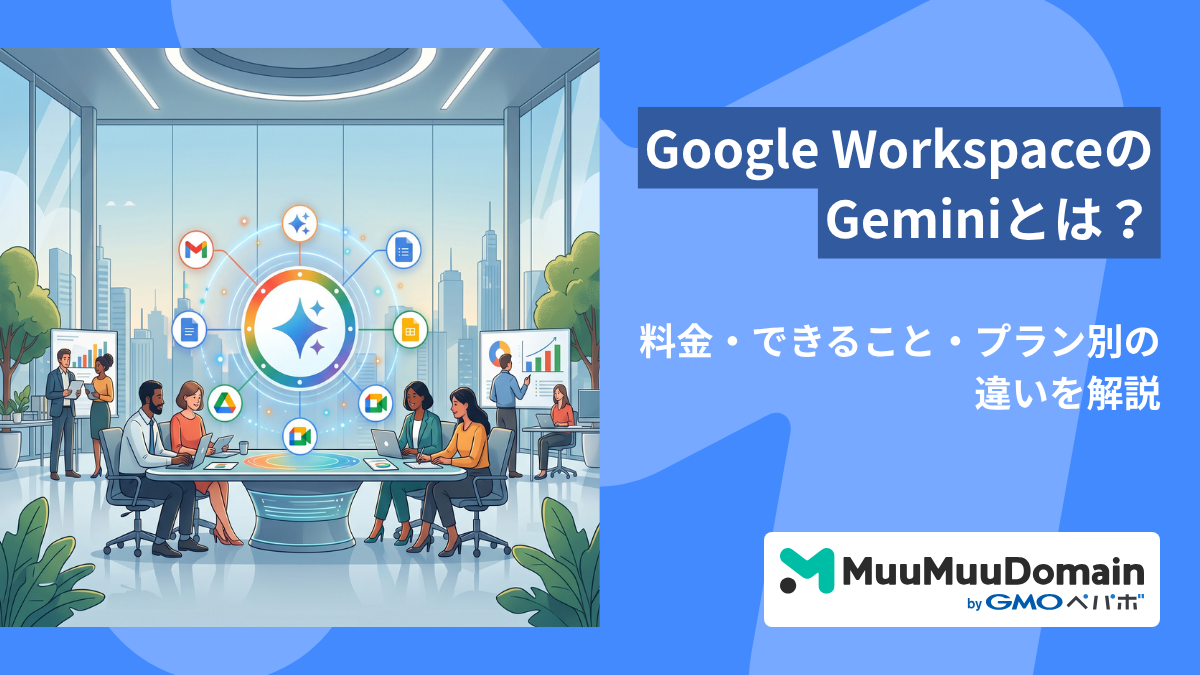
「Google WorkspaceでGeminiが使えると聞いたけれど、追加料金が必要なのか、契約中のプランで何ができるのか分からない」——そんな疑問を持って検索した方も多いのではないでしょうか。
結論からお伝えすると、現在のGoogle Workspaceでは、GeminiのAI機能がBusinessプランやEnterpriseプランにあらかじめ組み込まれています。以前のように「Gemini Business」のようなアドオンを別途契約する形ではなくなりました。ただし、すべてのプランで同じ範囲のGeminiが使えるわけではありません。プランによって利用できるアプリや機能に差があります。
この記事では、Google WorkspaceのGeminiについて、できること・料金とプランごとの違い・使い方・セキュリティまで、初めての方でも分かるように整理して解説します。
Google WorkspaceのGeminiとは?
いま多くの企業がGoogle Workspaceを使う中で、「Gemini」という言葉を目にする機会が増えました。まずは一段目のイメージとして押さえておきましょう。
一言でいうと、Google WorkspaceのGeminiとは、別のサイトに文章をコピー&ペーストする必要がなく、いま仕事をしているGmailやドキュメントの画面からそのまま呼び出せる生成AIです。メールの下書きを頼みたいときも、資料の要約をお願いしたいときも、開いている画面のサイドパネルからGeminiに直接指示を出せます。
「具体的に何ができるのか」「自社のプランで使えるのか」は、後の章で詳しく解説していきます。まずは、Geminiというサービス自体の位置づけを整理しておきましょう。
Geminiとは?Googleの生成AIを簡単に解説
Geminiは、Googleが提供する生成AIです。文章の作成・要約・翻訳・データの分析など、幅広い業務をAIに任せられます。
ここで混同しやすいのが、次の2つです。
- 個人向けのGeminiアプリ:個人のGoogleアカウントで使うチャットAI
- Google Workspaceに組み込まれたGemini:会社のGoogle Workspaceアカウントで、Gmailやドキュメントなどの業務アプリと連携して使うAI
この記事で扱うのは後者、つまり会社として契約しているGoogle Workspace上のGeminiです。この違いは、記事後半の「個人向けGeminiとの違い」で詳しく解説します。
2025年からBusiness・EnterpriseプランにAI機能が統合された
Web検索すると、以前の記事で「Gemini BusinessやGemini Enterpriseなどのアドオンを別途契約する」と解説されている場合があります。ただし、これは現在とは異なる仕組みなので注意が必要です。
Googleは2025年1月、Business・EnterpriseプランへのAI機能統合を発表しました。これにより、GeminiのAI機能は、追加のライセンスを購入しなくても、契約しているBusinessプラン・Enterpriseプランに含まれる形になっています(対象範囲は次の章で解説します)。
「うちはGemini Businessを契約していないから使えない」と思い込んでいる場合、実際には契約プランにすでに含まれている可能性があります。まずは契約プランを確認してみましょう。
Workspace内のGemini・Geminiアプリ・Gemini Notebookの違い
Google WorkspaceでAIと名の付くサービスに触れると、名称が複数あって混乱しやすいポイントです。ここで3つの入口を整理しておきます。
- Workspaceアプリ内のGemini:Gmailやドキュメントなどの画面から、サイドパネルを開いて使う。いま開いている仕事の文脈を踏まえて依頼できるのが特徴
- Geminiアプリ:単体のチャットAIとして、調査・企画・アイデア出しなど汎用的な相談に使う
- Gemini Notebook:自分が指定した資料(社内文書やPDFなど)だけを根拠に、調べ物をしたいときに使う
なお、Gemini Notebookは、以前「NotebookLM」という名称で呼ばれていたサービスです。以降はこの記事では「Gemini Notebook」の表記で統一します。
「今の作業の続きをそのまま頼みたいならWorkspaceアプリ内のGemini」「アプリを横断した相談ならGeminiアプリ」「特定の資料だけを根拠に調べたいならGemini Notebook」というイメージで使い分けると分かりやすいでしょう。
Google WorkspaceのGeminiでできること
Geminiが単独のチャットAIと大きく違うのは、いま開いているアプリの内容をそのまま踏まえて依頼できる点です。ここでは、アプリ別に何ができるのかを見ていきましょう。
なお、次の章で説明する通り、Business Starterで使えるGeminiの範囲と、Business Standard以上で使える範囲には差があります。各項目の対象プランは次章で確認してください。
Gmail|メールの要約・返信文の作成
長く続いた取引先とのメールスレッドを、Geminiに数行で要約してもらえます。返信文の下書きや、丁寧にお断りする文面の作成候補を出してもらうことも可能です。
出張中にたまった長いメールのやり取りを、戻ってきてから一件ずつ読み直す代わりに、要約だけ先に確認して優先度を判断する、といった使い方が考えられます。
ドキュメント・スライド|文章や資料の作成をサポート
Googleドキュメントでは、原稿のたたき台の生成・文章の書き換え・要約を頼めます。Googleスライドでは、文章から構成案やスライドの下書き、画像の生成もできます。
会議のメモをドキュメントに貼り付けて報告書のたたき台を作り、そのまま要点をスライドに展開する、という流れで使えば、資料作成の初動にかかる時間を減らせます。
スプレッドシート|表の作成・データの整理や分析
スプレッドシートでは、表の作成・編集や、蓄積したデータの傾向を要約させることができます。数式を自動生成するAI関数などの機能も用意されています。
月次の売上表をもとに「先月と比べて伸びた項目・落ちた項目」を要約させれば、グラフを目で追う手間を減らせます。なお、AI関数など一部の機能には、利用回数の上限が設けられている点は留意しておきましょう。
Meet|会議メモ・要約の作成
Google Meetでは、会議の内容をAIが自動でメモ・要約してくれる機能があります。議事録係を毎回立てなくても、後から決定事項やアクションアイテムを確認できます。
なお、リアルタイムの音声翻訳など一部の高度な機能は、対象プランやアドオンが限られる場合があります。
Chat・ドライブ|会話やファイルの検索・要約
Google Chatでは、たまった会話のやり取りを要約させることができます。ドライブでは、保存されている複数のファイルを横断して質問し、まとめて要約させることも可能です。
長期休暇明けにChatの投稿を1件ずつ読み返す代わりに、重要な決定事項だけを拾い出す、といった使い方が想定できます。
Geminiアプリ・Gemini Notebook・Workspace Studioなども利用できる
Workspaceアプリ内のGeminiに加えて、次のようなサービスも用意されています。
- Geminiアプリ:仕事用のGoogleアカウントで使う、汎用的なAIアシスタント
- Gemini Notebook:指定した資料だけを根拠に調査したいときに使う
- Workspace Studio:業務フローの自動化などを目的としたサービス
これらの詳細な使い方は別途の解説が必要になるため、この記事では「こういうサービスもある」という紹介にとどめます。
Google WorkspaceのGeminiの料金とプラン別の違い
「Geminiを使うのに追加料金がかかるのか」という疑問に、ここで整理してお答えします。
Geminiの基本機能はGoogle Workspaceの料金に含まれている
結論として、GeminiのAI機能を使うために、追加のライセンスを別途購入する必要はありません。契約しているGoogle Workspaceの料金の中に、基本的なGemini機能が含まれています。
ここで一つ、表現に気をつけたい点があります。「Geminiは無料で使える」という説明を見かけることがありますが、これは誤解を招く表現です。Google Workspace自体は有料のサービスであり、その契約料金の中にGeminiの機能が含まれている、というのが正確な理解です。
なお、新規契約時には14日間の無料試用が利用でき、試用期間中は最初に追加した20ユーザーまでが対象です。まずは試してから契約したい場合は、この無料試用を活用するとよいでしょう。
Business Starter・Standard・Plusで使えるGeminiを比較
公式料金ページで確認できる、Business Starter・Standard・Plusの料金と、Geminiの利用範囲は以下の通りです(1ユーザーあたりの月額・通常料金。期間限定の割引キャンペーンが別途表示されている場合があるため、契約前に必ず公式ページで最新の金額をご確認ください)。
| プラン | 月額料金(1ユーザーあたり) | Geminiの利用範囲 | ユーザー数上限 |
|---|---|---|---|
| Business Starter | ¥800 | Gmail、Geminiアプリなど | 最大300ユーザー |
| Business Standard | ¥1,600 | Gmail、ドキュメント、スプレッドシート、スライド、ドライブ、Meet、Chat、Gemini Notebookなど | 最大300ユーザー |
| Business Plus | ¥2,500 | Business Standardと同範囲+高度な管理機能 | 最大300ユーザー |
表の通り、Business StarterではGeminiの利用範囲がGmail中心にとどまり、ドキュメント・スプレッドシート・スライド・ドライブ・MeetといったアプリのGeminiは、Business Standard以上が対象です。
また、Business Starter・Standard・Plusのいずれも、契約は最大300ユーザーまでです。300名を超える組織で導入を検討している場合は、Enterpriseプランが前提となる点も覚えておきましょう。
なお、月単位で契約できるフレキシブルプランは、1年契約のプランより料金が割高になる仕組みです。正確な金額は公式料金ページのプラン切り替えでご確認ください。
AI Expanded Accessとは
Business Standard以上のプランでは、「AI Expanded Access」という追加のアドオンが用意されています。これは、画像生成・動画生成・リアルタイムの音声翻訳といった高度なAI機能について、1日あたりの利用回数の上限を引き上げるためのものです。
このアドオンは、基本プランに含まれるGemini機能とは別枠の位置づけです。「Geminiを使うために必ず必要」というものではなく、すでに基本機能を使っていて、より多くの回数を使いたい場合に検討する選択肢、と捉えておくとよいでしょう。
対象プランはBusiness Standard・Business Plus・Enterprise Standard・Enterprise Plusで、日本でも購入可能です。ただし、具体的な料金は契約期間や条件によって変わるため、導入を検討する際は管理コンソールから最新の価格をご確認ください。
Business StarterとStandardはどちらを選ぶ?
ここまでで、Business StarterとBusiness Standard以上でGeminiの利用範囲が異なることを説明しました。ここでは、「自社にはどちらが合うのか」を判断するための軸を整理します。
分かれ目になるのは、ドキュメント・スプレッドシート・スライド・ドライブ・MeetといったアプリでGeminiを使いたいかどうかです。
Business Starterが向いているケース
- メール対応が業務の中心で、まずはGmailでAIを使いたい
- 社内でGeminiを小さく試してから、範囲を広げるかどうか判断したい
- コストを抑えて導入したい
Business Standardが向いているケース
- ドキュメント・スプレッドシート・スライドで、資料作成や集計作業を日常的に行っている
- ドライブに蓄積した資料を、AIに横断して検索・要約させたい
- 会議の頻度が高く、Meetの会議メモを活用したい
Business StarterとStandardの料金差は、1ユーザーあたり月額800円です。社内でこの差額を説明する場合は、「月額差×人数×12か月」の総額と、Geminiによって削減できそうな作業時間を並べて比較すると、納得感を持って検討しやすくなります。
Google WorkspaceでGeminiを使う方法
「契約はしているが、どこからGeminiを開けばいいのか分からない」という方向けに、基本的な使い方を紹介します。なお、画面の名称やメニューの位置は今後変更される可能性があるため、大まかな流れの紹介にとどめます。
GmailなどのWorkspaceアプリからGeminiを利用する
Gmailやドキュメントなどの画面を開くと、サイドパネルからGeminiを呼び出せます。いま開いているメールや文書の内容を踏まえて依頼できるのが特徴です。
Geminiアプリから利用する
仕事用のGoogleアカウントでGeminiアプリを開いて使う方法です。特定のアプリの画面に依存せず、複数のアプリをまたいだ調査や、汎用的な相談をしたい場合に向いています。
Geminiが表示されない、または使えない場合は、次の3点を確認してみてください。
- 契約しているプランでその機能が対象になっているか
- 管理者によってGeminiの利用が許可されているか
- 利用したい機能自体が、契約プランの対象範囲に含まれているか
個人向けGeminiとGoogle WorkspaceのGeminiの違い
「個人で使っている無料のGeminiと何が違うのか」という疑問について、3つの軸で整理します。どちらのAIが賢いか、という比較ではありません。
Google Workspaceの業務データと連携できる
Workspace版のGeminiは、本人がアクセス権を持つGmail・ドライブ・カレンダーなどの情報を踏まえて回答できます。汎用のチャットAIのように、毎回情報をコピー&ペーストする必要がありません。
データの扱いが異なる
エンタープライズグレードの保護が適用される環境では、Geminiとのチャット内容やアップロードしたファイルが、人間のレビュアーによってレビューされたり、生成AIモデルの改良に使われたりすることはありません。一方、こうした保護が適用されない環境(個人向けの無料版など)では、レビューや改良に使われる場合があります。
「個人向け=危険、法人向け=安全」と単純に区別するのではなく、適用される保護の条件が異なる、という理解が正確です。詳しくは次の章で解説します。
管理者が利用範囲などを管理できる
Workspace版のGeminiは、管理者が利用範囲や会話履歴の設定を管理できます。個人アカウントのGeminiは、原則として利用者本人の管理下にあります。
この違いから見えてくるのが、「社員が個人のGoogleアカウントで会社の資料を扱うリスク」です。会社の見積書や顧客リストを個人アカウントのGeminiに読み込ませてしまうと、会社として管理できる範囲の外で情報が扱われることになります。社内でどこまでを個人アカウントで扱ってよいか、線引きを共有しておくことをおすすめします。
Google WorkspaceのGeminiは安全?セキュリティとデータの扱い
「会社の機密情報をGeminiに読ませて、外部に漏れないか」という不安を持つ方向けに、公式に説明されている内容を整理します。
データは許可なくAIモデルの学習に使われない
Googleは、Workspaceの顧客コンテンツについて、許可を得ない限り、ドメイン外の生成AIモデルの学習に使用したり、人間によるレビューに使用したりしないと説明しています。
Workspaceの顧客データは、許可なく組織外の生成AIモデルの学習に使われることはなく、人によるレビューも組織外では行われません。
ここで注意したいのは、「AIには絶対に学習されない」と言い切るのではなく、Googleが示している条件(許可なく・ドメイン外で)に沿って理解することです。上長への説明資料を作る際も、この条件を含めて伝えるようにしましょう。
Geminiが参照できるのは本人がアクセスできるデータ
Geminiは、利用者本人がアクセス権を持たないWorkspaceのコンテンツには、アクセスできない仕組みになっています。また、ファイルの所有者がダウンロード・コピー・印刷を許可していない場合は、その制限も引き継がれます。
Driveの共有設定や社内のAI利用ルールも確認する
前項の裏返しとして、注意しておきたい点があります。本人が閲覧できる範囲は、Geminiからも参照され得るということです。必要以上に広く共有されている資料があると、想定していなかった範囲までGeminiの参照対象になる可能性があります。
導入前に、次のような点を確認しておくとよいでしょう(これはGoogleが導入の必須手順として定めているものではなく、記事としての推奨事項です)。
- 「リンクを知っている全員」に共有されているファイルがないか
- 異動・退職したメンバーのアクセス権が残っていないか
- 取引先など外部との共有リンクが、不要になったまま残っていないか
- 社内で「入力してよい情報・いけない情報」の線引きを決めているか
- Geminiが生成した内容を、事実確認せずに外部へ出していないか
管理者が確認しておきたいGeminiの設定
最後に、社内へのGemini導入を検討している総務・情報システム担当者向けに、確認しておきたい設定を紹介します。この記事だけで高度な設定をすべて完了させることは目指さず、「何を確認すればよいか」の見取り図として活用してください。
なお、全社に一斉展開するのではなく、まずは一部の部署で小さく始めて、様子を見ながら範囲を広げていく進め方をおすすめします。
Geminiアプリを利用できるユーザーを設定する
管理コンソールから、Geminiアプリを利用できる対象を設定できます。組織部門やグループを指定して、一部のユーザーにだけ適用することも可能です。この設定には、Geminiに関する管理者権限が必要です。
GeminiからWorkspaceデータへのアクセスを管理する
Geminiアプリが接続できるGoogleアプリの範囲を、管理者が管理できる仕組みも用意されています。
ここで誤解しやすいのが、この設定の対象です。これは「Geminiアプリが、どのGoogleアプリのデータを参照できるか」を管理する仕組みであり、「Gmail内のGemini機能を個別にオフにする」といった設定ではありません。Business StandardであってもGmail・ドライブ・Meetごとにアプリ内のGemini機能を自由にオン・オフできる、というわけではない点に注意してください。
会話履歴の設定を確認する
管理コンソールの「生成AI」から、Geminiアプリの会話履歴について、自動削除までの期間を設定できます。デフォルトでは会話履歴は永久に保持されるため、社内のポリシーに応じて設定を見直すことをおすすめします。
自動削除の期間は、3ヶ月・18ヶ月・36ヶ月・手動削除のみ、といった選択肢から選べます。何ヶ月が適切かは、業界の規制や社内規程によって異なるため、既存のメールやドライブの保持ポリシーと整合させて決めるとよいでしょう。
まとめ
Google WorkspaceのGeminiは、以前のようにアドオンを別途契約する形ではなく、Business・EnterpriseプランのAI機能として組み込まれています。ただし、プランによって使える範囲が異なり、Business StarterはGmail中心、ドキュメント・スプレッドシート・スライド・ドライブ・MeetのGeminiはBusiness Standard以上が対象です。「Geminiが使えるかどうか」ではなく、「どのアプリでGeminiを使いたいか」を基準にプランを選ぶことが、後悔しない選び方につながります。
セキュリティの面では、Googleは顧客コンテンツを許可なく組織外のAIモデル学習や人によるレビューに使用しないと明記しています。一方でGeminiは「本人が見られるデータ」を参照する仕組みでもあるため、導入前にDriveの共有設定を見直しておくことをおすすめします。
まずは、契約しているプランで実際にどこまで使えるのかを確認するところから始めてみましょう。料金や利用できる機能は今後変更される可能性があるため、契約の前には必ずGoogle公式サイトで最新情報をご確認ください。
「自社にはBusiness StarterとStandardのどちらが合うのか判断がつかない」「導入前にセキュリティ面を含めて相談したい」という場合は、Google Workspace正規リセラーである弊社にお気軽にご相談ください。プラン選定から導入後の運用まで、貴社の状況に合わせてサポートいたします。


 記事一覧に戻る
  おすすめ記事