はじめに
「会社の代表メールアドレス、どう管理されていますか?」
中小企業の経営者様やITご担当者様から、このようなご相談をよくいただきます。 「とりあえず担当者のAさんに転送している」「共有のOutlookを使っているが動作が重い」など、管理が属人化してしまっているケースは非常に多いです。
しかし、そのままだと「お客様からの重要なお問い合わせを見逃していた…」といった大きな問題につながりかねません。
【よくあるお悩み】
- 「info@example.com」などの会社代表アドレス宛のメール、誰が対応したか分からず、対応漏れや二重対応が起きていませんか?
- 特定の担当者のメールアドレスに転送しているけれど、その人がお休みだと誰もメールを確認できない…。
- 新しいスタッフが入社するたびに、転送設定を追加・変更するのが面倒で管理しきれない…。
Google Workspaceには、こうしたお悩みを一瞬で解決できる**「Google グループ」**という機能が標準で備わっています。今回は、この機能を使って、安全で効率的なメーリングリスト(代表アドレス)を作成する手順を、ITが苦手な方にも分かりやすく解説します。
【この記事でわかること】
- Google Workspaceの「Google グループ」機能を使った、メーリングリスト(ML)の作成手順
- 「info@」や「support@」などの代表アドレスを、チーム全員で安全に共有するメリット
- 設定時に迷いがちな**「アクセス権限」の考え方**
「Google グループ」とは?
まず、「Google グループ」とは何か、簡単にご紹介します。
一言でいうと
複数のメンバー(メールアドレス)を1つにまとめた「グループアドレス」を作成できる機能です。
(例)「info@example.com」というグループアドレスを作成し、Aさん・Bさん・Cさんをメンバーに登録する。
どうなる?
「info@example.com」宛に1通メールを送るだけで、Aさん・Bさん・Cさん全員の受信トレイに同じメールが届きます。
これが、一般的に「メーリングリスト(ML)」と呼ばれる機能です。
なぜ「個人の転送設定」ではなく「Google グループ」を使うべき?
「それなら、今やっている個人のメールからの転送設定と何が違うの?」と思われるかもしれません。 両者は似ているようで、**「管理の手間」と「安全性」**に決定的な差があります。
Google グループを使うべき理由は、主に以下の3つです。
メリット1:管理が圧倒的にラク!
- (失敗例)個人の転送設定:Aさんが退職したら、Aさんのアカウントに入って転送設定を解除し、新しいBさんの設定を追加…と非常に面倒です。
- (グループ):管理者が「管理者画面」から、メンバー一覧を見て、クリック操作だけで追加・削除が完結します。
メリット2:対応漏れや属人化を防げる
- (失敗例)個人の転送設定:Aさんの受信トレイでしかメールを確認できず、Aさんが休むと業務が止まります。
- (グループ):チーム全員が同じメールを受信するため、「誰かが気づける」状態を作れます。
メリット3:コスト不要の標準機能
- Google Workspaceを利用していれば、追加費用なしで(※一部機能を除く)すぐに使える基本機能です。
よくある失敗例 vs Google グループ
| 比較項目 | よくある失敗例(特定個人のGmailへ転送) | おすすめ(Google グループ機能) |
|---|---|---|
| 管理する人 | メールの受信者(Aさん)本人 | 会社の管理者(IT担当者や社長) |
| 管理の場所 | 個人のGmailの設定画面 | Google Workspace 管理者画面 |
| 透明性 | Aさんしか状況が分からない(属人化) | チーム全員がメールを把握できる |
| 対応漏れ | Aさんが休むと、対応が止まる | チームでカバーし合える |
| セキュリティ | 退職時に設定解除を忘れがち | 管理者が一括でメンバー削除可能 |
Google グループ(メーリングリスト)の作成手順
【重要】 この操作は、Google Workspaceの「管理者」権限を持つアカウントでのみ可能です。
ステップ1:管理者コンソールにログインする
- Google Chromeなどで「Google 管理コンソール」と検索するか、以下のURLにアクセスします。
- https://admin.google.com/
ステップ2:「グループ」メニューを開く
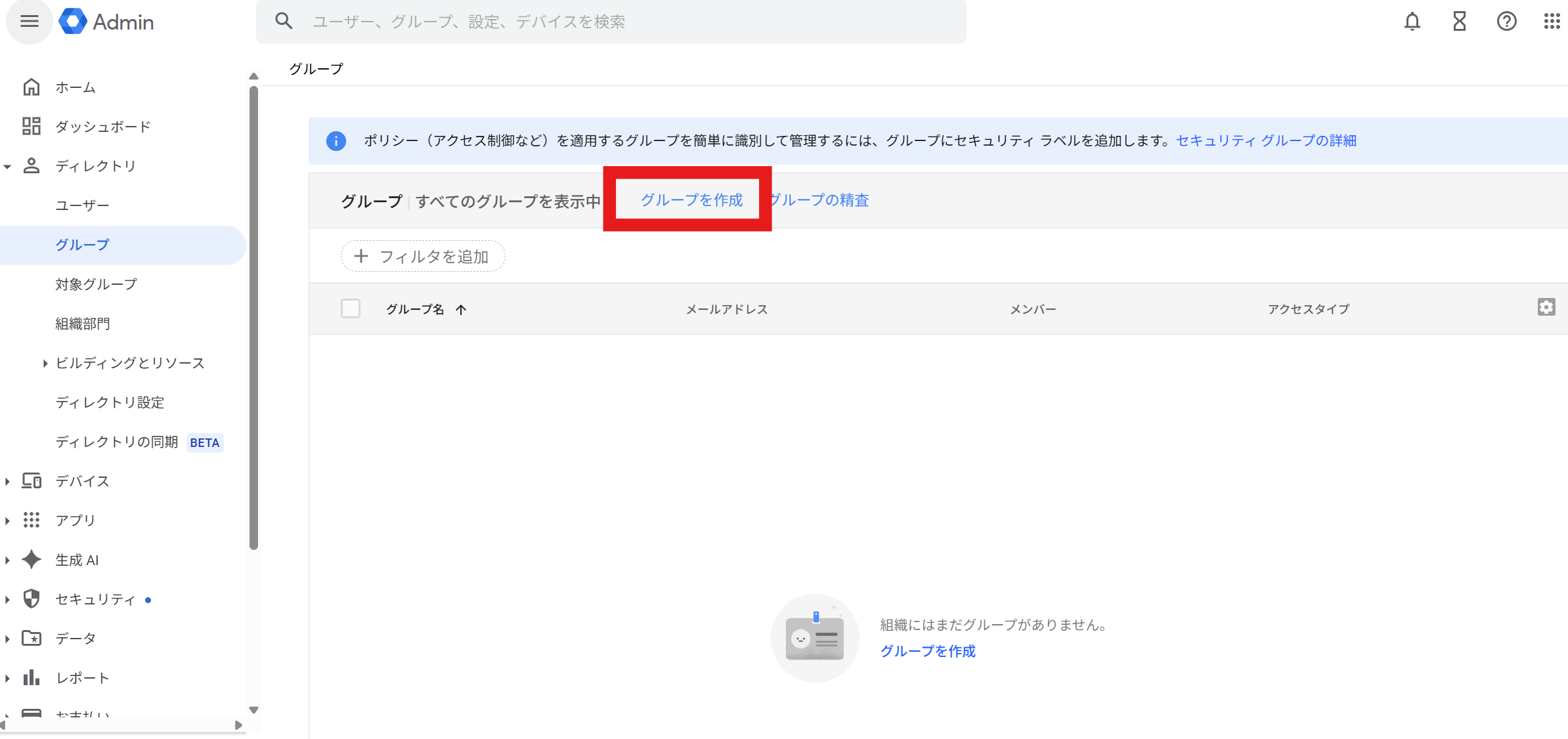
- ホーム画面の左側にあるメニューから「ディレクトリ」>「グループ」を選択します。
- グループ一覧画面のイメージ画像
ステップ3:「グループを作成」をクリックする
- 画面の上部にある「グループを作成」ボタンを押します。
ステップ4:グループの詳細を入力する
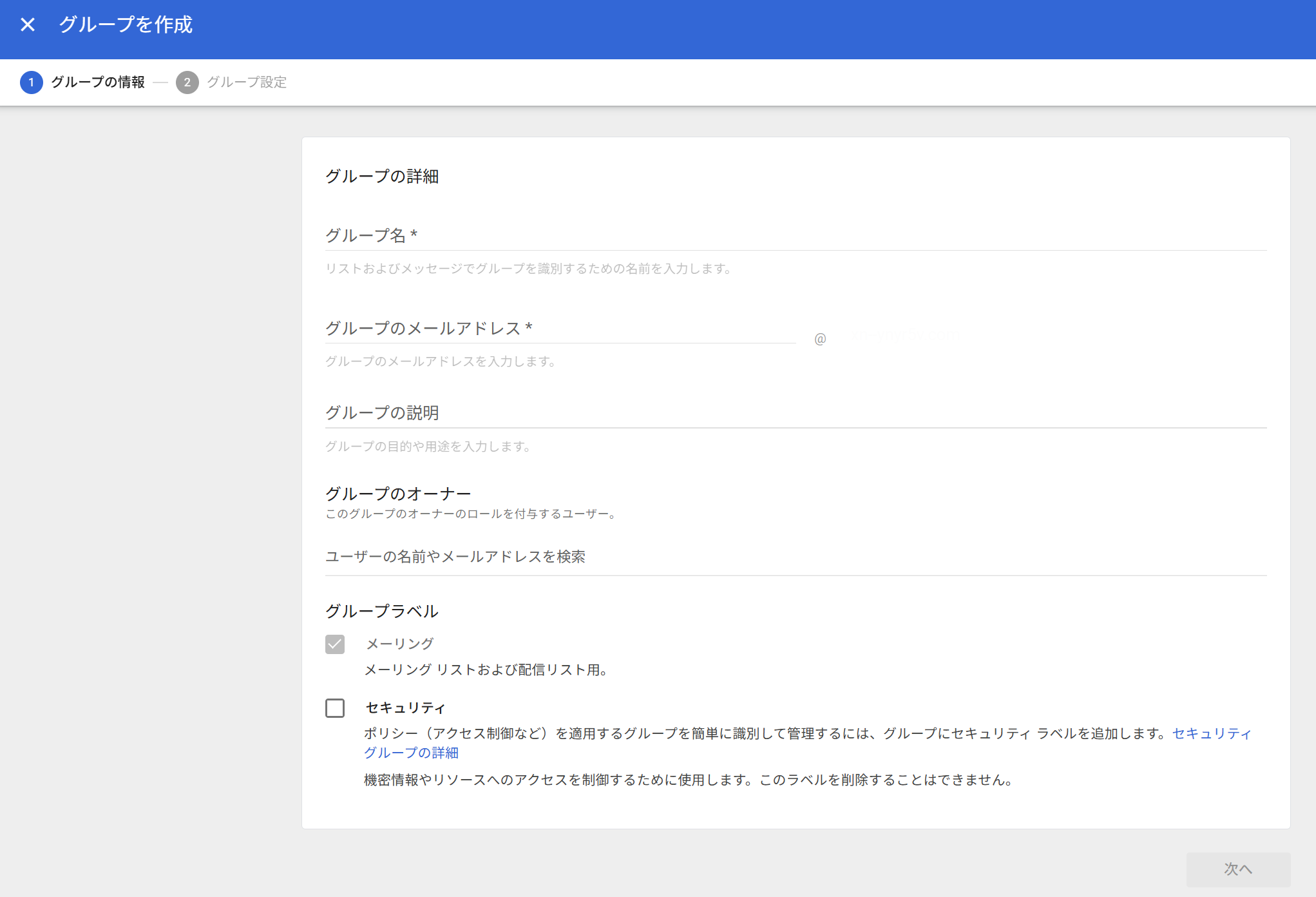
- グループ名: チームに分かりやすい名前(例:「問合せ窓口」「全社共通」など)を入力します。
- グループのメールアドレス:ここが一番重要です!
ここに「info」や「support」など、使いたいアドレス名を入力します。
(@以降のドメインは自社のものが自動で入ります)
- グループのオーナー: 管理者であるご自身の名前(アドレス)などを設定します。
ステップ5:アクセス設定(公開範囲)を選択する
- 「誰がグループに参加できるか」「誰がメールを送信できるか」などを選びます。
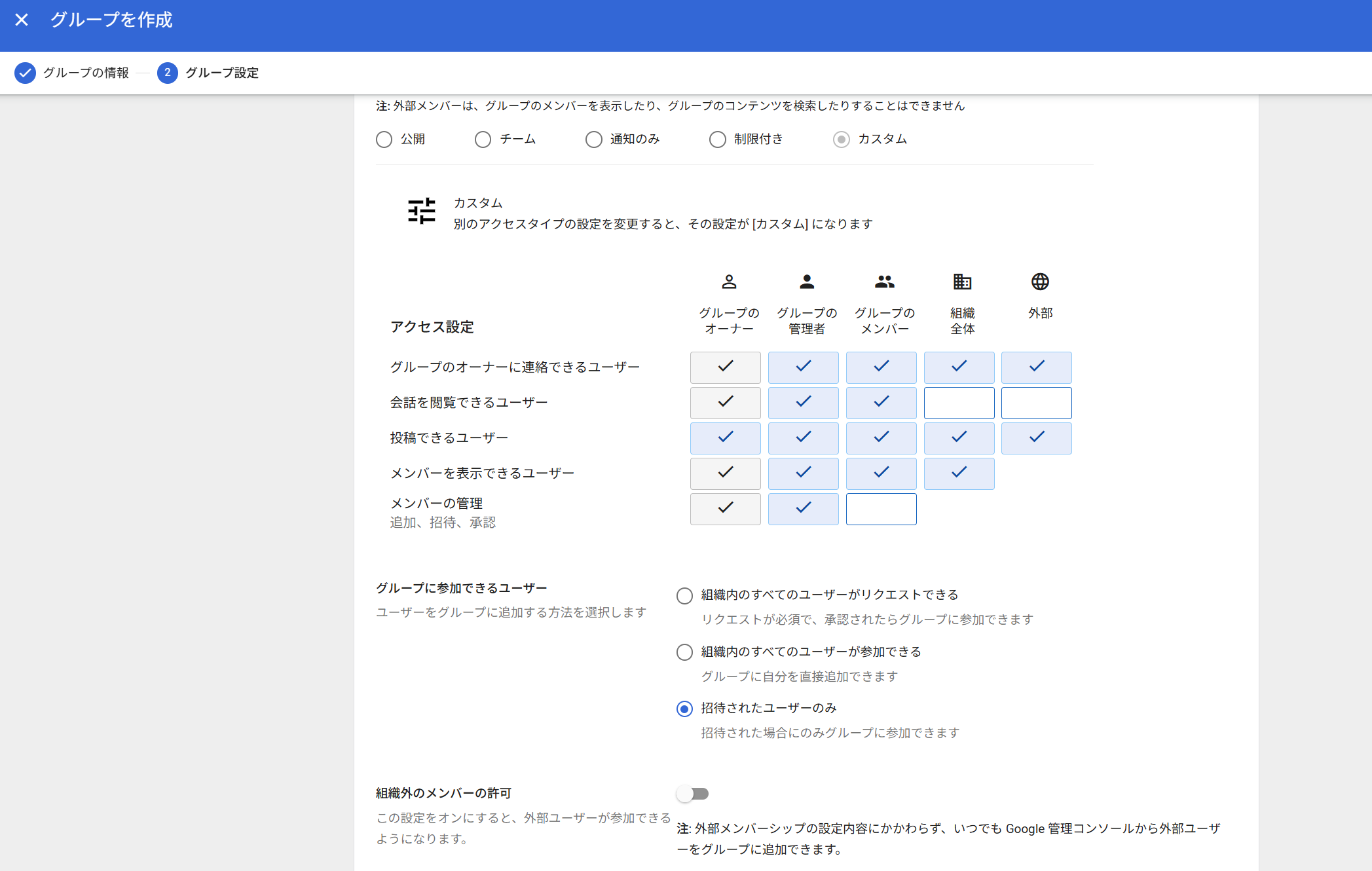
- 中小企業様におすすめの設定例:
- グループへの参加: 招待されたユーザーのみ(グループ内の誰かが招待した場合のみ参加可能、勝手に追加されるのを防ぎます)
- 会話を閲覧できるユーザー: グループのメンバー(部外者に見せない)
- 投稿できるユーザー: 「ウェブ上の全員」【注意!】
ここを「組織内のユーザーのみ」にしてしまうと、社外のお客様からのお問い合わせ(info@宛のメール)が届きません!
「info@」や「support@」のように社外から受信する場合は、必ず外部を含めた「全員」を選択してください。
- **組織外のメンバーの許可:**グループに外部のメールアドレスを追加する予定がなければオフにしましょう。
ステップ6:メンバーを追加する
- 「グループを作成」ボタンを押せば完了です!
まとめ
Google Workspaceの「Google グループ」機能を使えば、これまで属人化しがちだった「info@」などの代表アドレスを、安全かつ効率的にチームで管理できることがお分かりいただけたかと思います。
設定自体はシンプルですが、 「自社の場合は、単なるメーリングリストより『共同トレイ』機能の方が良いのでは?」 「外部からのスパムメールを防ぐ設定も同時に行いたい」 「今使っているメールからの移行手順が不安…」 など、実際の運用を考えると迷う点も出てくるかもしれません。
ムームードメインでは現在導入検討されている企業様へ無料相談を実施しております。
導入にあたっての疑問点・不安な点解消のお手伝いをさせていただきます。ぜひご気軽にご相談ください。
相談はこちら
ムームードメインではGoogleWorkspaceをお得に始められるキャンペーンを実施中!


 記事一覧に戻る
  おすすめ記事