「ChatGPTやGeminiから、GmailやDriveを直接操作できたら便利なのに……」
そう感じたことはありませんか?
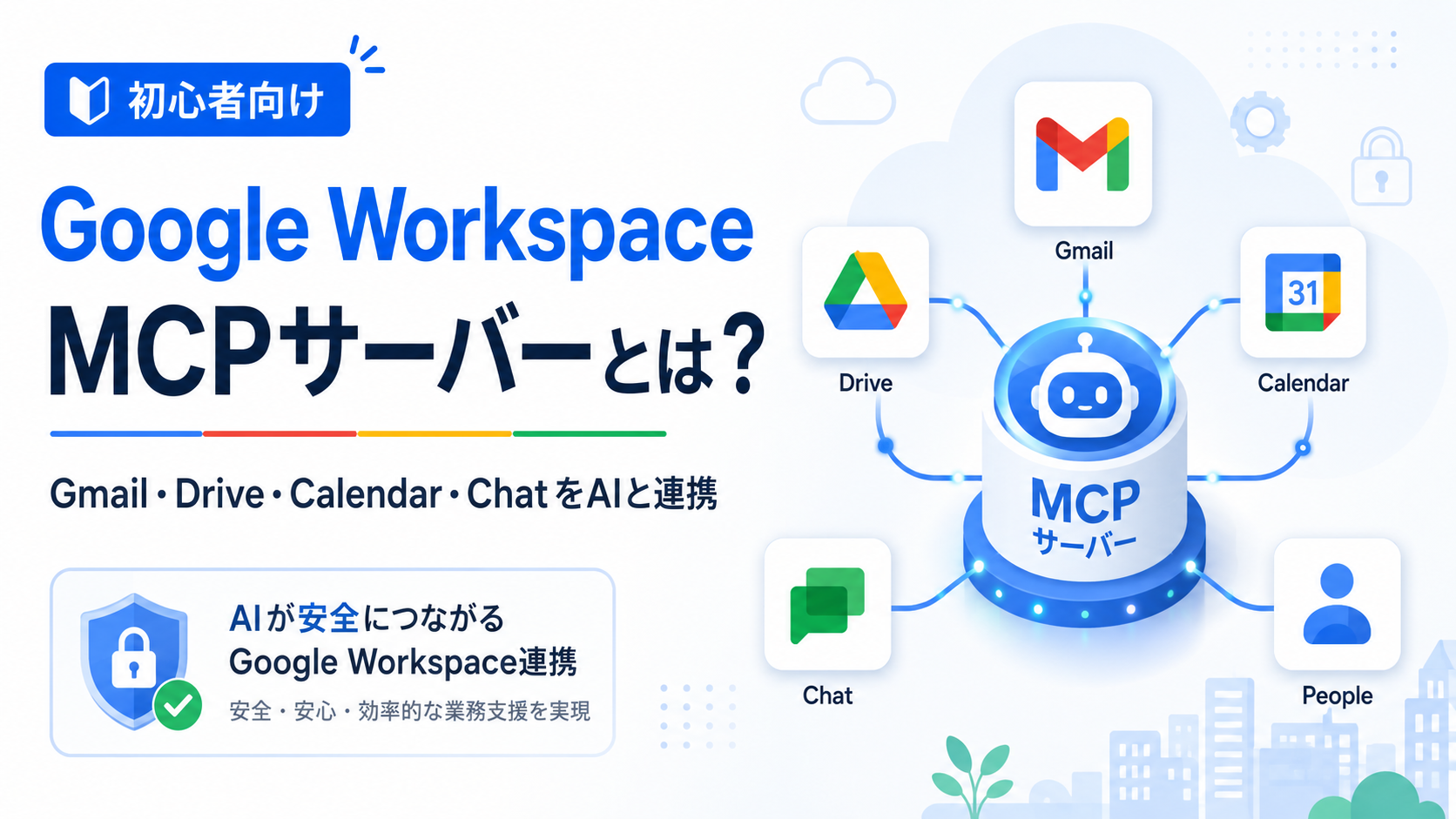
最近よく耳にする MCPサーバー は、まさにそのギャップを埋めてくれる仕組みです。なかでも Google Workspace MCPサーバー を使うと、Gmail・Google Drive・カレンダー・ChatといったWorkspaceの主要サービスを、AIから操作できるようになります。
この記事では、ITに詳しくない方にもわかるよう、Google Workspace MCPサーバーの 基本・できること・種類・始め方・注意点 まで、まるっと整理してお伝えします。
Google Workspace MCPサーバーとは?
まずは「そもそも何なのか?」というところから整理していきましょう。
MCPはAIアプリと外部ツールをつなぐ共通規格
MCP(Model Context Protocol)は、AIアプリやAIエージェントが、外部サービスとやり取りするための 共通の接続規格 です。
ざっくりイメージするなら、
AIにとっての「USB端子」のようなもの
と考えるとわかりやすいかもしれません。これまでバラバラだったAIとツールの接続方法を、ひとつの規格に統一しようとする動きだとお考えください。
「APIと何が違うの?」と気になる方もいるかもしれませんが、ここでは細かい違いには立ち入らず、AIが外部のサービスをスムーズに使うための"接続口" として理解しておけば十分です。
Google Workspace MCPサーバーはGmailやDriveなどをAIから操作するための仕組み
Google Workspace MCPサーバーは、MCPに対応したAIクライアントから、以下のようなWorkspaceサービスにアクセスできるようにする仕組みです。
- Gmail
- Google Drive
- Google Calendar
- Google Chat
- People API(連絡先・プロフィール)
ここで押さえておきたいポイントが1つあります。
操作できる範囲は、あくまで「ログインしているユーザー本人がアクセスできる情報」に限られる
という点です。AIだからといって、本人が見られない情報に勝手にアクセスできるようになるわけではありません。
利用前に確認したい提供状況と注意点
Google公式が提供するMCPサーバーは、現時点では Developer Preview(開発者向けプレビュー) として案内されています。
プレビュー段階のため、対応サービス・利用条件・手順は今後変更される可能性があります。
本番業務で利用する前には、必ず公式ドキュメントで最新情報を確認することをおすすめします。
参考:Google Workspace MCP サーバーを構成する
Google Workspace MCPサーバーでできること
ここからは、実際にどんなことができるのかをサービス別に見ていきましょう。
Gmail|メール検索・スレッド取得・下書き作成
Gmailに関しては、主に次のような操作が可能です。
- 過去のメールをキーワードで検索する
- 特定のスレッドの内容を取得する
- 返信メールの 下書き を作成する
メールの自動送信は、誤送信のリスクが大きいため避けるのが安全です。「下書きをAIに作らせる → 人間が内容を確認して送信」という運用がおすすめです。
Google Drive|ファイル検索・取得・作成・アップロード
Driveでは、以下のような操作と相性がよいです。
- Drive上のファイルを検索する
- ファイルの内容を取得して要約する
- 新しいファイルを作成・アップロードする
中身を大きく書き換えるというよりは、「探す」「読む」「保管する」 といった使い方が中心になります。
Google Calendar|予定確認・空き時間確認・イベント操作
カレンダー連携では、こんなことができます。
- 自分や同僚の予定を確認する
- 空き時間を探す
- 新しい会議を設定する
「来週の打ち合わせ候補日を3つ出して」「○○さんとの空き時間を探して」といった 日程調整との相性がよく、会議準備の効率化に役立ちます。
Google Chat|会話検索・メッセージ確認・返信送信
Google Chatに関しては、以下のような操作が可能です。
- スペース内の会話を検索する
- 過去のメッセージを確認する
- 返信を送信する
Chatでは機密性の高いやり取りが含まれることも多いため、組織で利用する場合は、管理者設定や権限管理を慎重に確認すること が重要です。
People API|プロフィール・連絡先の参照
People APIを通じて、
- 連絡先情報
- 社内メンバーのプロフィール
を参照できます。「○○さんのアドレスは?」「あの方の役職は?」といった文脈情報を、AIが踏まえて回答できるようになります。
Google Workspace MCPサーバーの種類|公式リモート・CLI・コミュニティ版の違い
実は、「Google Workspace MCPサーバー」と呼ばれるものには 複数の種類 があります。混同しやすいので、ここでしっかり整理しておきましょう。
Google公式のリモートMCPサーバー
Google自身がインフラとして提供しているMCPサーバーです。
- Google側で運用されるため、自前でサーバーを構築する必要がない
- 利用には、所定のWorkspaceアカウントとプレビュー条件の確認が必要
- 対応するAIクライアントも、公式情報で随時案内される
もっとも「公式に近い」選択肢ですが、現時点ではプレビュー扱いという点には注意が必要です。
Google Workspace CLI(gws)などのコマンドラインツール
gws は、コマンドラインからGoogle Workspaceを操作できるツールで、公式GitHub組織 googleworkspace/cli で公開 されています。gws mcp というコマンドで、MCPサーバーとして起動することもできます。
ただし、リポジトリには 「正式サポート対象のGoogle製品ではない」 という注記があります。
利用は自己責任となり、業務利用する場合はサポート状況をよく確認しましょう。
サードパーティ・コミュニティ製MCPサーバー
GitHubなどには、Google公式以外にも有志が開発したMCPサーバーが多数公開されています。なかには、Google Docs・Sheets・Slides・Tasks・Formsなど、公式版ではカバーされないサービスに対応しているもの もあります。
ただし、
- 開発元
- 対応範囲
- 更新頻度
- セキュリティ方針
はツールごとに大きく異なります。特に業務利用では、導入前に必ず内容を確認 してください。
個人で試す場合と組織で使う場合の選び方
選び方の考え方を、ざっくり整理すると次のとおりです。
| 利用シーン | 重視するポイント |
|---|---|
| 個人で試す | 設定のしやすさ、コスト、まず動かしてみる手軽さ |
| 組織で使う | 管理者承認、OAuth制御、権限管理、監査ログの有無 |
組織で導入する場合は「動けばOK」ではなく、情報漏えいや誤操作のリスクをどう抑えるか という視点が欠かせません。
Google Workspaceの導入・活用にお悩みの方へ
「自社にとってどのプランが最適かわからない」「セキュリティを担保しながらAI活用も進めたい」――そんなお悩みは、Google Workspace 正規リセラーである弊社にぜひご相談ください。
中小企業さま向けに、プラン選定から導入後の運用まで、丁寧に伴走支援いたします。
Google Workspace 導入相談・お問い合わせはこちら
Google Workspace MCPサーバーを始める前に必要なもの
ここまでMCPサーバーについて説明してきましたが、この章では、実際に試してみたい方に向けて、始める前に用意しておきたいものを紹介します。
Google Cloudプロジェクト
APIやMCPサービスを有効化するために、Google Cloudのプロジェクトが必要です。
- すでにCloudプロジェクトがある場合は、それを流用してもOK
- 新規で作成する場合は、Google Cloud Consoleから作成
Google Workspaceアカウントと利用条件の確認
公式版のMCPサーバーを使う場合、Google Workspaceアカウントが必要です。プレビュー提供のため、利用条件は事前に公式ドキュメントで確認しましょう。
無料のGoogleアカウント(@gmail.com)で利用できるかどうかは、公式版とコミュニティ版で扱いが異なる可能性があります。一律に「使える/使えない」とは言えないため、利用するツールごとに確認することをおすすめします。
MCPクライアント
MCPサーバーに接続して操作するための AIクライアント が必要です。代表的なものとして、
- Codex(ChatGPT)
- Claude(Claude Cowork、Claude Code など)
- Antigravity
などが候補に挙がります。対応状況やプラン条件は変わりやすいため、最新の情報を都度確認してください。
組織利用では管理者設定やOAuthアプリ制御の確認が必要
社内で利用する場合は、Workspace管理者による次のような制御が関係してくる可能性があります。
- API利用の制御
- OAuthアプリの信頼設定
- アクセススコープの管理
※ 公式に「管理者承認が必須」と明記されているわけではありませんが、組織のポリシーに応じて確認が必要になるケースが想定されます。
Google Workspace MCPサーバーの始め方
ここからは、実際の手順を 全体像 として整理します。具体的なコマンドや画面操作は、公式ドキュメントを参照しながら進めるとスムーズです。
利用するWorkspace APIを有効化する
まず、利用したいサービスのAPIをGoogle Cloud上で有効化します。
- gmail.googleapis.com
- drive.googleapis.com
- calendar.googleapis.com
- chat.googleapis.com
- people.googleapis.com
必要なAPIだけを有効化するのが基本です。使わないAPIまで有効にすると、それだけ攻撃面が広がるリスクが増えてしまいます。
MCPサービスを有効化する
公式版のMCPサーバーを使う場合、API有効化とは別の工程として、MCPサービスの有効化 が必要です。
- gmailmcp.googleapis.com
- drivemcp.googleapis.com
- calendarmcp.googleapis.com
- chatmcp.googleapis.com
People API関連は、通常のPeople APIを使う形になります。「APIを有効化したからすぐ使える」とはならない点に、ぜひ注意してください。
OAuth同意画面とスコープを設定する
AIクライアントがあなたのWorkspaceデータにアクセスする際の認証には、OAuth 2.0 が使われます。
- 同意画面で表示されるアプリ名や説明を整える
- 付与するスコープは 必要最小限 に絞る
- 組織利用の場合は管理者と相談しながら設定する
Google Chatを使う場合はChatアプリを設定する
Chat連携を行う場合は、Chatアプリとしての構成 が別途必要になります。Chatを使わない場合は、この手順は読み飛ばして問題ありません。
MCPクライアントに接続して動作確認する
最後に、AIクライアント側に接続情報を設定し、簡単な動作確認を行います。
初回は 読み取り系の操作(メール検索、ファイル検索など) から試すのがおすすめです。書き込みや送信を含む操作は、慣れてからにしましょう。
Google Workspace MCPサーバーの活用例
「結局、業務でどう使えるの?」というイメージが湧くように、いくつかの活用シーンをご紹介します。
会議前に予定・関連メール・資料をまとめる
「明日の○○社との打ち合わせ、関連情報をまとめて」
と依頼するだけで、AIが カレンダーの予定・関連メール・Drive内の資料 を横断的に確認し、要点をまとめてくれる――そんな使い方が可能になります。
Drive内のファイルを検索して内容を要約する
「過去の提案書から、A社向けの内容を探して要約して」といった依頼も、Driveと連携することで実現できます。資料探しの時間 が大きく短縮できるはずです。
問い合わせメールを整理して返信下書きを作る
問い合わせメールが多い部署では、
- 内容のカテゴリ分け
- 返信ドラフトの作成
をAIに任せ、人間は内容を確認して送信、という運用が考えられます。送信前に必ず人の目を通す ことが大切です。
Chatの会話履歴から対応状況を確認する
「○○の案件、Chatでどんなやり取りがあったっけ?」を、AIに整理してもらうこともできます。
ただし、Chatには機密性の高い情報が含まれることもあるため、どこまでをAIに見せるか、利用範囲の設計 は慎重に行いましょう。
Google Workspace MCPサーバーを使う際のセキュリティ注意点
便利な一方で、「AIに業務データを触らせて大丈夫?」という不安もあるはずです。ここでは押さえておきたいセキュリティの観点を整理します。
操作はユーザー本人の権限範囲で行われる
MCPサーバー経由のAI操作は、そのユーザー本人がアクセスできる範囲 で行われます。
つまり、本人が見られる情報は、AIにも見える可能性があるということです。
したがって、「誰が」「どの情報にアクセスできる状態か」という 権限設計 が、これまで以上に重要になります。
必要最小限のスコープだけを付与する
AIに与える権限(OAuthスコープ)は、最小限 にとどめましょう。
- 最初は「読み取り専用」から
- 慣れてきたら必要なものだけ段階的に追加
- 不要になったら速やかに削除
「ちょっと多めに権限を与えておけば便利だから」という発想は、リスクを大きく広げてしまいます。
間接的なプロンプトインジェクションに注意する
最近とくに注目されているのが、間接的なプロンプトインジェクション というリスクです。
メール本文・文書・チャット内に仕込まれた悪意ある指示を、AIが「ユーザーの指示」と誤認して実行してしまう
という攻撃パターンで、読むだけの操作でも被害につながる可能性 があります。Google自身も公式に注意喚起しているリスクなので、しっかり理解しておきましょう。
自動送信・削除・共有変更は人間の確認を挟む
業務影響の大きい操作は、自動で実行させないルールにすることをおすすめします。
- メールの送信
- ファイルの削除
- 共有範囲の変更
- カレンダーの一括変更
これらは「AIが提案 → 人間が確認 → 実行」のフローを徹底しましょう。
本番運用では公式情報と社内ルールを確認する
繰り返しになりますが、現時点ではプレビュー提供であり、提供条件や仕様は変わる可能性があります。
- 公式ドキュメントの最新情報
- 自社の情報セキュリティポリシー
- Workspace管理者の設定
これらを必ず確認したうえで、本番運用を判断してください。
Google Workspace MCPサーバーに関するよくある質問
最後に、よくいただく疑問にQ&A形式でお答えします。
無料のGoogleアカウントでも使えますか?
公式版のMCPサーバーは、Google Workspaceアカウント とプレビュー条件のもとでの提供です。無料アカウント(@gmail.com)での利用可否は、提供形態によって異なる可能性があるため、最新の公式情報をご確認ください。
コミュニティ版のMCPサーバーについては、リポジトリごとの対応状況によりますので、ツール単位で確認しましょう。
どのAIクライアントに対応していますか?
代表的なものとして、以下が挙げられます。
- Gemini CLI
- Claude(Claude Desktop など)
- Antigravity
対応状況・必要なプラン・接続方法は変わりやすいため、利用前に各クライアントの最新ドキュメントを確認してください。
通常のAPI連携や自動化ツールと何が違いますか?
ZapierやMakeのような自動化ツールは、「あらかじめ決めた条件で、決まった処理を実行する」のが基本です。
一方MCPは、
AIが状況や文脈を見て、どの操作をどう実行するかを判断しやすい
という点に特徴があります。条件分岐をすべて作り込むのではなく、「AIに状況を渡して任せる」イメージに近いと言えます。
料金はかかりますか?
料金は、主に次の4つに分けて考える必要があります。
- MCPサーバー自体の利用料
- Google Workspaceの契約料
- Google Cloudの利用料(API利用量に応じて発生する可能性あり)
- AIクライアント・AIモデルの利用料(Claude・Geminiなどの利用料)
それぞれ料金体系が異なるため、本番運用を検討する際は、公式の料金ページで最新情報を確認 することをおすすめします。
まとめ
Google Workspace MCPサーバーは、Gmail・Drive・Calendar・ChatといったWorkspaceの主要サービスと、AIをつなぐための仕組みです。
ポイントを整理すると、
- 公式リモート版・CLI(gws)・コミュニティ版 で提供形態が異なる
- 利用はあくまで ユーザー本人の権限範囲 で行われる
- プロンプトインジェクションなどのリスクがあるため、スコープ設計と運用ルール が重要
- 業務影響の大きい操作(送信・削除・共有変更)は、人間の確認を挟む
ことが大切です。
まずは 読み取り系の操作から小さく試し、業務での効果を体感したうえで、組織利用に広げていくのが安全な進め方です。組織で導入を検討される場合は、管理者設定・OAuthスコープ・社内ルール を確認のうえ、段階的に進めていきましょう。
Google Workspaceの導入・活用にお悩みの方へ
「自社にとってどのプランが最適かわからない」「セキュリティを担保しながらAI活用も進めたい」――そんなお悩みは、Google Workspace 正規リセラーである弊社にぜひご相談ください。
中小企業さま向けに、プラン選定から導入後の運用まで、丁寧に伴走支援いたします。
Google Workspace 導入相談・お問い合わせはこちら


 記事一覧に戻る
  おすすめ記事