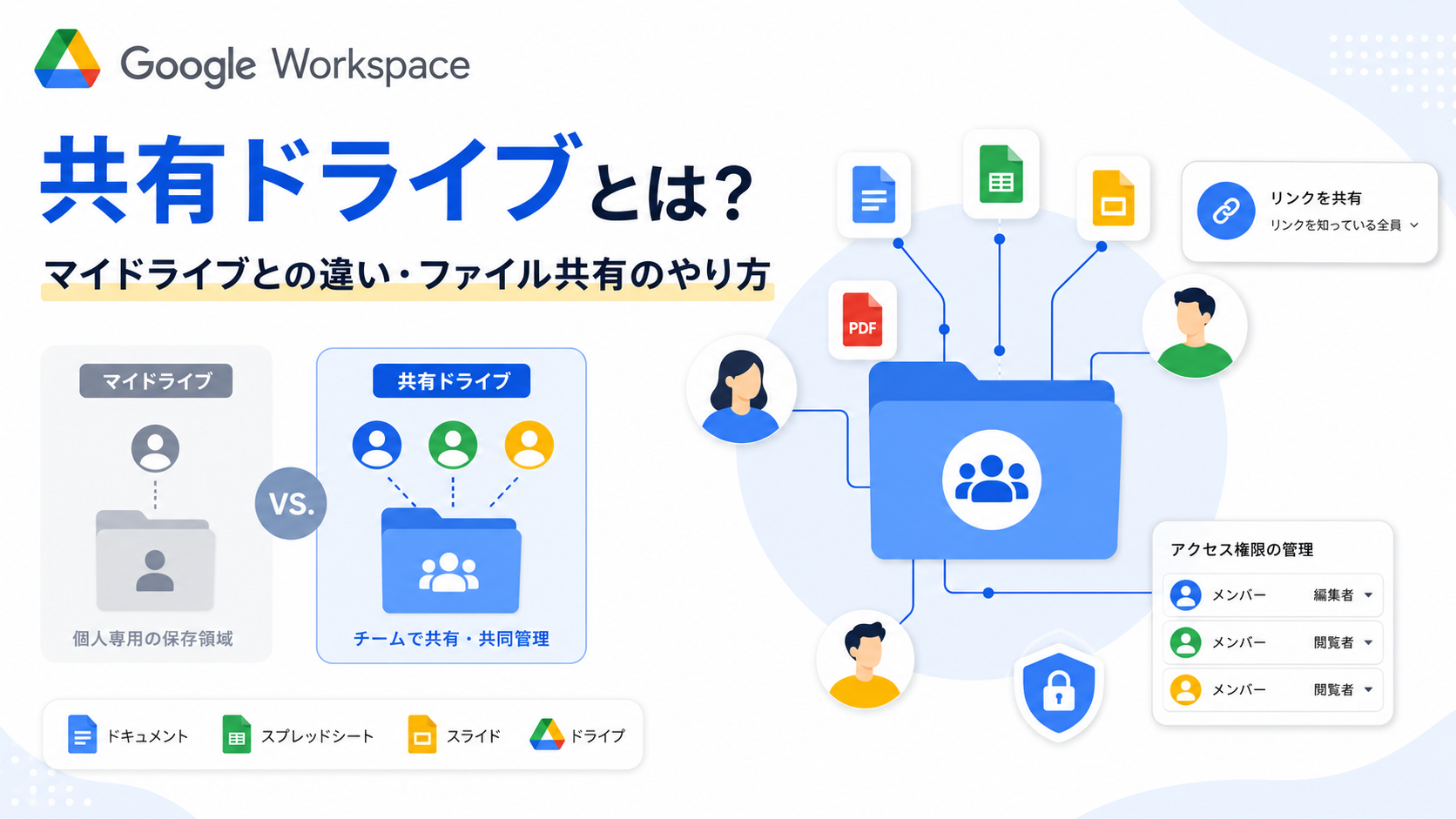
Google Workspaceの共有ドライブは、チームや部署でファイルを管理するための共有スペースです。
マイドライブで個人ごとにファイルを共有していると、最新版が分からなくなったり、退職者が作成したファイルの扱いに困ったりすることがあります。特に、社内資料・マニュアル・契約書・プロジェクト資料など、継続して使うファイルは、個人のマイドライブだけで管理すると属人化しやすくなります。
そこで役立つのが、Google Workspaceの共有ドライブです。共有ドライブでは、ファイルを個人ではなくチーム単位で管理できるため、メンバーの退職や異動があっても必要なファイルを残しやすくなります。
この記事では、共有ドライブとマイドライブの違い、Google Workspaceでのファイル共有方法、使えるプラン、権限設定、作成手順、社外共有、移行時の注意点まで、初心者にも分かりやすく解説します。
Google Workspaceの共有ドライブとは?マイドライブとの違い
まずは、共有ドライブが何のための機能なのか、そしてマイドライブとどう違うのかを整理しておきましょう。ここを押さえておくと、後半の権限設定や運用ルールの話もぐっと理解しやすくなります。
共有ドライブはチームでファイルを管理する保存場所
共有ドライブは、ファイルを「個人」ではなく「チーム」で所有するための保存場所です。
マイドライブに置かれたファイルは、作成した本人の所有物として扱われます。一方、共有ドライブに置かれたファイルは、そのドライブに所属するメンバー全員が共通の資産として扱える点が大きな特徴です。
たとえば、次のような場面で力を発揮します。
- 部署の業務マニュアルを全員で更新したい
- プロジェクトの資料を関係者全員で共有したい
- 担当者が異動・退職してもファイルを引き継ぎたい
- 社内の重要書類を個人任せにせず、組織として管理したい
「この資料は、誰か個人のものではなく、チームのもの」という考え方で管理できる場所、と覚えておくとイメージしやすいでしょう。
マイドライブとの違い
共有ドライブとマイドライブは、同じ「ドライブ」という名前が付いていますが、性質はまったく異なります。違いを表にまとめました。
| 比較項目 | マイドライブ | 共有ドライブ |
|---|---|---|
| 所有の考え方 | 個人がファイルを所有 | チーム(組織)がファイルを所有 |
| 向いている用途 | 個人作業・下書き・一時ファイル | 部署資料・マニュアル・契約書・プロジェクト資料 |
| 退職・異動時の扱い | 所有者が消えるとファイルの管理が複雑になる | メンバーが抜けてもファイルはドライブ内に残る |
| 権限管理の単位 | ファイル・フォルダ単位 | ドライブ単位(+必要に応じてフォルダ・ファイル単位) |
| 整理のしやすさ | 各メンバーの整理状況に依存 | 命名規則やフォルダ構造を統一しやすい |
ポイントは「所有者が誰か」という考え方です。マイドライブのファイルは「○○さんのもの」、共有ドライブのファイルは「チームのもの」として扱われます。
退職や異動が起きたときの差は特に大きく、マイドライブで管理していた重要ファイルが見えなくなって慌てる、というケースは少なくありません。
共有フォルダとの違い
「マイドライブで他の人と共有しているフォルダ(=共有フォルダ)」と「共有ドライブ」は、初心者の方が混同しやすいポイントです。
共有フォルダ:マイドライブ内のフォルダを、特定の人に「共有設定」したもの。所有者は作成した個人。
共有ドライブ:チーム所有の独立した保存場所。所有者は組織。
つまり、共有フォルダは「個人が持っている棚を、誰かに見せている状態」、共有ドライブは「最初からチームみんなのために用意されている棚」、とイメージすると分かりやすいでしょう。
共有フォルダは便利ですが、作成者が退職するとフォルダの所有権を移管する手間が発生します。長く使う資料ほど、共有ドライブに置いたほうが安全です。
共有ドライブが向いているケース
具体的に、次のようなファイルや業務には共有ドライブが向いています。
- 部署共通の資料:営業資料、社内マニュアル、テンプレートなど
- 退職・異動が想定されるファイル:担当者が変わっても残したい引き継ぎ資料
- マニュアル・契約書:長期間にわたって参照・更新するもの
- プロジェクト単位の資料:期間限定のPJメンバーで共有する成果物
- 属人化を防ぎたい業務:「あの資料は○○さんに聞かないと分からない」をなくしたい場合
逆に、個人のメモや下書き、確認待ちのファイルなど「自分だけが使う一時的なもの」はマイドライブで十分です。
Google Workspaceで使えるファイル共有の方法
Google Workspaceには、共有ドライブ以外にもいくつかのファイル共有方法があります。それぞれの特徴を理解しておくと、状況に応じて使い分けがしやすくなります。
ユーザーを指定して共有する
最もシンプルな方法は、特定のユーザーのメールアドレスを指定して共有するやり方です。
マイドライブ内のファイルやフォルダを右クリックし、「共有」を選び、相手のGoogleアカウントのメールアドレスを入力します。共有相手には通知メールが届き、自身のドライブからもアクセスできるようになります。
- ピンポイントで「この人だけに見せたい」ときに便利
- 共有相手ごとに「閲覧のみ」「コメント可」「編集可」を選べる
- ただし、共有する人数が増えると管理が煩雑になる
少人数・短期間の共有には最適ですが、人数が増えたり長期管理したりする用途には向きません。
リンクを使って共有する
「リンクを知っている人なら誰でも閲覧可」のように、URLで共有する方法もあります。
- メンバーのGoogleアカウントを把握していなくても共有できる
- メールに貼り付けるだけで簡単に共有できる
- ただし、リンクが広まると意図しない人にも見られる可能性がある
社外の方への一時的な資料共有などに便利ですが、リンク共有は範囲を必ず確認してから使うようにしてください。「リンクを知っている全員」と「組織内のリンクを知っているユーザー」では、安全性がまったく違います。
共有ドライブでチームに共有する
長期的にチームで管理したいファイルは、最初から共有ドライブに置くのが基本です。
- メンバーを追加するだけで、ドライブ内すべてのファイルにアクセス可能
- ファイル単位で個別共有する必要がない
- メンバーの入れ替わりがあってもファイルが残る
「共有しよう」と思ってから個別に設定するのではなく、「最初からチームの場所に置いておく」ことで、共有忘れや権限ミスを防げます。
どの共有方法を使うべきか
整理すると、次のような使い分けが目安になります。
| シーン | おすすめの方法 |
|---|---|
| 個人作業・下書き | マイドライブ |
| 一時的に特定の人にだけ見せたい | ユーザー指定の共有 |
| 社外の人にサッと見せたい | リンク共有(範囲に注意) |
| チーム・部署で長期管理したい | 共有ドライブ |
迷ったときは「そのファイルは、自分が辞めても残してほしいか?」と考えてみてください。残したいなら共有ドライブ、自分用ならマイドライブ、というシンプルな判断軸です。
共有ドライブを使えるGoogle Workspaceのプラン
「うちのプランで共有ドライブは使えるの?」というご質問は、お客様からも非常によくいただきます。ここで整理しておきましょう。
Business Starterでも共有ドライブを利用できる
以前は「共有ドライブはBusiness Standard以上の機能」と紹介されることもありましたが、現在はBusiness Starterでも共有ドライブを利用できます。
ただし、「利用できる」と「すべての管理機能がBusiness Standardと同じ」はイコールではありません。プランによって管理者側で設定できる項目に差があります。
Business Starterでは一部の共有管理設定に制限がある
具体的に、Business Starterでは次のような領域に制限が見られる場合があります。
- 高度な外部共有制御(信頼ルールや特定ドメインへの制限など)
- 詳細な監査ログやセキュリティ管理機能
- 一部のエンタープライズ向けデータ漏洩防止(DLP)機能
実際に使える設定範囲は時期や契約状況により変動するため、最終的な確認は管理コンソールと契約プランで行うことをおすすめします。
「Business Starterだから共有ドライブが使えない」という認識は古くなっていますが、「Business Starterで全部できる」という認識も正確ではありません。自社で必要な管理機能が含まれているかで判断するのが安全です。
共有ドライブの作成可否は管理者設定にも左右される
プラン上は共有ドライブを使えても、管理コンソールで作成を制限している場合、一般メンバーは新規の共有ドライブを作れません。
- プランで「使える」
- 管理者が「許可している」
- ユーザーに「権限がある」
この3条件が揃って初めて、メンバーが共有ドライブを自由に作れる状態になります。「作れません」と相談を受けたときは、まずこの3点を確認してみてください。
「共有ドライブを導入したいけれど、自社にどのプランが合うか分からない」「権限設計や移行を相談しながら進めたい」という方は、ぜひGoogle Workspaceの正規リセラーまでご相談ください。プラン選定から運用ルール設計まで、貴社の規模・業務に合わせてサポートいたします。
共有ドライブの権限とアクセスレベル
共有ドライブを運用するうえで、最も重要なのが権限設計です。ここを曖昧にしたまま運用を始めると、「触ってはいけないファイルが削除された」「外部に編集権限を渡してしまった」といったトラブルにつながります。
5つのアクセスレベル一覧
共有ドライブには、次の5つのアクセスレベルがあります(Workspace公式ヘルプ準拠)。
| アクセスレベル | できること(概要) |
|---|---|
| 管理者 | メンバーの追加・削除、共有ドライブの設定変更、ファイル・フォルダの全操作 |
| コンテンツ管理者 | ファイル・フォルダの追加・編集・移動・ゴミ箱への移動 |
| 投稿者 | ファイルの追加・編集(移動・削除には制限あり) |
| コメント投稿者 | ファイルへのコメント追加・閲覧 |
| 閲覧者 | ファイルの閲覧のみ |
Drive APIではそれぞれ organizer / fileOrganizer / writer / commenter / reader という識別子で扱われます。技術ドキュメントを参照する場合に混乱しないようにしましょう。
管理者とコンテンツ管理者の違い
「管理者」と「コンテンツ管理者」は名前が似ていますが、役割は明確に分かれています。
- 管理者:共有ドライブそのものを運用する人。メンバー追加や削除、共有ドライブの設定変更ができる
- コンテンツ管理者:共有ドライブの中身を整理する人。ファイルやフォルダの追加・編集・移動・削除ができるが、メンバー管理はできない
たとえば「部署のドライブ管理者は部長と副部長、現場の整理担当はチームリーダー」のように、管理権限とコンテンツ管理権限を分けて運用すると、安全性と機動力のバランスが取れます。
投稿者と編集者の違い
マイドライブの「編集者」と共有ドライブの「投稿者」は、できることが微妙に違います。
- 投稿者:ファイルの追加・編集はできるが、ファイルをゴミ箱に移動したり、フォルダを別の場所に移動したりはできない
- パソコン版ドライブ(旧Drive File Stream)では、投稿者は読み取りのみとして動作する場合がある
「うっかり大事なフォルダを移動してしまった」「ゴミ箱に入れてしまった」といった事故を防ぐため、投稿者の権限は意図的にやや制限的に設計されています。
権限設定で失敗しやすいポイント
実務でよく見かける、権限設定の失敗例です。
- 全員が管理者になっている:誰でもメンバーを追加・削除できてしまい、設定がぐちゃぐちゃに
- 社外メンバーに編集者・コンテンツ管理者を付けている:意図しない変更や削除のリスク
- 個人単位で延々と追加し続けている:退職・異動のたびに棚卸しが必要に
- 退職者の権限が残ったまま:アカウント無効化前に権限を整理していないと、トラブルの種に
防ぐコツはシンプルで、「役割ごとに最小限の権限を付ける」「個人ではなくGoogleグループで管理する」の2点に尽きます。
共有ドライブの作り方・設定手順
ここからは、実際に共有ドライブを作成する手順を、管理者側とユーザー側に分けて見ていきます。
【管理者】共有ドライブの作成を許可する
まずは管理者側で、一般メンバーが共有ドライブを作成できるよう設定しておく必要があります。
- Google管理コンソール(admin.google.com)にログイン
- 「アプリ」→「Google Workspace」→「ドライブとドキュメント」を選択
- 「共有設定」→「共有ドライブの作成」を開く
- 「組織のユーザーに共有ドライブの作成を許可する」をオンに設定
部署単位で許可・不許可を切り替えたい場合は、組織部門(OU)ごとに設定できます。「営業部は自由に作成OK、業務委託の組織部門は不可」といった運用も可能です。
【ユーザー】共有ドライブを作成する
管理者が作成を許可していれば、ユーザーは次の手順で共有ドライブを作れます。
- Googleドライブ(drive.google.com)を開く
- 左メニューの「共有ドライブ」を選択
- 上部の「新規」をクリック
- 共有ドライブ名を入力して「作成」をクリック
共有ドライブ名は、後から変更もできますが、最初に命名規則を決めておくと運用しやすくなります(後述)。
メンバーを追加してアクセス権を設定する
共有ドライブを作成したら、メンバーを追加していきます。
- 共有ドライブを開き、上部の「メンバーを管理」をクリック
- 追加したいユーザーのメールアドレスまたはGoogleグループを入力
- アクセスレベル(管理者/コンテンツ管理者/投稿者/コメント投稿者/閲覧者)を選択
- 「送信」をクリック
ここで、最初に追加する1人目を「管理者」にしておくのを忘れないでください。誰も管理者がいない状態になると、メンバー管理ができなくなります。安全のため、管理者は2名以上を推奨します。
Googleグループでメンバーを管理する
個人ユーザーを直接追加していくと、人数が増えるにつれて管理が大変になります。そこでおすすめなのが、Googleグループ単位でのメンバー管理です。
たとえば、こんな運用ができます。
eigyou-bu@example.co.jp:営業部メンバー全員のグループkeiri-bu@example.co.jp:経理部メンバー全員のグループ
このグループを共有ドライブに「コンテンツ管理者」として追加しておけば、新しい部員はグループに追加するだけで自動的に共有ドライブにアクセスできるようになります。退職時もグループから外すだけです。
「共有ドライブの権限管理は、Googleグループとセットで設計する」と覚えておきましょう。
共有ドライブを作成できない・表示されないときの確認ポイント
「共有ドライブが作れない」「左メニューに表示されない」というご相談もよくあります。原因は概ね4つのパターンに絞れます。
個人用Googleアカウントでログインしていないか確認する
共有ドライブは、Google Workspaceアカウント専用の機能です。@gmail.com などの個人用Googleアカウントでは利用できません。
ブラウザで複数アカウントを使い分けている方は、誤って個人アカウント側でドライブを開いていないか、右上のアカウントアイコンで確認してみてください。
利用中のエディションを確認する
ごく一部の旧プランや無償エディションでは、共有ドライブが含まれていないことがあります。現行のGoogle Workspaceの主要プラン(Business Starter/Standard/Plus、Enterprise各種、Education各種など)であれば概ね利用可能ですが、自社の契約プランは管理コンソールで一度確認しておくと安心です。
管理者が作成を許可しているか確認する
前述のとおり、管理者が「共有ドライブの作成を許可」していない場合、一般メンバーは新規作成できません。
「左メニューに『共有ドライブ』の項目はあるけれど、新規ボタンが押せない」というケースは、ほぼこのパターンです。情報システム担当や管理者に相談してみてください。
必要な権限があるか確認する
組織部門(OU)単位で「特定の部署のみ作成可能」と設定されている場合、自分の所属OUに作成権限がないと、共有ドライブを作れません。これも管理者に確認すれば、すぐに切り分けできます。
共有ドライブで社外と安全にファイル共有する方法
共有ドライブは社内向けのイメージが強いですが、社外のパートナーやお客様との共有にも対応できます。ただし、社内共有以上にセキュリティへの配慮が必要です。
社外メンバーを追加して共有する
共有ドライブのメンバー管理画面で、社外のメールアドレス(Google Workspace/Gmailいずれも可)を直接追加できます。
- 社外メンバーには、閲覧者・コメント投稿者などの最小限の権限を付けるのが基本
- 編集者(投稿者)以上を付ける場合は、対象ファイル・対象期間を明確にする
- 管理者設定で「外部ユーザーの追加を禁止」されている場合は追加不可
管理コンソールで「組織外との共有を許可しない」とされている場合は、外部メンバーを追加しようとしてもエラーになります。
リンク共有で共有する
特定の社外メンバーを追加せず、リンクで共有する方法もあります。共有ドライブ内のファイル単体でリンク共有を設定すれば、その一つだけを社外に渡せます。
- 範囲は「リンクを知っている全員」と「組織内のリンクを知っているユーザー」で大きく違う
- 商談用の資料など、範囲を必ず確認してから送ること
- 重要書類は、リンク共有ではなくメールアドレス指定の共有を推奨
外部共有を管理者側で制御する
組織全体としての外部共有は、管理コンソールで一括コントロールできます。
- 外部共有を「完全に禁止」「特定ドメインのみ許可」「警告付きで許可」など、ポリシーを設定可能
- プランによって使える設定の細かさが異なる点に注意
「現場任せ」にせず、組織として外部共有のルールをガイドライン化しておくと、運用がぐっと安定します。
共有期限やダウンロード制限を使うときの注意点
社外共有では、共有期限や閲覧者のダウンロード・印刷制限といった機能も活用できます。
- フォルダに対する有効期限は「閲覧者向け」のみ設定可能
- 編集者やコメント投稿者に有効期限を付けると、自動的に「閲覧者(コメント不可)」に変わる仕様
- 期限は具体的な日数を断定せず、設定画面の選択肢に従って設定する
「期限が来たら自動で見られなくなる」ように設定しておけば、共有後の削除忘れによる情報漏洩リスクを下げられます。
マイドライブから共有ドライブへ移行する方法と注意点
すでにマイドライブで運用しているファイルを、共有ドライブに移したいケースも多いはずです。ここを丁寧に進めるかどうかが、運用の成功を大きく左右します。
移行前にファイルの正本と権限を確認する
まずは、移行候補のファイルを棚卸しします。
- 同じファイルの複数バージョンが散在していないか
- どれが正本(最新版)か
- 現在の共有相手と権限はどうなっているか
「とりあえず全部移す」よりも、移行前に一度整理したほうが、移行後の運用がスムーズです。
移行時にアクセス権が変わる場合がある
マイドライブから共有ドライブへの移動では、アクセス権の扱いが変わる点に注意が必要です。
- 親フォルダ経由で間接的にアクセスしていた人は、移行後アクセス権を失う場合がある
- マイドライブで「編集者」だった人は、共有ドライブでは「コンテンツ管理者」相当として扱われることがある
- 移行後は、メンバー全員のアクセス権を改めて確認するのが安全
「移したら共有相手のアクセスが切れていた」というのは、よくある事故です。移行後に必ず通知と権限見直しをセットで行いましょう。
一度に移動できるアイテム数や階層の制限に注意する
大量のファイルを一度に移行しようとすると、上限に引っかかることがあります。
- 1回の移動で扱えるアイテム数の目安は10万件程度
- 共有ドライブ全体で保存できるアイテム数の上限は50万アイテム
- フォルダ階層は最大20階層程度(実務上はもっと浅めが推奨)
数字は環境やアップデート状況により変動する可能性があるため、断定せず公式ヘルプ・管理コンソールで最新情報を確認してください。
大規模移行は管理者主導で進める
数百GB・数万ファイル規模の移行になると、個人の操作では追いつきません。
- 管理コンソールの「ファイルの所有権の移行」機能を活用
- 業務時間外を狙って計画的に実施
- 失敗時のロールバック方針も事前に決めておく
「いきなり全部移す」のではなく、部署単位・プロジェクト単位に分けて段階的に進めるのが現実的です。
共有ドライブの上限と運用ルール
共有ドライブを作って終わり、ではありません。長く安全に使うための運用ルールを整えておきましょう。
保存できるアイテム数の上限
共有ドライブには、1つあたり最大50万アイテムまで保存できます(ゴミ箱内のファイル含む)。
「アイテム」とはファイルとフォルダの合計を指します。ファイル数が膨大になりがちなプロジェクトでは、上限の存在を意識した運用が必要です。
メンバー数・グループ数の上限
メンバー管理にも上限があります。
- 1つの共有ドライブに直接追加できるメンバー数の上限:600人
- 直接追加できるGoogleグループの上限:100グループ
- グループ経由を含めた実効メンバー数の上限:最大数万人規模(プラン・運用により変動)
大規模組織では、Googleグループを使った階層管理が前提になります。
フォルダ階層の上限
共有ドライブのフォルダは、最大100階層まで作成可能とされていますが、これは「技術的な上限」であって「運用上の推奨」ではありません。
実務的には、3〜5階層程度に抑えると、誰でもファイルを見つけやすくなります。深くなりすぎたフォルダ構造は、検索効率もチーム共有のしやすさも下げてしまいます。
部署・プロジェクト単位で共有ドライブを分ける
「1つの共有ドライブにすべてを入れる」のは、おすすめできません。
- 営業部用:営業資料・商談記録
- 経理部用:会計資料・経費精算
- 採用プロジェクト用:求人原稿・面接記録
- 広報素材用:ロゴ・写真・PR資料
- 契約書管理用:取引先別の契約書
このように、目的別に共有ドライブを分けることで、権限管理もアクセスコントロールもシンプルになります。
命名規則と管理者ルールを決める
最後に、運用が長続きするコツです。
- 命名規則を統一する:例)
部署名_用途(営業部_提案資料)、年度_PJ名(2026_新サービス開発) - 外部共有の有無を名前に明示する:例)
【外部可】顧客共有フォルダ - 管理者は最低2名置く:1人体制だと退職時に詰む
- 退職・異動時に必ず権限を見直す:四半期に一度の棚卸しも有効
ルールは「分厚いマニュアル」ではなく、「A4で1枚に収まる運用ガイド」程度がちょうどよい目安です。
よくある質問
Business Starterでも共有ドライブは使えますか?
はい、利用できます。ただし、外部共有制御や監査ログなどの管理機能の一部はBusiness Standard以上で拡張されるため、自社で必要な管理機能が含まれているかは事前に確認することをおすすめします。
共有ドライブとマイドライブはどちらを使えばいいですか?
個人作業や下書きはマイドライブ、チームで継続管理する資料は共有ドライブ、というのが基本の使い分けです。「自分が辞めても残したいファイルかどうか」で判断するとシンプルです。
共有ドライブで社外の人と共有できますか?
可能です。社外メンバーを直接追加する方法と、リンク共有する方法があります。ただし、管理者が外部共有を制限している場合は利用できません。社外には最小限の権限を付けるのが原則です。
退職したメンバーが作成したファイルはどうなりますか?
共有ドライブのファイルは「組織所有」となるため、作成者が退職してもファイルはドライブ内に残ります。マイドライブのように、所有者退職に伴って所有権を引き継ぐ必要がありません。共有ドライブが推奨される最大の理由の一つです。
マイドライブから共有ドライブに移動すると権限はどうなりますか?
マイドライブで「編集者」だった人は、共有ドライブでは「コンテンツ管理者」相当として扱われることがあります。また、親フォルダ経由で間接的にアクセスしていた人は、アクセス権を失う場合があります。移行後は必ず権限の見直しを行ってください。
1つの共有ドライブに保存できるファイル数に上限はありますか?
はい、1つの共有ドライブにつき最大50万アイテム(ファイル+フォルダ、ゴミ箱含む)が目安です。実務上は、上限に達する前に部署・プロジェクト単位でドライブを分ける運用を推奨します。
まとめ
Google Workspaceの共有ドライブは、チームや部署でファイルを管理したいときに便利な機能です。マイドライブのように個人単位でファイルを持つのではなく、チームの共有スペースとして管理できるため、退職・異動時のファイル紛失や属人化を防ぎやすくなります。
ただし、共有ドライブを作るだけで安全に運用できるわけではありません。誰にどの権限を付けるか、社外共有をどこまで許可するか、マイドライブから移行するときに権限がどう変わるかを確認しておくことが大切です。
まずは、部署やプロジェクトごとに共有ドライブを分け、Googleグループでメンバーを管理するところから始めるとよいでしょう。個人作業はマイドライブ、チームで残す資料は共有ドライブという使い分けを決めておくと、社内のファイル管理がぐっと分かりやすくなります。
「共有ドライブを導入したいけれど、自社にどのプランが合うか分からない」「権限設計や移行を相談しながら進めたい」という方は、ぜひGoogle Workspaceの正規リセラーまでご相談ください。プラン選定から運用ルール設計まで、貴社の規模・業務に合わせてサポートいたします。


 記事一覧に戻る
  おすすめ記事