メールの返信や振り分けなど、毎日欠かせない作業を効率化するための手法として、Google Workspaceのスマート機能があります。
本記事では、
- Google Workspaceのスマート機能とは
- スマート機能を有効にするとできること
- スマート機能を有効にするメリット、デメリット
について解説します。
スマート機能を活用する前に、詳しい内容や注意点を事前に知っておきたい方はぜひ参考にしてください。
Google Workspaceのスマート機能とは
Google Workspaceのスマート機能とは、GmailやカレンダーなどのGoogleサービスを連携させ、AIが業務効率化をサポートするものです。メールに記載されたフライト予約の情報を読み取り、自動的にカレンダーへ予定を追加する機能などが該当します。
また、受信したメールの内容から適切な返信候補を提案したり、重要なメールを優先的に表示したりする機能も含まれています。スマート機能をオンにすると作業効率が上がる一方、メール内容をAIが分析することになるため、プライバシー面での判断が必要です。
Google Workspaceのスマート機能を有効にするとできること
スマート機能を有効にすると、AIがメール内容を理解し、業務を支援してくれます。本章では、スマート機能有効化によって使用できる便利な機能を3つ解説します。
返信候補の自動提案機能
本機能では、受信したメールの内容をAIが分析し、返信文候補を自動生成してくれます。
例えば、「日程は〇日、待ち合わせは東京駅でお願いします。」というメールに対して、
- 了解しました。
- よろしくお願いします。
- 連絡ありがとうございます。
といった短い返信候補がメール下部に表示されます。
候補をクリックすると返信作成画面が開き、そのまま送ることも、文章を追加してから送ることも可能です。
この機能は「スマートリプライ」と呼ばれ、簡単な確認メールや挨拶への返信に特に役立ちます。使い続けることで、機械学習によってユーザーの返信パターンを学習し、よく使う表現を優先的に提案してくれるようになります。定型的な返信が多いビジネスシーンでは、タイピングの手間を大幅に削減できる便利な機能です。
重要メールの自動分類機能
Gmailが過去のメール履歴や送信頻度、開封率などを分析し、重要と判断したメールに自動で重要マークを付けてくれます。重要マークが付いたメールは、「優先トレイ」を選ぶことで上部のセクションにまとめて表示されるため、大量のメールの中から見るべきものを素早く見つけられます。
主に、頻繁にやり取りする取引先からのメール、自分が送信・返信したメールに対する相手からの返信などが自動的に重要と判断されやすいです。手動で重要マークを付けることもでき、操作を繰り返すとAIが学習して判定精度が向上していく仕組みです。メールの見落としや対応遅れを防ぎたい場合に活用できます。
予定やタスクの自動抽出機能
メール本文からフライト予約、ホテル予約、レストラン予約などの情報を自動検出し、Googleカレンダーに予定を追加してくれる機能もあります。
例えば、航空会社から届いた「2025年3月15日 東京発大阪行き ANA123便」という予約確認メールがあれば、同じ内容が自動的にカレンダーに登録されます。住所や予約番号、元のメールへのリンクも含まれるため、すぐに詳細情報の確認が可能です。
なお、予約内容が変更された場合も、メールを受信すればカレンダーの予定も自動更新される仕組みです。
ただし、すべてのメールが対象ではなく、予約サイトからの確認メールなど特定の形式に限られます。スケジュール登録の手間や入力ミスをなくせる点がメリットです。
Google Workspaceのスマート機能を有効にするメリット
スマート機能を有効にすることで、日々のメール業務を効率化できます。本章では、時間短縮と見落とし防止という2つの主要なメリットを紹介します。
メール対応時間を大幅に削減できる
スマート機能を活用すると、メール返信や文章作成にかかる時間を大幅に短縮できます。前述のスマートリプライ機能では「了解しました」「ありがとうございます」といった定型的な返信を、わずか1クリックで完了できます。手動で1日に数十通の簡単な返信メールを送る場合、返信にかかる業務時間の大幅な削減が可能です。
さらに、スマート作成機能を使えば文章の続きをAIが予測して候補を表示するため、長文メールの作成が効率化されます。毎日大量のメールを処理するビジネスユーザーにとっては負担軽減効果が期待できるでしょう。
重要な連絡を見逃しにくくなる
スマート機能の有効化により、AIがメールの重要度を自動判定し、優先的に表示してくれるため、見逃してしまうリスクが下がります。Gmailにおいては重要マークを優先トレイの設定と組み合わせることで、取引先からの重要な連絡や返信待ちのメールが受信トレイの上部にまとめて表示されます。そのため、大量のメールの中から優先度の高いものを迅速に発見できるのです。
普段の業務で頻繁にやり取りする顧客からのお問い合わせや、自分が送ったメールへの返信は自動的に重要と判断されるため、見落としにくくなる点がメリットです。対応遅れによるビジネス機会の損失を防ぎたい場合に有効な機能といえます。
Google Workspaceのスマート機能を有効にする注意点
スマート機能には便利な面がある一方で、注意すべきポイントも存在します。特にデータの取り扱いとプライバシーの観点から、2つの注意点を理解しておく必要があります。
メール内容がAI分析の対象になる
スマート機能を有効にすると、Gmailに保存されているメール本文や添付ファイルがGoogleのAIによって分析されます。主に返信候補の提案や重要メールの判定、予定の自動抽出といった機能を実現するために必要となるためです。つまり、取引先との商談メールや社内の業務連絡といった内容がAIの分析対象に含まれることになります。
なお、Googleではスマート機能を利用するためのデータ処理は行われるものの、一般公開されているAIモデルの学習に利用されることはないため安心です。
しかし、メール内容をAIが読み取って処理すること自体に抵抗感を持つ方も一定数いるため、利用の際は注意が必要です。
特に、機密性の高い情報を扱う場合、AIによるデータ処理がどこまで行われるのかを理解した上で判断する必要があります。
プライバシーとセキュリティの考慮が必要になる
顧客の個人情報や契約書、財務データなど機密情報を扱う企業では、スマート機能を有効にする前に慎重な検討が求められます。プライバシーにかかわる情報をAIが分析することについて、社内のセキュリティポリシーや業界の規制に抵触しないか確認する必要があります。
また、顧客データの取り扱いに関する契約や個人情報保護法の観点からも、AIによるデータ処理が適切かどうかを判断しなければなりません。企業によっては、情報システム部門やコンプライアンス部門による承認が必要になる場合もあります。利便性とリスクのバランスを考慮し、自社の状況に合わせた判断が重要です。
法人利用する場合のセキュリティ対策
法人でGoogle Workspaceのスマート機能を利用する際は、セキュリティとプライバシーへの配慮が欠かせません。本章では、組織として適切に判断し、管理するための具体的な方法を紹介します。
取り扱うデータの機密度で判断する
スマート機能を有効にするかどうかは、業務で扱うデータの機密度に応じて判断することが重要です。日常的な社内連絡や一般的な業務メールであれば、AI分析による利便性を享受できます。
一方、顧客の個人情報や契約内容、未公開の財務情報など機密性の高いデータを含むメールでは、スマート機能を無効にする選択肢も検討すべきです。管理者が部署の性質に応じて設定を適用してください。データの性質に合わせた適切な判断により、利便性とセキュリティのバランスを保てます。
Google Workspaceの管理機能を活用する
Google Workspaceには、管理者が組織全体のスマート機能設定を一括で制御できる管理機能が用意されています。管理コンソールから、組織単位でスマート機能のオン・オフを設定できます。
例えば、営業部門ではスマート機能を有効にし、経理部門では無効にするといった部署別の運用も可能です。
また、ユーザーが個別に設定を変更できないようロックもできるため、セキュリティポリシーを確実に適用できます。管理機能を活用すれば、個々のユーザーに設定を任せることなく、組織全体で統一されたセキュリティ基準を維持できます。
スマート機能を有効にする方法
スマート機能を有効にする方法は2つあります。
もっとも簡単な方法は、Gmailを開いた際に初回表示されるポップアップから直接設定する方法です。画面に表示される「スマート機能とパーソナライズをオン」ボタンを選択すれば、その場で機能が有効化されます。
画像:smart-on.png
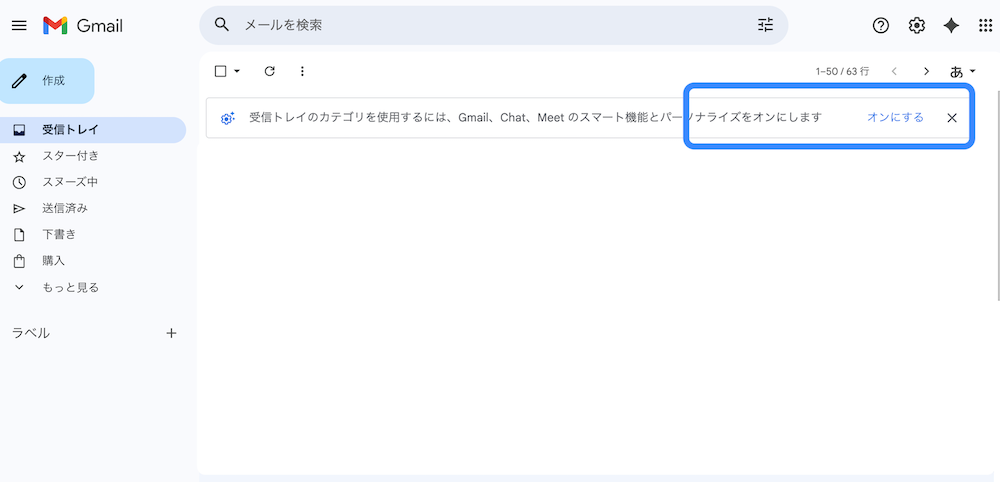
もし通知を閉じてしまった場合でも、後から設定できるため心配ありません。
2つ目は、設定からスマート機能をオンにする方法です。
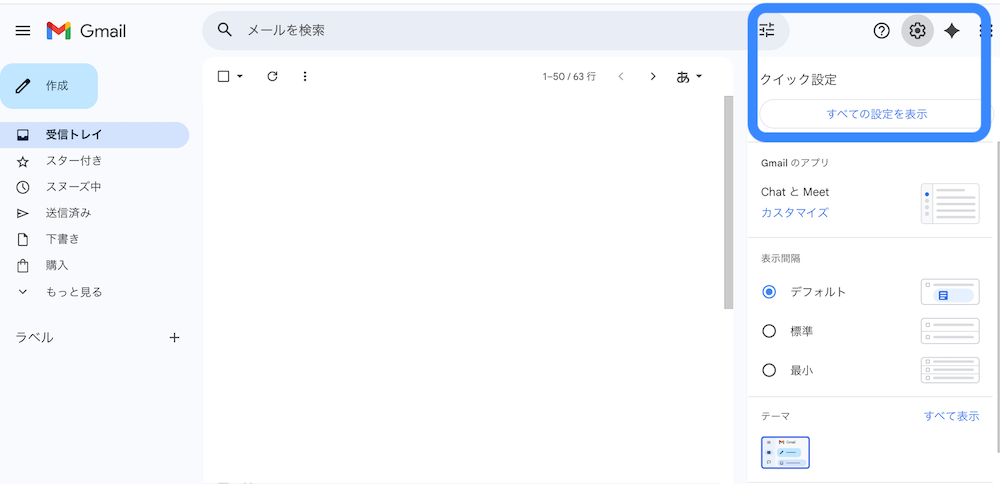
まず、Gmail画面右上の歯車アイコンから「すべての設定を表示」を選びます。
画像:smart-all-select.png
次に「全般」タブ内にある「Google Workspaceのスマート機能」から「設定を管理」をクリックし、
- Google Workspace のスマート機能
- 他の Google サービスのスマート機能
をオンにしましょう。
画像:smart-check.png
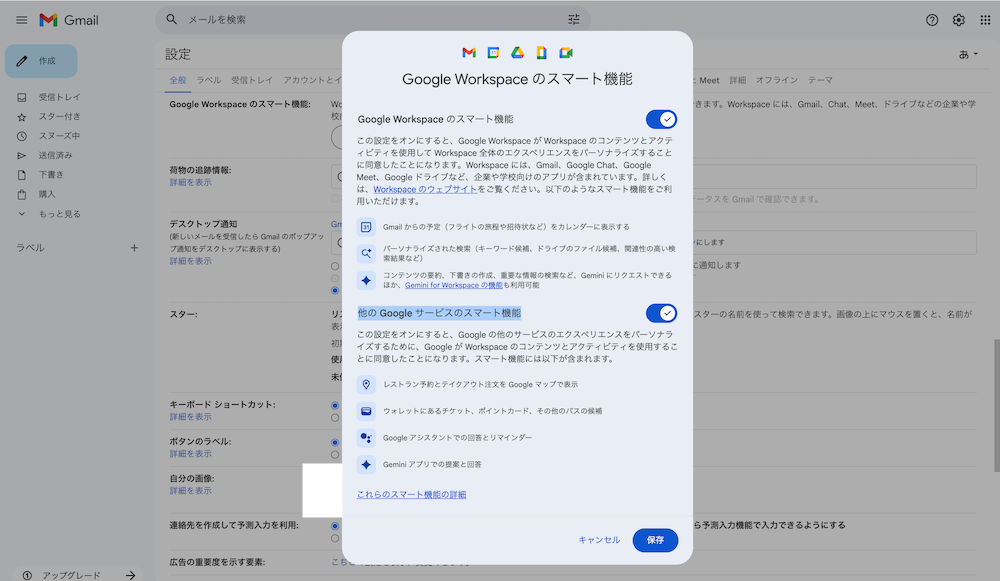
最後に設定を保存すれば、スマート機能の利用が可能になります。
スマート機能を無効にする方法
スマート機能をすでに有効化している場合でも、後から設定変更が可能です。
まず、Gmail画面右上の歯車アイコンから「すべての設定を表示」を開きます。
次に「全般」タブ内の「スマート機能」に入っているチェックボックスを選択しましょう。
すると、以下の画面が表示されるため、「オフにして再読み込み」を選択して無効にできます。
画像:no-smart.png
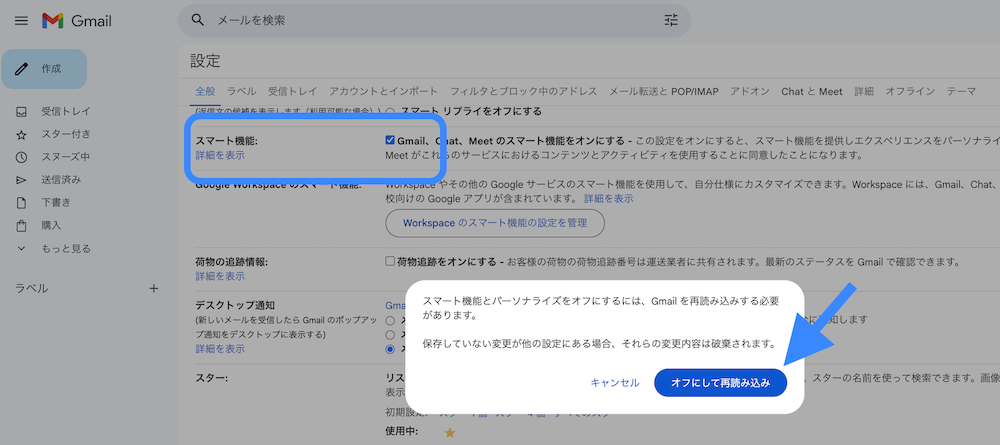
なお、設定は何度でも変更できるため、使いながら自分に合った状態を見つけましょう。
Google Workspaceのスマート機能に関するよくある質問
本章では、スマート機能について多く寄せられる質問とその回答をまとめています。料金や設定変更の可否、組織管理に関する疑問を解消したい方は参考にしてください。
スマート機能に料金はかかる?
スマート機能は追加料金不要で利用が可能です。無料のGmailアカウントでも、Google Workspaceの有料プランでも、標準機能として提供されています。
ただし、Google Workspaceの有料プランでは、管理コンソールから組織全体の設定を一括管理できるため、より組織向けのサービスとなっている点が異なります。
以下の記事では、有料プランの料金や機能の詳細を記載しているため、その他の機能やプランごとの料金を知りたい方は参考にしてください。
»Google Workspaceとは?ビジネスに役立つ機能をご紹介!
オフにすると二度とオンにできない?
スマート機能の設定は、管理者が設定を制限している場合を除きいつでも変更可能です。一度オフにしたからといって、二度とオンにできなくなることはありません。Gmail設定画面から「スマート機能」の項目を開けば、オンとオフを自由に切り替えられます。よって、最初はプライバシーが気になってオフにしたものの、後から便利さを試してみたいと思ったときにオンへ変更することも可能です。自分の使い方や状況に応じて、柔軟に設定を見直せる仕組みになっています。
組織全体で一括設定できる?
Google Workspaceの管理者は、管理コンソールから組織全体のスマート機能設定を一括で制御できます。組織単位で「スマート機能を有効・無効にする」といった設定が可能です。
ユーザーが個別に設定を変更できないようロックすることもできるため、セキュリティポリシーを確実に適用できます。個々のユーザーに判断を委ねることなく、組織として統一された方針を維持できるため、法人利用では特に有効な機能です。
まとめ
Google Workspaceのスマート機能は、日々の業務を効率化するうえで活用すべき機能といえます。一つ一つの作業時間は短くとも、積み重ねることで膨大な時間となるため、スマート機能で簡単に効率化できる作業の見直しを積極的に行いましょう。
ただし、AIの特性上、メールの文面を分析するための情報として扱うことがあるため、個人情報などの機密情報が記載されたデータは慎重な判断が必要です。
なお、スマート機能は無料版・有料版どちらでも使用できますが、有料版のGoogle Workspaceでは組織単位で一括管理ができるため、法人には有料プランがおすすめです。
導入が初めての場合やプランに関する相談がある場合は、ムームードメインの無料相談をご活用ください。Google Workspace導入前の相談に担当者がお答えします。


 記事一覧に戻る
  おすすめ記事