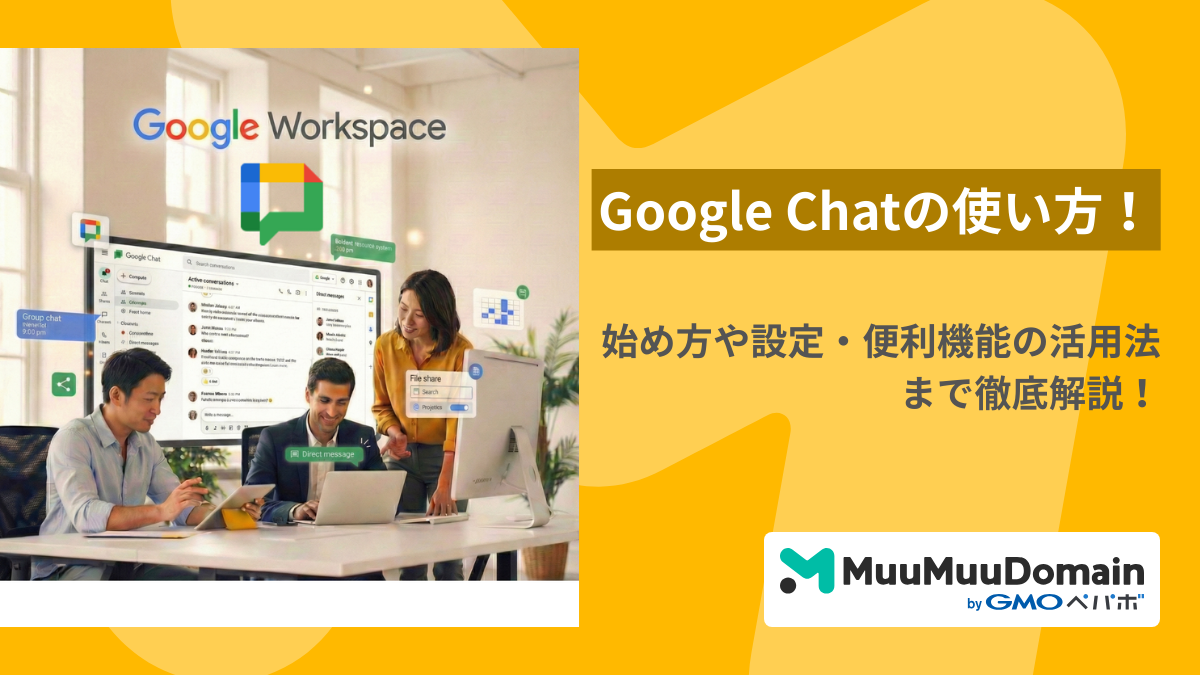
**Google Chatを組織で活用したい、でも何から始めればいいか分からない――**そんな悩みを抱えていませんか?
Google Workspaceを導入している企業が年々増加する中、組織のコミュニケーションハブとして注目されているのがGoogle Chatです。メールよりも気軽で、SlackやMicrosoft Teamsと比べてもGoogle Workspaceとのシームレスな連携が魅力のこのツールは、使い方次第で組織の生産性を劇的に向上させることができます。
本記事では、Google Chatを組織で最大限に活用する方法を、基本機能から応用テクニックまで徹底解説します。スペース機能、タスク管理、Bot連携、最新のGemini AI活用まで、すぐに実践できる情報をお届けします。
Google Chatとは?組織で選ばれる理由
Google Chatの基本概要
Google Chatは、Google Workspaceに含まれるビジネス向けチャットツールです。リアルタイムのメッセージング機能を中心に、ファイル共有、ビデオ会議、タスク管理など、チームコラボレーションに必要な機能が統合されています。
他のビジネスチャットツールとの最大の違いは、Google Workspace(Gmail、カレンダー、ドライブ、Meet等)との完全統合です。追加のアカウント登録や複雑な連携設定が不要で、すぐに使い始められます。
無料版と有料版(Google Workspace版)の違い
Google Chatには無料版と有料版があり、組織で本格的に活用するには有料版が必須です。
| 機能 | 無料版 | Google Workspace版 |
|---|---|---|
| スペース機能 | 制限あり | フル機能 |
| メッセージ編集・削除 | 不可 | 可能 |
| Bot連携 | 制限あり | フル対応 |
| 管理者コントロール | なし | 組織全体の管理機能 |
| セキュリティポリシー | 基本のみ | エンタープライズレベル |
| Gemini AI連携 | 一部のみ | フル活用可能 |
組織でGoogle Chatが選ばれる3つの理由
1. 追加コスト不要でスタート可能
すでにGoogle Workspaceを導入していれば、追加費用なしでGoogle Chatを利用開始できます。SlackやTeamsを別途契約する必要がありません。
2. Google Workspaceとのシームレスな連携
Gmailからチャットへ、チャットからMeetへ、ドライブのファイルをチャットで共有…すべてがワンクリックで完結します。業務のすべてが一つのエコシステムで完結するため、ツール間の切り替えストレスがありません。
3. エンタープライズレベルのセキュリティ
Googleの強固なセキュリティインフラに守られ、データ損失防止(DLP)、監査ログ、コンプライアンス対応など、大企業でも安心して使える機能が揃っています。
Google Chatの始め方
デスクトップ環境では、専用ソフトをインストールすることなく、普段お使いのブラウザからすぐにアクセス可能です。
- ブラウザから手軽に始める(PC・Mac)
デスクトップ環境では、専用ソフトをインストールすることなく、普段お使いのブラウザからすぐにアクセス可能です。
- Googleトップページから: google.com にアクセスし、画面右上の**「Google アプリ(9つの点アイコン)」**をクリック。メニュー一覧から「チャット」を選択するだけで起動します。
- Gmailからダイレクトに: Google Workspaceをご利用中の方は、Gmail画面の左側にあるサイドパネルからも、タブを切り替えることなくスムーズに会話を始められます。
- スマートフォンでどこからでも(iOS / Android)
移動中や外出先でも連絡を逃さないよう、モバイル版もセットアップしておきましょう。
- インストール: 各アプリストア(App Store / Google Play)で「Google Chat」と検索し、アプリをインストールします。
お使いのGoogleアカウントでログインすれば、PC版との同期も一瞬で完了。いつでもどこでもチームと繋がることができます。
💡 Google Workspaceをお使いの場合、Gmailアプリ内の下部メニューにある「チャット」タブからも同様に利用可能です。
【基礎編】Google Chatの使い方:基本機能を理解する
ダイレクトメッセージとグループメッセージ
- *ダイレクトメッセージ(DM)**は、1対1のコミュニケーションに最適です。組織内の誰にでも即座にメッセージを送ることができ、ファイル共有も簡単に行えます。
グループメッセージは、複数人で一時的な会話をするのに便利です。「今日のランチ」や「プロジェクトA緊急相談」など、短期的な目的に適しています。
💡 Google Chat使い方のポイント:
- ダイレクトメッセージ → 個人間の連絡、1on1ミーティングの調整
- グループメッセージ → 一時的な相談、緊急対応
- スペース(後述) → 継続的なプロジェクト、部署運営
Google Chatスペース機能でチームを整理する
スペース機能(旧チャットルーム)は、Google Chatの中核機能です。プロジェクト、部署、トピックごとに専用の場を作り、メンバー全員で情報を共有できます。
Google Chatスペースの特徴:
- スレッド形式の会話で話題が混在しない
- ファイルタブで共有されたファイルを一覧表示
- タスクタブでチーム全体のタスク管理
- メンバーの追加・削除が自由
- 外部ユーザーも招待可能(管理者設定による)
スペース作成例:
- 「営業部全体」スペース → 部署全体の連絡事項
- 「プロジェクトX」スペース → 特定プロジェクトの進行管理
- 「雑談ルーム」スペース → チームビルディング
- 「カスタマーサポート」スペース → 部門横断の問題解決
ファイル共有とGoogleドライブ連携
Google Chatでファイルを共有すると、自動的にGoogleドライブに保存されます。スペース内の「ファイル」タブから、そのスペースで共有されたすべてのファイルを一覧表示できるため、「あのファイルどこだっけ?」という悩みがなくなります。
ファイル共有の実践テクニック:
- ドライブのファイルを直接ドラッグ&ドロップで共有
- スペース専用のドライブフォルダが自動作成される
- 権限管理もドライブ側で一元管理
【実践編】Google Chat活用術:組織の生産性を高める5つの方法
1. Google Chatスペースをプロジェクトのハブとして活用
スペースは単なるチャットルームではなく、プロジェクト管理のハブとして機能します。
実践例:新商品開発プロジェクト
📁 スペース「新商品X開発」
├─ 💬 会話タブ:日々の進捗報告、相談
├─ ✅ タスクタブ:デザイン完成(田中)、サンプル発注(佐藤)
└─ 📂 ファイルタブ:企画書、デザインデータ、見積書
この構造により、メール、チャット、ファイル、タスクが一箇所に集約され、情報の分散を防ぎます。Google Chat活用の鍵は、スペースをプロジェクトの司令塔にすることです。
2. Google Chatタスク管理機能でアクションを見える化
スペース内のタスク機能は、チームの「やるべきこと」を見える化します。
タスク作成の手順:
- スペース上部の「タスク」タブをクリック
- 「タスクを追加」をクリック
- タスク名、詳細、担当者、期日を入力
Google Chatタスク管理の便利な使い方:
- チャットのメッセージから直接タスク化(「︙」メニュー → 「スペースのタスクを作成」)
- 完了したタスクは自動でアーカイブ
- Google Tasksとも連携可能
- スペース全体のタスク進捗を一覧で確認
3. Google MeetとGoogle Chatの連携で即座にビデオ会議
チャット中に「これは話した方が早い」と思ったら、ワンクリックでGoogle Meetを起動できます。
2026年の新機能「ハドル」も登場し、より気軽に音声会議を始められるようになりました。テキストチャットだけでは伝わりにくい内容も、すぐに顔を見て話せるため、意思決定が加速します。
Google ChatとMeetの連携活用:
- スペース内で「通話を開始」をクリック
- Meet URLが自動生成され、全員に通知
- 会議後の議事録もスペースに共有
4. Google Apps Script(GAS)活用で業務を自動化
Google Apps Script(GAS)を活用して定型業務を自動化できます。
- 毎朝の日報リマインド
- Googleフォーム回答の自動通知
- カレンダーの予定をチャットに自動投稿
- 承認ワークフローの通知
特に、Google Apps ScriptとGemini AIを組み合わせたBotにより、質問応答や要約、情報検索などのインテリジェントな自動化が可能になっています。
4. 検索機能でGoogle Chatを組織のナレッジベースに
Google Chatの強力な検索機能は、過去の会話を組織のナレッジベースに変えます。
検索フィルター:
- キーワード検索
- スペース別フィルター
- 日付範囲指定
- ファイル添付の有無
- 特定メンバーのメッセージ
- 「from:田中」「in:営業部」などの演算子
「あの案件の結論、どうだったっけ?」という疑問も、検索すれば瞬時に解決します。Google Chat活用の秘訣は、会話を記録として残し、検索可能な状態にすることです。
【管理編】組織でGoogle Chatを導入する際の設定とポリシー
管理者が知っておくべき初期設定
Google Workspace管理コンソールから、組織全体のChat設定を管理できます。
主な設定項目:
- 組織単位でのChat有効化:部署ごとに利用可否を設定
- 外部ユーザーとのチャット:外部との連携を許可するか制御
- 履歴の保存設定:チャット履歴の保持期間を設定
- データリージョン:データの保存場所を指定
- チャット履歴のエクスポート:監査・コンプライアンス対応
Google Chatセキュリティとコンプライアンス対策
データ損失防止(DLP)※エンタープライズエディションで提供
機密情報(クレジットカード番号、マイナンバー等)を含むメッセージの送信を自動検知・ブロックできます。
コンテンツレポート機能 ※エンタープライズエディションで提供
組織内のチャット履歴を検索・監査し、不適切な発言やコンプライアンス違反を発見できます。
アクセス制御
特定のスペースへのアクセス権を細かく設定し、機密プロジェクトの情報を保護します。
Google Chat運用ルールとガイドライン作成
組織でGoogle Chatを成功させるには、明確な運用ルールが重要です。
推奨ルール例:
- 命名規則:「【営業部】顧客A対応」など、スペース名に部署名を入れる
- 使い分け基準: 緊急 → Google Chat
公式記録 → Gmail
長文・詳細 → Googleドキュメント
- 反応のエチケット:メッセージを見たら絵文字リアクションで反応する
- 通知設定:業務時間外はサイレントモードを推奨
- スペースの整理:使われていないスペースは定期的にアーカイブ
【応用編】組織文化を醸成するGoogle Chat活用法
心理的安全性を高めるコミュニケーション設計
Google Chatは、組織の心理的安全性を高めるツールとしても活用できます。
実践方法:
- 雑談スペースの設置:業務外のカジュアルな会話を促進
- 感謝スペース:メンバー間で感謝のメッセージを共有
- 絵文字リアクション:気軽にリアクションできる文化を醸成
- 質問歓迎スペース:「こんなこと聞いていいのかな?」をなくす
特に、リモートワークが増えた現代では、こうした「ゆるいつながり」が離職防止にもつながります。
リモートワーク・ハイブリッドワークでのGoogle Chat活用
非同期コミュニケーションのハブとして、Google Chatは威力を発揮します。
- 時差のあるグローバルチームでも、スレッド形式で文脈を保ちながら会話継続
- 在宅勤務者も、チャットで「オフィスの温度感」を感じられる
- サイレントモードで集中時間を確保しつつ、重要なメッセージは見逃さない
- 「今日誰がオフィスにいる?」スペースで勤務場所を共有
部門横断プロジェクトでのGoogle Chat活用事例
クロスファンクショナルチーム(営業、開発、デザイン、マーケティングなど異なる部門のメンバーで構成されるチーム)では、情報の透明性が成功の鍵です。
Google Chatのスペースを活用することで:
- 全員が同じ情報を共有できる
- 意思決定のプロセスが記録される
- 部門間の壁が低くなる
- 「言った・言わない」問題がなくなる
【最新機能】Gemini AIでGoogle Chatが進化
2026年のGoogle Chat Gemini連携
Gemini AIがGoogle Chatに統合され、よりインテリジェントなコミュニケーションが可能になりました。
主な機能:
- 会話の要約:長いスレッドを自動で要約し、要点を把握
- スマート返信:AIが文脈を理解し、返信候補を提示
- 情報検索:チャット内やドライブから関連情報を自動検索
- タスク提案:会話の中から「やるべきこと」を自動抽出
- 翻訳機能:リアルタイムで多言語コミュニケーション
特にGemini 3の登場により、より自然で正確なAIアシストが実現しています。
Google Chat Gemini活用例:
- 長い議論を「要約して」と依頼するだけで要点を抽出
- 「来週の会議の議題案を作成して」でAIが提案
- 「この件の過去の会話を探して」で関連情報を自動検索
Google ChatとSlack・Microsoft Teamsの比較
主要ビジネスチャット比較表
| 特徴 | Google Chat | Slack | Microsoft Teams |
|---|---|---|---|
| 価格 | Google Workspace込み | 別途契約必要 | Microsoft 365込み |
| Workspace連携 | ◎ 完全統合 | △ 連携可能 | ◎ 完全統合(Microsoft製品) |
| 学習コスト | 低い | 中程度 | 中程度 |
| カスタマイズ性 | 中程度 | 高い | 高い |
| エンタープライズ機能 | 充実 | 充実 | 充実 |
| AI機能 | Gemini統合 | Slack AI | Copilot統合 |
どんな組織にGoogle Chatが最適か?
Google Chat導入が向いている組織:
- すでにGoogle Workspaceを利用している
- シンプルで直感的なツールを求めている
- GmailやGoogleカレンダーとの連携を重視
- 追加コストを抑えたい
- Gemini AIを活用したい
よくある質問(FAQ)
Q: Google Chatは無料で使えますか?
A: 基本機能は無料で使えますが、スペースのフル機能、Bot連携、管理者機能などは有料版(Google Workspace)が必要です。組織での本格活用には有料版をおすすめします。
Q: Google Chatに既読機能はありますか?
A: 1対1のダイレクトメッセージでは既読表示がありますが、グループメッセージやスペースでは既読機能はありません。プライバシー保護の観点からの設計です。
Q: Google Chatでメッセージの編集・削除は可能ですか?
A: 有料版(Google Workspace)では可能です。送信後でも編集・削除でき、編集履歴も記録されます。
Q: Google Chatで外部ユーザーとのチャットは可能ですか?
A: 管理者設定により可能です。取引先やパートナー企業とのコミュニケーションにも活用できます。
まとめ:Google Chatで組織のコミュニケーションを次のレベルへ
Google Chatは、単なるチャットツールではなく、組織のコミュニケーションとコラボレーションを統合するハブです。
Google Chat活用のポイント: ✅ スペース機能を使って情報を一箇所に集約
✅ タスク管理で「やるべきこと」を見える化
✅ Bot・自動化で定型業務を削減
✅ Gemini AIで情報検索と要約を効率化
✅ 明確な運用ルールで組織全体の活用を促進
Google Workspaceなら、追加コストゼロで今日から始められます。まずは小さなチームやプロジェクトで試してみて、効果を実感してから組織全体に広げていくのがおすすめです。
組織のコミュニケーション改革は、Google Chat活用から始めましょう!
「記事で紹介されたようなコミュニケーションを、自社でもやってみたい」
そうお考えの方は、ぜひムームードメインでGoogle Workspaceをお申込みください。 これからGoogle Workspaceを導入される企業様に向けて、非常にお得なキャンペーンを実施しております。
【25%OFFキャンペーン実施中!】ムームードメインのGoogle Workspaceを詳しく見る
「自社で使いこなせるか不安…」 「どのプランが最適か知りたい」
という方向けに、無料相談も実施しております。導入にあたっての疑問点・不安な点の解消をプロがお手伝いさせていただきます。まずはご気軽にご相談ください。


 記事一覧に戻る
  おすすめ記事