- Google Workspace Essentials Starterって具体的に何ができるんだろう?
- 個人で使っている無料のGoogleアカウントと何が違うの?
- 無料で使えるみたいだけど、ビジネスで使ううえで注意点はないの?
このようにお考えではないでしょうか?
Google Workspace Essentials Starterとは、今お使いの仕事用メールアドレスをそのまま使って、Googleの便利な共同作業ツールを無料で始められるサービスです。
本記事では、Essentials Starterで利用できる具体的な機能や使い方を詳しく解説していくとともに、
- 個人アカウントや有料プランとの違い
- 利用できない機能の詳細
- Essentials Starterの具体的な始め方
など、Google Workspace Essentials Starterについて網羅的に解説していきます。
本記事を読めば、あなたのチームが本当にEssentials Starterを導入すべきかを明確に判断でき、コストをかけずに共同作業の効率を上げるための第一歩を踏み出せるでしょう。
Google Workspace Essentials Starterの基本情報
Google Workspace Essentials Starterの基本情報を、以下3つの項目に分けて解説します。
- 無料で始められるGoogleのビジネスツール
- どんな企業やチームにおすすめ?
- 仕事用のメールアドレス(独自ドメインなど)が必須
それぞれ見ていきましょう。
無料で始められるGoogleのビジネスツール
Google Workspace Essentials Starterは、普段お使いの仕事用メールアドレスをそのままIDとして利用できます。Googleが提供する主要なビジネスツールをコストをかけずに使い始められるサービスです。
なお、Essentials StarterにはGmailの機能は含まれず、メールは既存の環境をそのまま使う形になります。
どんな企業やチームにおすすめ?
Essentials Starterは、既存のメール環境はそのままに、Googleのコラボレーションツールだけを導入したい最大100ユーザーまでのチームに向いた無料プランです。
特に、次のようなニーズがある中小規模の企業やプロジェクトチームに適しています。
- コストを抑えながら、ドキュメント・スプレッドシート・スライド・ドライブ・Meet・Chatなどでチームの共同作業を効率化したい
- 今のメールアドレス(独自ドメインのメールや既存グループウェア)は維持したまま、Googleのツールだけを試してみたい
- 初期投資をかけずに、オンライン会議やリアルタイム共同編集の仕組みを導入したい
- まずは特定部署やプロジェクトチームなど、一部のメンバーだけで試験的に運用してみたい
なお、教育機関はEssentials Starterを利用できません。学校法人など教育機関向けには、別途「Google Workspace for Education Fundamentals など)」という専用エディションが用意されています。
仕事用のメールアドレス(独自ドメインなど)が必須
Google Workspace Essentials Starterを始めるうえで、重要な条件は「仕事用のメールアドレス」が必須である点です。仕事用のメールアドレスは、会社の独自ドメイン(例:「会社名」.jp)で作成されたアドレスを指します。
そのため、「@gmail.com」や「@yahoo.co.jp」のような、誰でも無料で取得できるフリーメールアドレスでは登録できません。登録に使うメールアドレスのドメインが、あなたのチームの共通ドメインとして自動的に認識される仕組みになっています。
Google Workspace Essentials Starterの使い方:利用できる主な機能
Google Workspace Essentials Starterの使い方を理解するうえで知っておきたいのが、無料で活用できる主要な機能です。ここでは、チームの仕事を効率化するために押さえておくべき以下の基本ツールを紹介します。
- Google Meet(セキュアなビデオ会議)
- ドライブ(チーム用の共有ストレージ)
- Chat(ビジネス向けチャット)
- ドキュメント・スプレッドシート・スライド
- Calendar(チームの予定管理)
それぞれ見ていきましょう。
Google Meetセキュアなビデオ会議)
Essentials Starterでは、安全性の高いビデオ会議機能「Google Meet」を利用できます。Googleの安定したシステム基盤のうえで提供されているため、大切なビジネスの打ち合わせでも安心して使えます。
無料での利用には、以下のとおり制限が設けられています。
- 最大参加人数:100人
- グループ会議(3人以上):1回の会議時間は60分まで
- 1対1の会議(2人):最大24時間まで利用可能
特に、3人以上での会議が60分で自動的に終了する点は注意が必要です。上記の制限は、より長時間の会議が必要になった際に、有料プランへの移行を促すための意図的な設定と言えるでしょう。
ドライブ(チーム用の共有ストレージ)
Essentials Starterは、チームメンバー間でファイルをスムーズに共有・共同編集し、安全に保管・共有するためのクラウドストレージとして「ドライブ」も利用できます。提供される容量は、ユーザー1人あたり15GBです。
ドライブの便利な点は、チームでの共同編集をスムーズに行えることです。特に、Microsoft Office形式のファイル(Word、Excel、PowerPointなど)を、Googleのファイル形式に変換なしで、直接開いて編集・保存できる機能は大きな利点です。
ドライブについてより詳しく知りたい方は、以下の記事も参考にしてみてください。
関連記事:【2025年最新】Google Drive 無料版と有料版(Business)の違い | AI機能・料金をStarter/Standardで徹底比較
Chat(ビジネス向けチャット)
Essentials Starterでは、チーム内の日々のコミュニケーションを円滑にするための、ビジネス向けチャットツール「Chat」も利用できます。簡単な連絡や相談など、メールよりも気軽にやり取りを進めることが可能です。
1対1のダイレクトメッセージはもちろん、プロジェクトごとの「スペース」と呼ばれるチャットルームを作成できるのも大きなメリットです。スペースにメンバーを招待すれば、特定の話題に関する会話や資料を一つの場所に集約して管理できます。
ファイル共有やタスク管理機能も統合されており、単なる雑談ツールとしてだけでなく、仕事を進めるうえでの情報共有の拠点として役立つでしょう。
なお、Chatについてより詳しく知りたい方は、以下の記事も参考にしてみてください。
関連記事:【2025年最新】Google Chat無料版と有料版(Business)の違い|AI機能・料金をSlack等と比較
ドキュメント、スプレッドシート、スライド
Essentials Starterには、以下のアプリ一式が含まれています。
- ドキュメント:文書作成
- スプレッドシート:表計算
- スライド:プレゼンテーション作成
最大の特長は、リアルタイムでの共同編集機能です。
複数人が同時に同じファイルにアクセスし、誰がどこを編集しているかを見ながら作業を進めることが可能です。
そのため、メールでファイルを何度もやり取りするような手間や、誰かの作業が終わるのを待つといった時間をなくせます。変更した内容はすべて自動で保存されるため、保存忘れの心配もありません。
Calendar(チームの予定管理)
Essentials Starterでは、チーム全体のスケジュール管理や会議の日程調整を簡単にする「Calendar」も、標準機能として利用できます。
チームメンバーのカレンダーを重ねて表示することで、誰がいつ空いているのかを一目で把握できます。会議や打ち合わせの日程を決める際の手間を大幅に減らすことが可能です。
カレンダーに新しい予定を追加する際には、参加者や会議室の予約だけでなく、Google Meetのビデオ会議リンクを自動で追加する機能も備わっています。予定の作成からビデオ会議の準備までが一度に完了するため効率的と言えるでしょう。
Calendarについてより詳しく知りたい方は、以下の記事も参考にしてみてください。
関連記事:【2025年最新】Googleカレンダー無料版と有料版(Business)の違い|AI機能・料金をStarter/Standardで比較
Google Workspace Essentials Starter:個人利用の無料アカウントや有料プランとの違い
本章では、Google Workspace Essentials Starterと「個人利用の無料Googleアカウント」「Business Starterの有料プラン」の違いについてそれぞれ解説します。
個人利用の無料Googleアカウントとの違い
個人の無料 Google アカウントと Google Workspace Essentials Starter の大きな違いは、「チーム単位でユーザーや共有データを管理できるかどうか」にあります。
2つの違いを、以下の表にまとめました。
| 比較項目 | Essentials Starter | 個人のGoogleアカウント |
|---|---|---|
| 主な目的 | ビジネス・チーム利用 | 私的利用 |
| ユーザー管理 | チーム管理者がメンバーを追加・削除 | 各ユーザーが自己管理 |
| データ統制 | メンバー構成をチーム単位で管理可能 | 各ユーザーのデータは個人管理 |
| セキュリティ | 離職者をチームから削除し、共有データへのアクセスをすばやく停止可能 | 組織として一元的に制御する仕組みは基本的に存在しない |
Essentials Starter では、チーム管理者が専用ダッシュボードからメンバーを追加・削除し、共有ファイルへのアクセス権をまとめてコントロールできます。
一方、個人アカウントでは各ユーザーが自分のデータを単独で管理し、組織としてアカウント運用を統制する仕組みは用意されていないのが特徴です。
Business Starterプランとの違い
Essentials Starterと、最も手頃な有料プランである「Business Starter」を比べると、ビジネスで求められる基本機能に大きな差があります。
2つのプランの違いは、以下のとおりです。
| 比較項目 | Essentials Starter(無料) | Business Starter(有料) |
|---|---|---|
| 独自ドメインGmail | ✕(利用不可) | ◯(利用可能) |
| ストレージ容量 | 15GB / ユーザー | 30GB / ユーザー(プール型) |
| Google Meetミートの会議時間 | 60分(3人以上の会議) | 24時間(1対1・グループ共通) |
| 共有ドライブ | ✕(利用不可) | ◯(利用可能) |
| サポート体制 | △(ヘルプセンターなどのセルフサポート) | ◯ (Standard Supportによる24時間サポート) |
Essentials Starterは無料で導入できる一方で、Gmailや共有ドライブ、管理者向けの高度な監査機能、24時間対応のサポートといったビジネス向けの機能には対応していません。
ビジネス利用で独自ドメインのメール運用や、チームのファイルを共有ドライブで一元管理したい場合は、Business Starter以上の有料プランを選ぶ必要があります。
Google Workspace Essentials Starterで利用できない機能:共有ドライブなど
Google Workspace Essentials Starterは無料であるがゆえに、企業のコンプライアンス(法令順守)や、より高度なセキュリティ要件には十分に対応できません。
具体的には、主に以下の機能が利用できません。
- 独自ドメインGmailでのメール送受信
- 共有ドライブ(チーム全体でファイルを一元管理する機能)
- Google Vault(法的な問題に備えデータを長期間保存・検索する機能)
- 高度なセキュリティ・監査機能(DLPや高度な管理コンソールなど)
- 24時間対応の人的サポート(Googleによるテクニカルサポート)
上記の機能が必要な場合は、Business Starter以上の有料プランを検討する必要があります。
Google Workspace Essentials Starterの始め方【簡単5STEP】
ここからは、Google Workspace Essentials Starterの始め方を、以下の5STEPに沿って解説します。
- STEP1:公式サイトにアクセスし、仕事用(独自ドメイン)のメールアドレスを入力
- STEP2:届いたメールで本人確認を行う
- STEP3:名前とパスワードを設定
- STEP4:チームメンバーを招待する
- STEP5:チーム管理画面にアクセスして基本設定を整える
それぞれ見ていきましょう。
STEP1:公式サイトにアクセスし、仕事用(独自ドメイン)のメールアドレスを入力
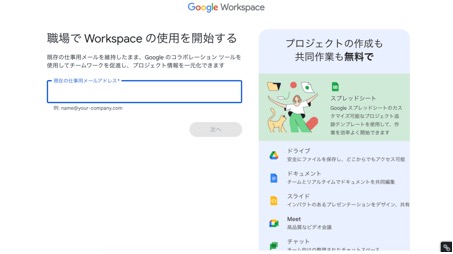
まずは、Google Workspace Essentials Starterの公式サイトにアクセスします。登録に必要なのは、あなたの「仕事用のメールアドレス」です。
@gmail.comなどのフリーメールは使えず、独自ドメインなどの仕事用メールアドレスが必須です。画面の指示に従い、仕事用のメールアドレスを入力して次に進みましょう。
なお、メールアドレスの決め方について詳しく知りたい方は、以下の記事を参考にしてみてください。
関連記事:メールアドレスを決めるコツ5選!利用用途に応じて詳しく解説
STEP2:届いたメールで本人確認を行う
仕事用のメールアドレスを正しく入力すると、アドレス宛にGoogleから確認のメールが届きます。受信トレイを確認し、メール本文にある認証リンクやボタンをクリックしてください。
ボタンをクリックすることで、あなたがそのメールアドレスの所有者であることが証明され、アカウント作成の次のステップに進めます。
STEP3:名前とパスワードを設定
メールでの本人確認が完了すると、Google Workspace Essentials Starterのアカウント情報を設定する画面に進むので、氏名とログイン用パスワードを登録します。
パスワードは、セキュリティのために他のサービスとは異なる、推測されにくいものを設定しましょう。手順が完了すると、あなたのアカウントが作成されます。
STEP4:チームメンバーを招待する
アカウントの基本設定が終わると、いっしょにGoogle Workspaceを使いたいチームのメンバーを招待する画面が表示されます。
招待するメンバーも、あなたと同じドメインのメールアドレスを持っている必要があります。相手の仕事用メールアドレスを入力して、招待メールを送信しましょう。招待できる人数は、最大で100名までです。
STEP5:チーム管理画面にアクセスして基本設定を整える
登録完了後、チームの管理を行うための「チーム管理画面(管理メニュー)」にアクセスできるようになります。メンバーの追加や削除といった基本的な管理が可能です。
注意点として、無料版でアクセスできるのは、あくまでチームメンバーを管理するための簡易的な画面です。
有料版のGoogle Workspaceで提供される、ドメイン全体を管理するような高度な「管理コンソール」は、ドメイン所有権の検証を行ったあとに利用可能になります。
Google Workspace Essentials Starterに関するよくある質問
最後に、Google Workspace Essentials Starterに関するよくある質問に回答します。
- 料金はずっと無料ですか?
- 1ユーザーあたりのストレージ容量は?
- 管理者権限はどのように設定しますか?
- 独自ドメインのメールアドレスがない場合は?
それぞれ見ていきましょう。
料金は本当にずっと無料ですか?
はい、Google Workspace Essentials Starterは月額0円で、試用期間や有効期限はありません。クレジットカードの登録も不要で利用を開始できます。
ただし、無料プランであるため、ビデオ会議の時間制限といった機能上の制約がある点には注意が必要です。
1ユーザーあたりのストレージ容量は?
提供されるストレージ容量は、1ユーザーあたり15GBです。
Essentials Starterに「ストレージだけを追加する」というオプションはありません。
もし容量が足りなくなった場合は、Enterprise Essentialsなどの有償版へアップグレードすることが必要になります。
管理者権限はどのように設定しますか?
管理者権限は、Google Workspace Essentials Starterの「チーム管理画面」から設定します。チーム管理画面で、メンバーの追加・削除や、特定メンバーを管理者に変更できます。
離職者のアクセス停止や共有ファイルの権限整理も可能です。ただし、チーム単位の基本的な管理に限られ、本格的なドメイン全体の管理には有料版が必要です。
独自ドメインのメールアドレスがない場合は?
独自ドメインのメールアドレスがない場合、Essentials Starterは利用できません。
登録には、@gmail.comなどのフリーメールではなく、会社名や屋号を含む仕事用メールアドレスが必須です。
また、Essentials Starter自体には独自ドメインGmailの送受信機能は含まれていません。まだ持っていない場合は、まずドメインを取得し、メールアドレスを作成しましょう。
ムームードメインなどのサービスを使えば、ビジネス用メールを比較的簡単に用意できます。
まとめ
Google Workspace Essentials Starterは無料で導入でき、Google Meetやドライブなど主要なGoogleツールをチームで利用できる点が大きな強みです。
ただし、共有ドライブや独自ドメインGmailなど一部のビジネス機能は使えない点に注意が必要です。本記事を参考に、まずはチームでの共同作業環境づくりに活用してみてください。
もし「仕事用のドメインやメール環境がまだ整っていない…」と感じる場合は、まずは基盤づくりから始めるのがおすすめです。ムームードメインなら独自ドメインを手軽に用意できるため、Essentials Starterの導入もスムーズに進められます。
あなたのチームに合った形で、Essentials Starterを活用してみてください。


 記事一覧に戻る
  おすすめ記事