
Googleカレンダーは、私たちの日常生活やビジネスシーンにおけるスケジュール管理を、スマートかつ効率的に変革する無料のサービスです。単に予定を記録するだけでなく、タスク管理、リマインダー設定、複数人でのリアルタイムな情報共有が可能です。
さらに、GmailやGoogle Meetといった他のGoogleサービスとの連携は、個人の生産性向上はもちろん、チーム全体の共同作業を円滑に進める上で強力な武器となります。特にBusiness Standardプラン以上では、AI(Gemini)が会議の要約まで自動で行ってくれるなど、その活用範囲は大きく広がります。
この記事では、基本的な使い方から、AIを活用した一歩進んだ機能まで、プランごとの違いを明確にしながら解説していきます。
1.はじめに
Googleカレンダーには、単なるデジタル版の手帳という印象を超え、個人の時間管理はもちろん、チーム全体の生産性を統括する中心的なプラットフォームとしての機能があります。この力は、Gmail、Google Meet、Google TasksといったGoogleエコシステム内のサービス群との緊密な統合によって実現されています。
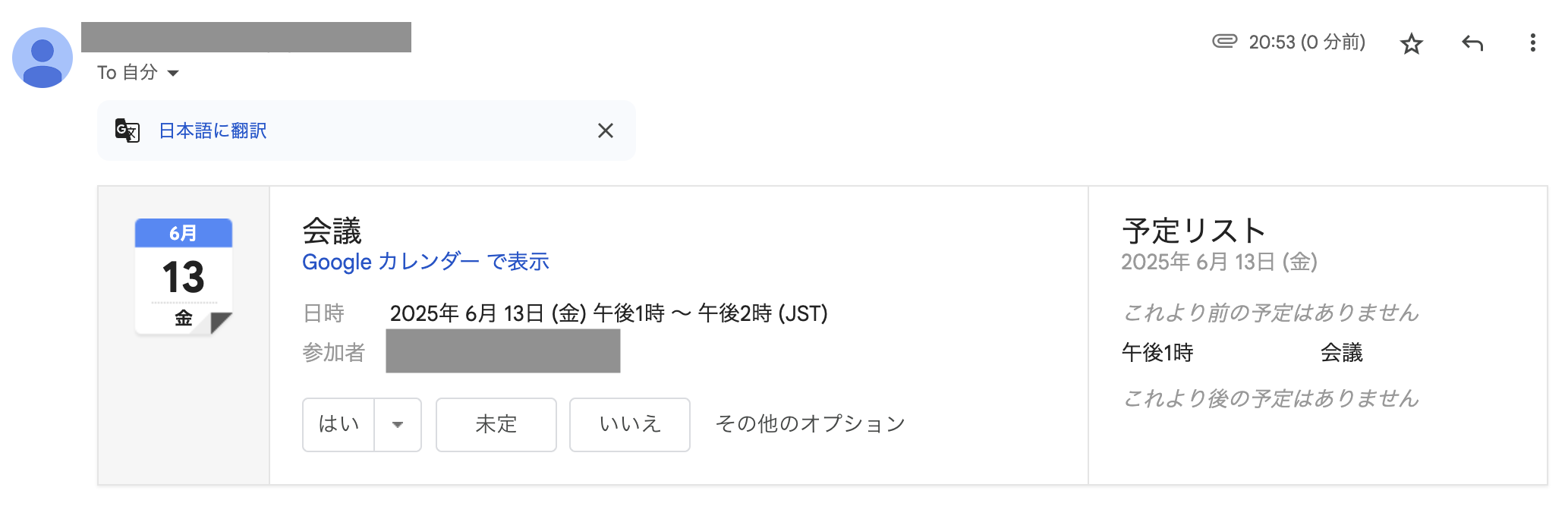
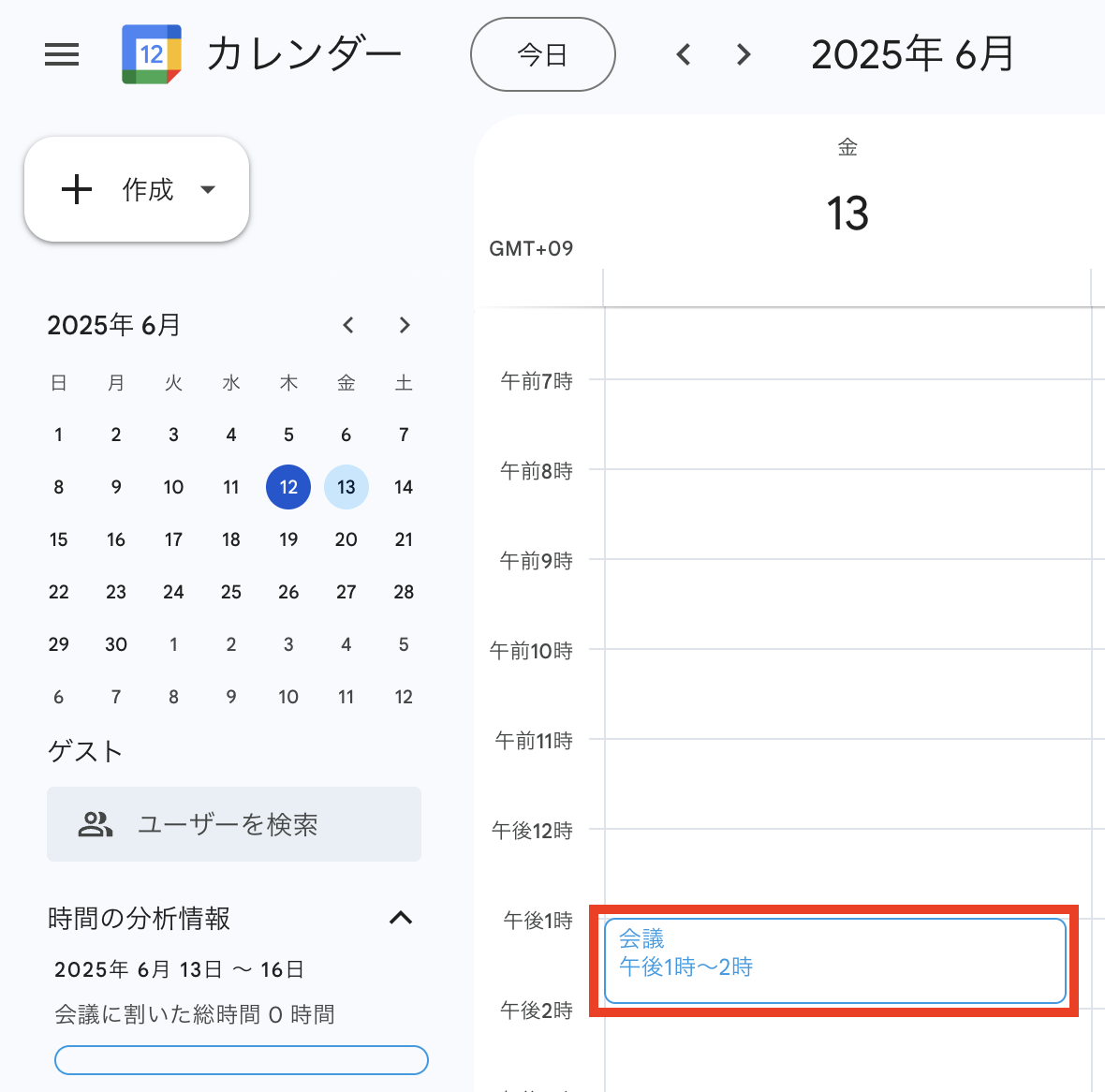
例えば、Gmailで受け取った会議の招待メールは自動的にカレンダーの予定として登録され、そこにはGoogle Meetの会議リンクが紐付けられています。このような連携機能を最大限に活用することで、ユーザーは日々の業務フローを大幅に合理化できるのです。
2. Googleカレンダーの基本操作(PC・スマホ完全対応)
Googleカレンダーを使いこなすための第一歩は、基本的な操作を確実に身につけることです。これらの基本操作をマスターすれば、日々のスケジュール管理が格段にスムーズになるでしょう。
Googleカレンダーへのアクセス方法(PC・スマホ完全対応)
Googleカレンダーの利用を開始するには、まずお使いのデバイスからカレンダーにアクセスする必要があります。どのデバイスからでもGoogleアカウントを通じて同じ情報を利用できるのが大きな利点です。
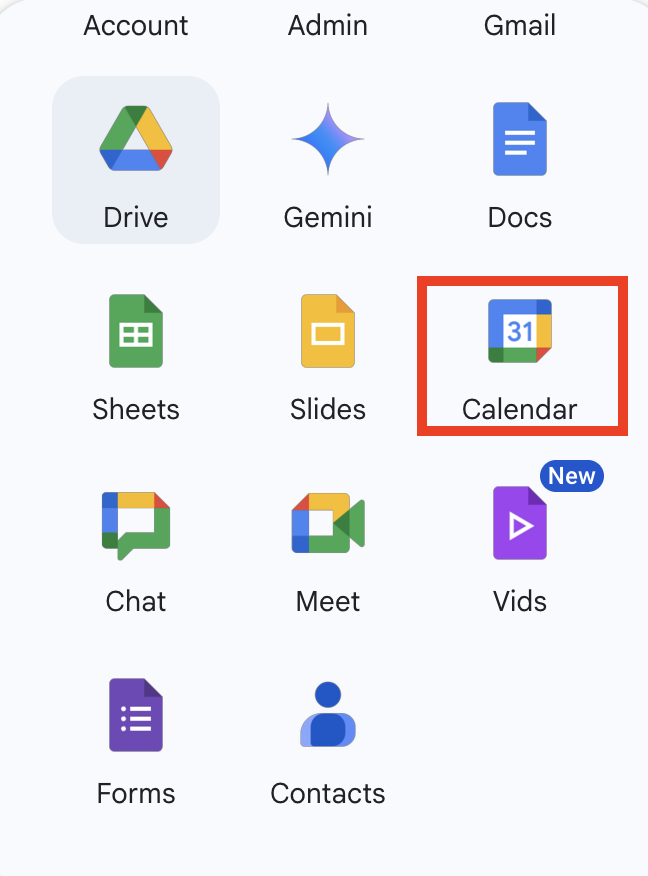
- PC (ブラウザ版): ウェブブラウザ(Google Chrome推奨)を開き、Googleのトップページ (google.com) 右上のアプリランチャー(9つの点が集まったアイコン)から「カレンダー」を選択するか、アドレスバーに直接
calendar.google.comと入力してアクセスします。初めて利用する場合やログインしていない場合は、Googleアカウントでのログインが求められます 。
- スマートフォンアプリ (iOS/Android): iOSデバイス(iPhoneやiPad)の場合はApp Storeから、Androidデバイスの場合はGoogle Playストアから「Googleカレンダー」アプリを検索し、ダウンロード・インストールします。Android端末では、多くの場合、最初からインストールされています 。アプリを起動後、PC版と同様にGoogleアカウントでログインすることで、スケジュール情報が同期され、利用可能になります。
予定(イベント)の作成 – 登録から詳細設定までステップ解説
予定の作成はGoogleカレンダーの最も基本的な機能です。画面左上の「作成」ボタンをクリックするか、カレンダー上の特定の日付や時間帯を直接クリックすることで、新しい予定の作成を開始できます 。
- タイトル、日時、終日設定 まず、予定の内容が一目でわかるような明確な「タイトル」を入力します 。例えば、「会議」といった曖昧なタイトルではなく、「【〇〇プロジェクト】進捗確認会議」のように具体的な名称にすることで、後から検索する際にも役立ちます。 次に、予定の「開始日時」と「終了日時」を正確に指定します。
- 場所の追加とGoogleマップ連携 「場所を追加」フィールドに会議室名、訪問先の住所、レストラン名などを入力すると、Googleマップと連携し、地図情報が表示されます。これにより、参加者全員が場所を正確に把握できるだけでなく、Googleマップアプリでの経路検索もスムーズに行えます 。
- 説明、添付ファイルの追加 予定に関する詳細な情報、例えば会議のアジェンダ、参考資料のURL、持ち物リスト、メモなどを「説明を追加」の欄に自由記述できます。また、Googleドライブに保存されているドキュメント、スプレッドシート、プレゼンテーション資料や、ローカルコンピュータ上のファイルを直接添付することも可能です。これにより、予定と関連情報を一元管理でき、参加者との情報共有が効率化されます。
- ゲストの招待と権限設定 会議やイベントに他の参加者を招待するには、「ゲストを追加」フィールドに招待したい人のメールアドレスを入力します 。Googleアカウントを持つユーザーであれば、カレンダー上で出欠確認も行えます。 重要なのは、招待するゲストに対して適切な「ゲストの権限」を設定することです。具体的には以下の権限を個別に制御できます 。
| 予定を変更する | ゲストが予定の日時や場所、説明などを編集できるようにします。 |
|---|---|
| 他のユーザーを招待する | ゲストがさらに他の人をその予定に招待できるようにします。 |
| ゲストリストを表示する | ゲストが他の参加者一覧を確認できるようにします。 これらの権限は、予定の性質に応じて柔軟に設定することが推奨されます。 |
- 通知(リマインダー)設定で予定を忘れない 大切な予定をうっかり忘れてしまうのを防ぐために、通知(リマインダー)機能を活用しましょう。予定の開始時刻に対して、どのくらい前に通知を受け取るか(例:10分前、1時間前、1日前など)を複数設定できます 。通知方法は、デスクトップへのポップアップ通知やメール通知を選択できます。
- 繰り返し予定の簡単設定とカスタム術 毎週の定例会議、毎月の支払い日、毎年の誕生日など、定期的に発生する予定は「繰り返し設定」機能を使うと便利です。一度設定すれば、指定したルールに従って自動的にカレンダーに予定が登録されるため、入力の手間が省け、登録漏れも防げます。基本的な繰り返しパターンとして「毎日」「毎週(特定の曜日)」「毎月(特定の日付または特定の週の特定の曜日)」「毎年(特定の日付)」が用意されています。さらに詳細な設定が必要な場合は「カスタム」を選択します 。カスタム設定では、「X日ごと」「X週間ごと(複数の曜日選択可)」「Xヶ月ごと(特定の日または曜日指定可)」「X年ごと」といった間隔に加え、繰り返しの終了条件を「なし(無期限)」「特定の日付まで」「特定の回数繰り返した後」から選択できます。例えば、「毎月第2火曜日に開催される読書会を、年末まで」といった複雑なスケジュールも正確に設定可能です。
- 予定の色分けで視認性アップ 個々の予定に対して、特定の色を割り当てることができます 。例えば、仕事関連の予定は青、プライベートの予定は緑、特に重要な締め切りは赤、といった具合に色分けすることで、カレンダーを一目見ただけで予定の種類や優先度を直感的に把握できるようになります。デフォルトで用意されている色の他に、カスタムカラーを作成して使用することも可能です 。これにより、自分にとって最も分かりやすい形でカレンダーを整理できます。
予定の編集と削除
作成済みの予定の内容変更や削除も簡単に行えます。
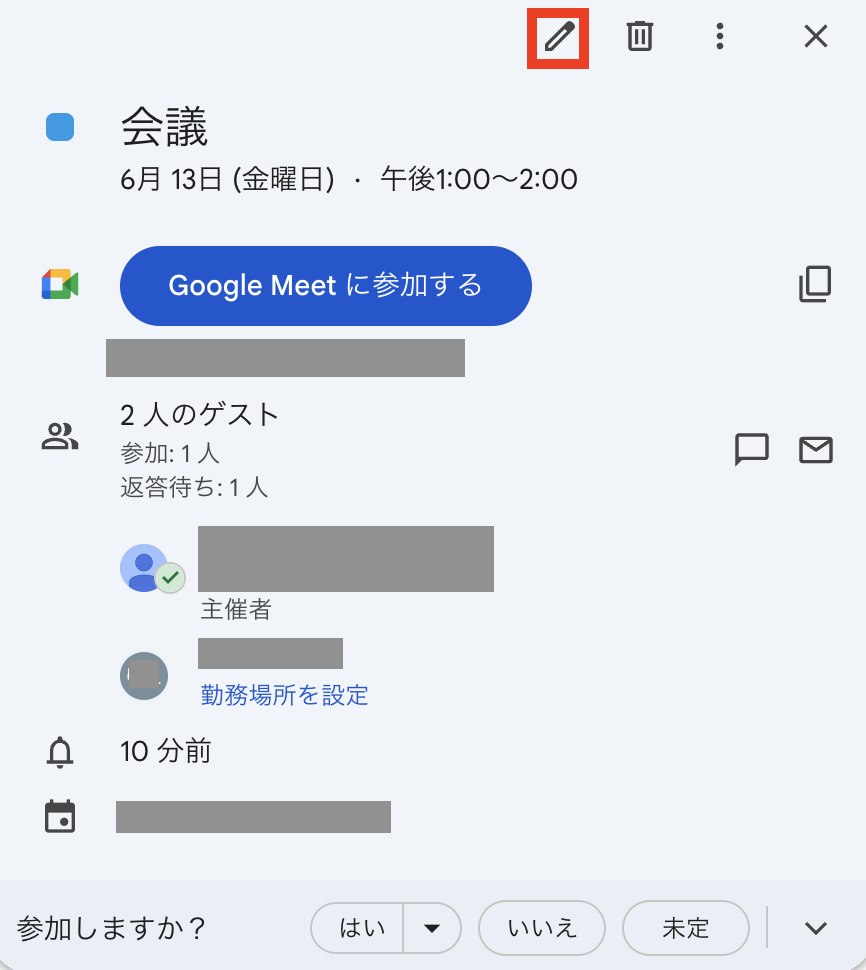
- 編集 カレンダー上で編集したい予定をクリックすると、予定の詳細がポップアップ表示されます。その中にある鉛筆マーク(編集アイコン)をクリックすると、予定の作成時と同様の編集画面が開きます。必要な箇所を修正し、「保存」をクリックすれば変更が反映されます 。 また、多くのカレンダービュー(週表示や日表示など)では、予定をドラッグ&ドロップするだけで日時を簡単に変更することも可能です 。
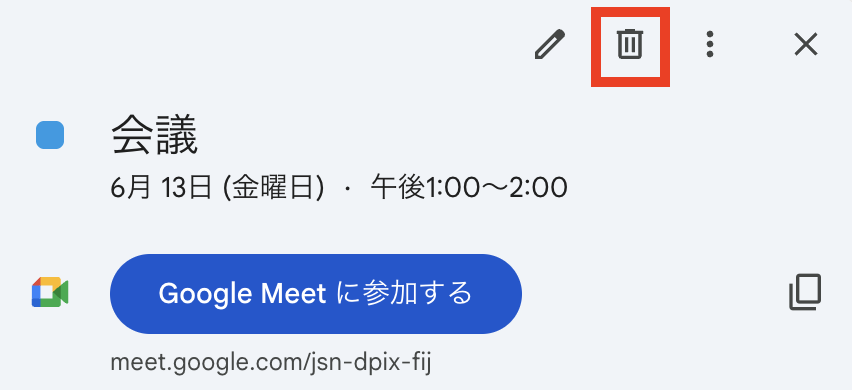
- 削除 予定の詳細ポップアップにあるゴミ箱マーク(削除アイコン)をクリックすることで、予定を削除できます。
- 繰り返し予定の編集・削除時の注意点 繰り返し設定されている予定を編集または削除しようとすると、その変更をどの範囲に適用するかを選択する画面が表示されます 。
- この予定のみ 選択した特定の回の日時や内容のみを変更・削除します。シリーズの他の予定には影響しません。
- これ以降のすべての予定 選択した回以降の、シリーズのすべての予定を変更・削除します。過去の予定はそのまま残ります。
- すべての予定 シリーズ全体のすべての予定(過去・未来を含む)を変更・削除します。 この選択は非常に重要です。例えば、定例会議の曜日が恒久的に変更になった場合は「すべての予定」を、特定の週だけ会議がキャンセルになった場合は「この予定のみ」を選択するなど、状況に応じて慎重に選ぶ必要があります。誤った選択をすると、意図しない多数の予定が変更・削除されてしまう可能性があるため、注意深く操作しましょう。
カレンダー表示形式の切り替えとカスタマイズ(日・週・月・年・スケジュール)
Googleカレンダーでは、利用シーンや目的に合わせて表示形式を柔軟に切り替えることができます。画面右上のプルダウンメニューから、以下の主要な表示形式を選択できます。
| 日 (Day) | 選択した1日の予定を時間軸で詳細に表示します。 |
|---|---|
| 週 (Week) | 1週間の予定を一覧表示します。 |
| 月 (Month) | 1ヶ月全体の予定を俯瞰的に確認できます。 |
| 年 (Year) | 1年間のカレンダーを表示します(予定の詳細は表示されにくい) |
| スケジュール | 予定がある日のみをリスト形式で時系列に表示します。予定が詰まっている日や、先の予定を確認するのに便利です。 |
| 4日(4 Days) | 指定した日から4日間の予定を表示します(デフォルト設定の場合。日数はカスタマイズ可能) |
さらに、設定画面からは表示に関するカスタマイズも可能です 。
| カスタムビュー | 表示する日数を自由に設定できます(例:2週間表示、3日表示など) |
|---|---|
| 週の開始曜日 | 週の始まりを日曜日か月曜日かなど、好みに合わせて変更できます |
| 週末を表示/非表示 | 平日の業務が中心の場合、週末の表示をオフにすることで画面をスッキリさせることができます |
これらの表示形式やカスタマイズ機能を活用することで、自分の働き方や確認したい情報の種類に応じて、カレンダーを最も見やすく、使いやすい状態に調整できます。例えば、日々のタスクに追われている時は「日」表示や「スケジュール」表示、長期的なプロジェクト計画を立てる際は「月」表示が適しているでしょう。色々な表示を試して、自分に最適なビューを見つけることが、効率的なスケジュール管理への近道です。
3.【Business Standard以上】AIで会議が変わる!Google Workspace連携の神髄
無料版でも十分に便利なGoogleカレンダーですが、有料のGoogle Workspace、特にBusiness Standardプランにアップグレードすることで、会議のあり方を根本から変える強力な機能が解放されます。
AIによる議事録の自動作成 (Gemini in Meet)
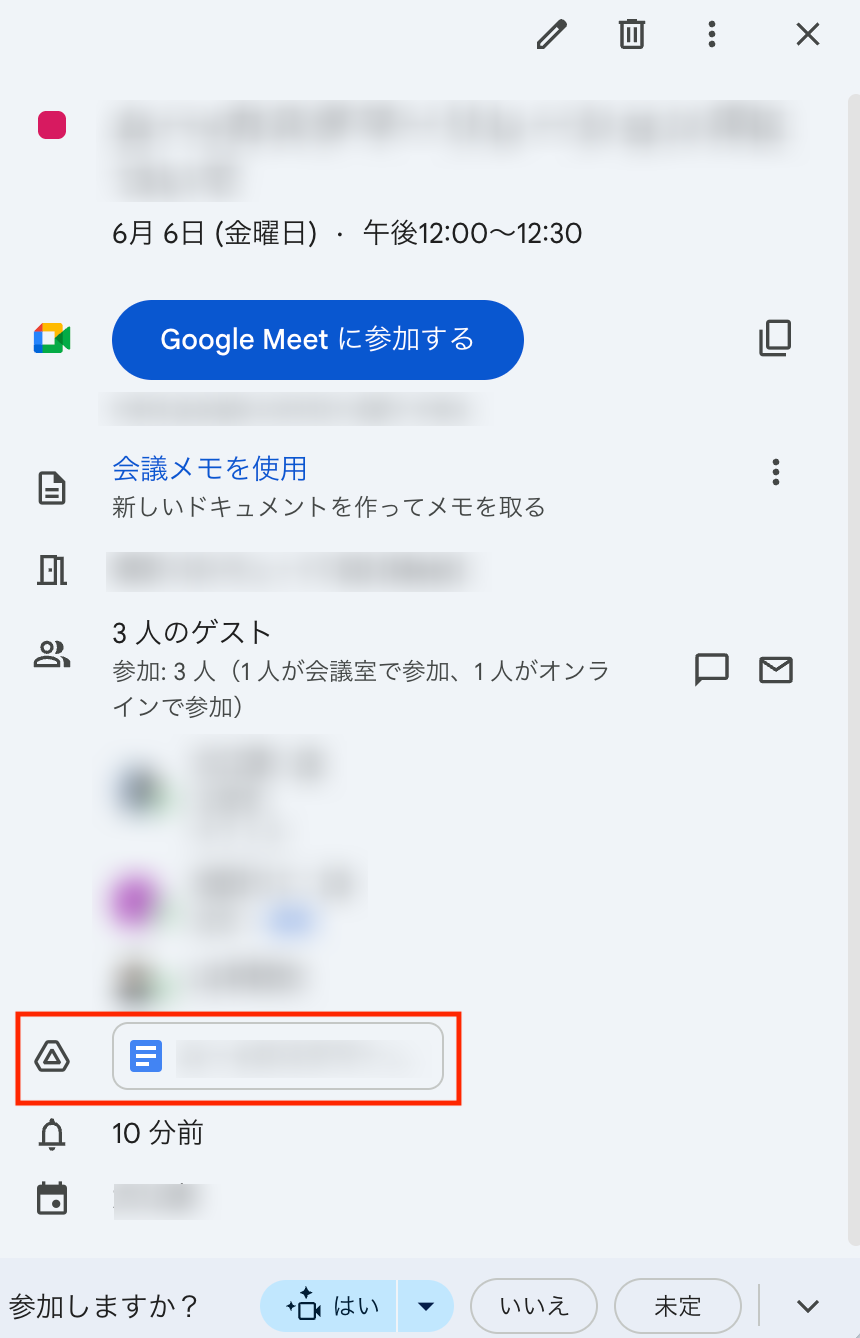
Business Standard以上では、Google Meetでの会議にAIアシスタント「Gemini」が参加します。会議後には、AIが作成した議事録が自動でカレンダーの予定に添付されます。 これにより、議事録作成にかけていた時間をゼロにでき、会議参加者は議論そのものに集中できます。
さらに、会議に遅れて参加しても、議論の要約を尋ねることが可能です。
会議の録画と自動共有
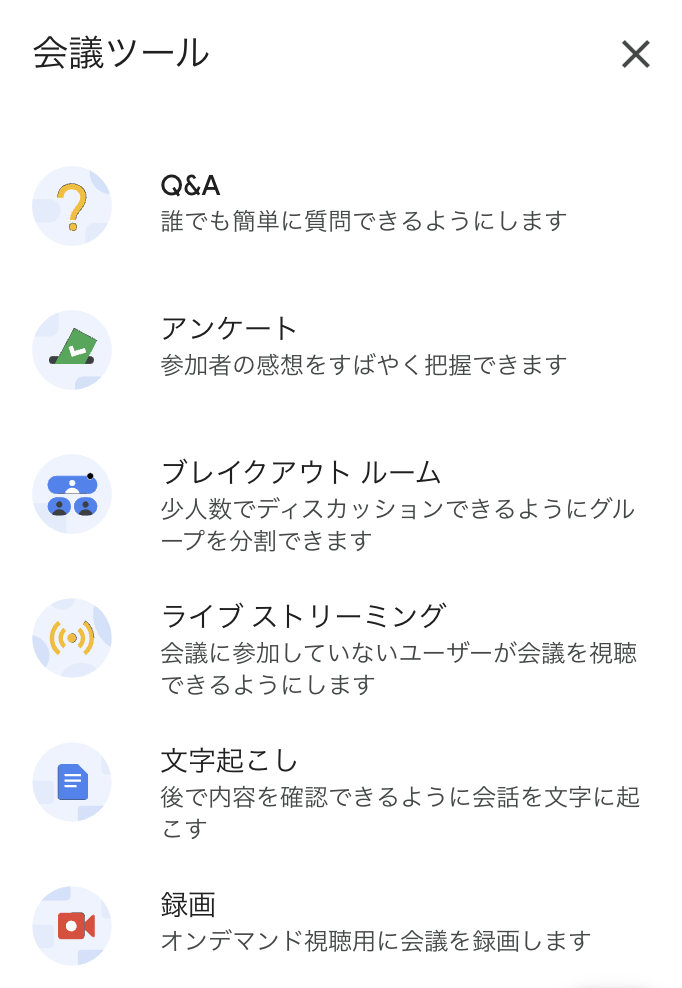
会議の様子をまるごと録画する機能も、Business Standardで利用できます。録画データも同様にカレンダーの予定に自動でリンクされるため、欠席者への情報共有や、後日の振り返りに非常に便利です。
これらの会議を効率化する強力な機能は、Business Standardプランで利用できます。Business Starterでは利用できないため、Web会議が多い組織にとってはプラン選択の大きな決め手となります。
4. どのプランを選ぶべきか?
AIの登場により、有料版を選ぶ基準はより明確になりました。「どのレベルまで会議業務を効率化したいか」で、最適なプランが見えてきます。
Business Starterがおすすめの組織
基本的なスケジュール管理と共有機能に加え、他のユーザーのカレンダーを重ねて表示したり、会議室などのリソースを予約したりといった、チームでのスケジュール調整を効率化したい場合に最適です。
Business Standardがおすすめの組織
Web会議が多く、議事録作成や情報共有にかかるコストをAIで削減したい組織に必須のプランです。AIによる議事録作成や会議の録画機能は、チーム全体の生産性を飛躍的に向上させます。
5. Google Workspaceの料金と始め方
Google Workspaceには複数の料金プランがありますが、ここでは多くの中小企業に適した2つのプランをご紹介します。
プランの種類
- Business Starter 独自ドメインでのメール利用や30GBのストレージに加え、チームでの基本的なスケジュール管理機能を網羅しています。まずはコストを抑えて共同作業の基盤を整えたい企業におすすめです。
- Business Standard Starterの全機能に加え、2TBの大容量ストレージ、チームの資産となる「共有ドライブ」を搭載。そして最大の魅力は、AIによる会議の要約や、会議の録画機能が利用でき、打ち合わせの多い業務を劇的に効率化できる点です。
Google Workspaceの契約と独自ドメイン
Google Workspaceの利用には基本的に独自ドメインが必要です。独自ドメイン取得サービスのムームードメインでは、独自ドメインの契約とGoogle Workspace(Business Starter / Standard)の契約までをワンストップで行うことができ、初期設定も簡単です。


 記事一覧に戻る
  おすすめ記事