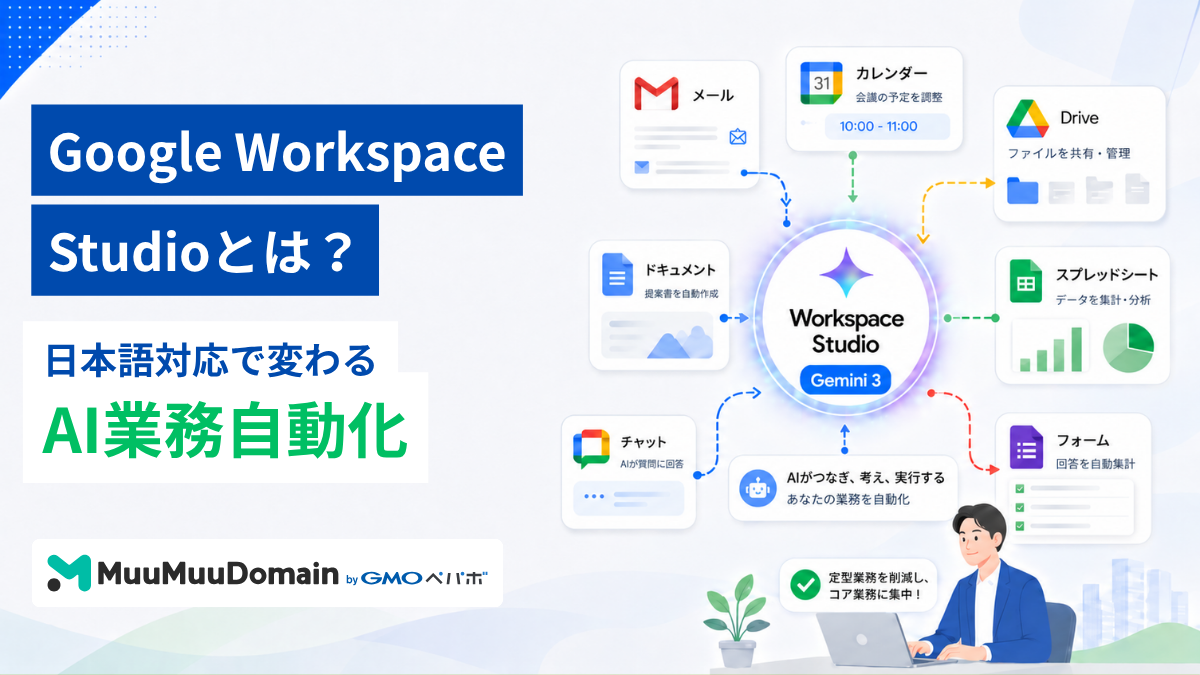
2026年5月、Google Workspace Studio が日本語UIに対応しました。
Gemini 3 を搭載したノーコードの業務自動化プラットフォームで、Business/Enterprise/Education プランであれば追加料金なしで利用できます。
この記事では、「Google Workspace Studio とは何か」「何ができるのか」「他の自動化ツール(GAS や AppSheet)とどう違うのか」「料金や使い方」まで、中小企業のIT担当者・総務担当者向けに網羅的に解説します。
Google Workspace Studio とは
Google Workspace Studio は、Google Workspace 上で利用できるノーコードのAI自動化プラットフォームです。
Gemini 3 が組み込まれており、Gmail・カレンダー・Drive・Sheets・Docs・Chat・Forms といった Google サービスを横断したフロー(業務の流れ)を、プログラミング知識なしで作成できます。
概要とコンセプト
これまで「業務自動化」と聞くと、Google Apps Script(GAS)でコードを書いたり、Zapier や Make のような外部サービスを契約したり、IT担当者でないと触れない領域でした。Workspace Studio は、その壁を取り払い、現場メンバー自身が日本語で「これがしたい」と書くだけで業務フローを組めるように設計されています。
「メールを受信したら」「カレンダーに予定が追加されたら」「フォームが送信されたら」といった具体的な開始条件をトリガーに、Gemini が文章を要約したり、スプレッドシート に転記したり、Chat に通知したりする一連の処理を組み合わせて実行できます。
2026年5月から日本語UIに対応
これまでは英語UIのみの提供でしたが、2026年5月7日のアップデートで日本語を含む7言語(日本語・フランス語・ドイツ語・イタリア語・韓国語・ポルトガル語・スペイン語)に対応しました。Googleアカウントの言語設定に応じてUIが自動的に切り替わるため、管理者による特別な設定は不要です。
日本語UIに対応したことで、
- ステップ名・ヘルプテキストが日本語で表示される
- Gemini への指示プロンプトを日本語で書ける
- 日本語のメール・ドキュメントの内容を正確に読み取って処理できる
といったメリットが得られ、英語に不慣れな現場メンバーでも使いやすくなりました。
Gemini 3 搭載で何が変わったか
Workspace Studio には、Google の最新生成AIモデル Gemini 3 が搭載されています。以前のモデルと比較して、
- 長い文章の文脈理解が向上した
- 業務指示(プロンプト)への忠実性が高まった
- 複数ステップを跨いだ判断(マルチステップ推論)が可能になった
ため、「メール本文から会社名・連絡先・要件を抽出して スプレッドシート に転記する」「過去のやりとりを踏まえて返信ドラフトを作成する」といった、これまで人の判断が必要だった業務もAIに任せられるようになりました。
Workspace Studio が向いている企業
特に次のような企業・部門には Workspace Studio の活用余地が大きいです。
- 専任のIT担当者がいない中小企業:現場で自分たちで自動化を組める
- 属人化した業務を減らしたい部署:定型作業をフローに置き換えてブラックボックスを解消
- メール・フォーム・スプレッドシートを大量に扱う部門:Workspace 内で完結した処理が組みやすい
- 生成AIの社内活用を進めたい組織:プロンプト設計の練習にもなる
逆に、「画面(UI)が必要な業務アプリを作りたい」「複雑なロジックを精密に組みたい」というケースには、後述の AppSheet や GAS の方が向いています。
Google Workspace Studio でできること
Workspace Studio で自動化できる業務は多岐にわたります。代表的な5カテゴリで整理しました。
メール処理の自動化
- 受信メールの内容を Gemini が分類・優先度判定し、ラベルや通知を自動で付与
- 問い合わせメールに対する返信ドラフトの自動生成
- 添付ファイル付きメールを検知して、Drive の指定フォルダへ自動保存
- メールから会社名・電話番号・要件などの情報を抽出して スプレッドシート へ転記
ドキュメント・Drive処理
- 受信したPDF・画像から情報を読み取って構造化データに変換
- Google ドキュメントの長文を要約して Chat に通知
- フォルダ・ファイルの命名規則チェックと自動リネーム
- 共有ドライブへのアップロードを検知して関係者に通知
スケジュール・予約連携
- 予約システムで商談が確定したら、相手企業の情報を Gemini が自動リサーチ
- カレンダーの予定追加をトリガーに、議事録テンプレートを自動生成
- 締切日の前日に関係者全員へリマインドメールを送信
データ集計・レポート生成
- 毎週定時に Sheets からデータを集計し、Gemini がコメント付きレポートを作成
- 月次の売上データを Docs レポートに自動変換して経営層へ配信
- 複数 Sheets をまたいだ集計と異常値検知
社内通知・Chat連携
- 重要メール受信時に Chat へ要約付きで通知
- 業務システムからのアラートを Chat に転送
- 定期的な業務リマインドを担当チームに自動送信
これらはあくまで一例で、組み合わせ次第でさらに多様な業務を自動化できます。
さらに詳しい活用事例については、こちらの記事もあわせてご覧ください。
Google Workspace Studioの使い方事例!営業を効率化する商談準備の自動化テクニックを紹介
Google Workspace Studio・GAS・AppSheet の違い|どれを使えばいい?
Google Workspace では Workspace Studio のほかにも、自動化・ノーコードツールとして Google Apps Script(GAS) と AppSheet が用意されています。それぞれの特徴と使い分けを整理しましょう。
3つのツールの位置づけ早見表
| 比較項目 | Google Workspace Studio | Google Apps Script(GAS) | AppSheet |
|---|---|---|---|
| 必要スキル | コード不要 | JavaScript(プログラミング) | コード不要 |
| 得意な用途 | アプリ間をつなぐ自動化+AI判断 | 複雑なロジック・大量データ処理 | 入力フォーム・業務アプリ画面の作成 |
| AI(Gemini)連携 | 標準搭載・プロンプトで指示 | 自前でAPI呼び出し | 標準搭載は限定的 |
| 主なトリガー | メール/予定/フォーム/時間 | スクリプトエディタで設定 | アプリ操作 |
| 画面(UI)の作成 | 不可(フロー実行が中心) | 不可(HTML作成は可) | 可(業務アプリ画面が作れる) |
| 学習コスト | 低(テンプレートあり) | 高 | 中 |
| 共有・配布 | フロー単位で共有 | スクリプト+権限管理 | アプリ単位で配布 |
| 代表的な用途 | メール分類/レポート自動生成/顧客リサーチ | カスタムバッチ/API連携/複雑な集計 | 在庫管理/日報/申請ワークフロー |
| 追加料金 | 不要 | 不要 | 一部機能で追加料金 |
Google Workspace Studio はこんな人向け
「ノーコードでAIを使った自動化を組みたい」現場メンバー に最適です。コードが書けなくても、テンプレートや日本語プロンプトでフローを作成できます。「メール分類」「定期レポート生成」「予約連動の事前リサーチ」など、Gemini の判断力を活かす業務に強みがあります。
Google Apps Script(GAS)はこんな人向け
JavaScript が書けるIT担当者・開発者 に向いています。大量のデータ処理、複雑な条件分岐、外部APIとの細やかな連携など、「自由度の高さ」が必要な業務はGASに優位性があります。Workspace Studio のステップから GAS を呼び出すこともできるため、両者を併用するのも一般的です。
AppSheet はこんな人向け
業務アプリの画面(UI)を作りたい担当者 に向いています。在庫管理、日報、申請ワークフロー、現場での点検記録など、「入力画面と一覧表示が必要なアプリ」を作るには AppSheet が最適です。スマートフォンからの利用にも対応しています。
3つは併用できる|Studio と GAS の連携も可能
Workspace Studio のフローから GAS を呼び出すこともでき、「ノーコードで全体の流れを組み、複雑な処理だけ GAS で実装する」というハイブリッド構成も可能です。AppSheet とも、Sheets をハブにしてデータ連携できます。
「どれか1つを選ぶ」のではなく、業務の性質に応じて使い分ける のが現実的なアプローチです。
料金と利用条件
「便利そうだけど追加費用がかかるのでは?」という質問をよくいただきますが、結論から言うと 対象プランであれば追加料金なしで利用できます。
対象プラン一覧
Google Workspace Studio は、以下のプランに含まれています(2026年6月時点)。
- Google Workspace Business Starter/Standard/Plus
- Google Workspace Enterprise Standard/Plus
- Google Workspace Education Standard/Plus/Teaching and Learning Upgrade
- Frontline Standard
- Gemini Education(教育機関向けAIアドオン)
最新の対応プランは Google公式ヘルプで確認することをおすすめします。
追加料金は不要
対応プランを契約していれば、Workspace Studio の利用に追加費用は発生しません。フロー作成数や実行回数にも、一般的な業務利用の範囲では実質的な上限を気にする必要はありません。
ただし、サードパーティのAPIや外部サービスと連携する場合、それらのサービス側で料金が発生する点には注意が必要です(現在は外部サービスやAPI連携は停止中)。
利用前提(管理者設定)
組織で初めて Workspace Studio を利用する場合、管理者がGoogle管理コンソールで以下の項目を確認しておくと安心です。
- Workspace Studio の利用が「オン」になっているか(組織部門ごとに切り替え可能)
- Gemini for Workspace の利用設定(プランによっては別途設定が必要)
- データのアクセス権限(外部共有・サードパーティ連携の許可範囲)
Google Workspace Studio の構成要素
Workspace Studio で作成するフロー(自動化の流れ)は、大きく3つの要素で構成されています。
スターター(開始条件)
フローの「きっかけ」となる条件です。たとえば次のようなものがあります。
- 特定の差出人や件名のメールを受信したとき
- カレンダーに新しい予定が追加されたとき
- Forms が送信されたとき
- 指定した時刻になったとき(毎週月曜9時など)
- Sheets に新しい行が追加されたとき
- Drive にファイルがアップロードされたとき
1つのフローに1つのスターターを設定するのが基本です。
ステップ(アクション)
スターターが発火したあとに実行される処理です。1つのフローに複数のステップを設定でき、Gemini を使った処理も組み込めます。
- Gemini にテキストを要約・分類・抽出させる
- スプレッドシート に行を追加する
- ドキュメント を作成する
- Gmail で下書きまたは送信する
- Chat に通知を送る
- Drive にファイルを保存する
条件分岐と変数
ステップの結果を変数として持ち回り、条件によって処理を分岐させることもできます。たとえば、
- メール本文を Gemini が分類した結果が「クレーム」だった場合のみ、緊急通知を送る
- フォーム送信内容に「無料相談希望」と書かれていたら、担当者に Chat 通知する
といった、人の判断に近い分岐をフロー内で実現できます。
フローの作り方は3通り
Workspace Studio では、フローを作成する方法が3つ用意されています。
テンプレートから作る(最速)
Google が用意した公式テンプレートから選んで、必要なパラメータだけ書き換える方法です。「とりあえず触ってみたい」「自分の業務に近い例から始めたい」という方に最適です。テンプレートは「メール処理」「カレンダー連動」「データ転記」などのカテゴリで整理されています。
自然言語(日本語プロンプト)で作る
「やりたいこと」を日本語で書くと、AIがフローを自動的に組んでくれる方法です。たとえば「商談予約メールを受け取ったら、相手企業をWeb検索して結果を Chat に通知してほしい」と書くと、適切なスターターとステップが自動生成されます。完成したフローは後から手動で調整可能です。
手動で1ステップずつ組む
スターターとステップを画面上で1つずつ追加していく方法です。細かい条件分岐や複雑な処理を組み込みたいときに向いています。慣れてくると、この方法が最も柔軟で確実です。
Google Workspace Studioの始め方|初心者向け5ステップ
ここからは、実際に Workspace Studio を使い始めるまでの手順を解説します。
ステップ1:対象プランで使えるかを確認する
まず、自社が契約している Google Workspace のプランで Workspace Studio が使えるかを確認します。Google管理コンソールにログインし、「お支払い」→「サブスクリプション」で契約プランを確認してください。前述の対象プランに含まれていれば、追加契約は不要です。
ステップ2:studio.workspace.google.com にアクセスする
ブラウザで studio.workspace.google.com にアクセスし、Google Workspaceアカウントでログインします。Gmail や Chat のサイドパネルから直接起動することもできます。
ステップ3:日本語UIに切り替える(アカウント言語設定)
Workspace Studio のUIは、Googleアカウントの言語設定に連動して自動的に切り替わります。日本語に表示されない場合は、
- Googleアカウントの「個人情報」→「言語」を開く
- 「優先する言語」を「日本語」に設定
- Workspace Studio を再読み込み
の順で日本語UIに切り替えられます。
ステップ4:テンプレートから最初のフローを作る
「Templates(テンプレート)」セクションから、業務に近そうなテンプレートを選びます。初心者には「未読メールの日次サマリー」や「フォーム送信の Chat 通知」など、ステップ数が少ないものがおすすめです。
テンプレートを選んだら、
- スターター(開始条件)の細部を自分の業務に合わせて調整
- Gemini への指示(プロンプト)を日本語で書き直す
- 通知先や保存先を自社用に変更
します。
ステップ5:実行・テスト・公開する
設定が完了したら、まずは自分のアカウントで動作確認します。期待通りに動いたら、「公開(Publish)」ボタンで本稼働させましょう。チームメンバーへの共有もこの画面から行えます。
中小企業の導入ステップと運用のコツ
「導入したいけれど、社内に展開する自信がない」という方向けに、無理なく定着させるためのポイントを紹介します。
ステップ1:小さく始める(パイロット)
最初から全社展開を目指さず、1部門・1業務 に絞ってパイロット運用するのが鉄則です。たとえば「営業の商談前リサーチ」「経理の経費メール仕分け」など、効果を測定しやすい業務を選びましょう。
成功体験ができれば、その担当者が自然に他部署へノウハウを伝播してくれます。
ステップ2:社内ルール・権限設計
Workspace Studio のフローは、作成者だけでなくチーム全体に影響を与える可能性があります。事前に次のルールを決めておくと安全です。
- フロー作成者は所属長への申請を必須にする
- 外部送信を含むフローは管理者レビューを必須にする
- フローの命名規則(部署名_業務名_作成日)を統一する
- 退職者が作成したフローの引き継ぎフローを決めておく
ステップ3:失敗パターンと回避策
ありがちな失敗例と対策をまとめました。
- 過剰な自動化:すべての業務を自動化しようとすると、運用コストが膨らみます。「人が判断すべき業務」は意図的に手動で残す のが結果的に効率的です。
- Gemini の出力を盲信:AIの出力は完璧ではありません。重要な判断を伴うフローには、人による最終チェックステップを必ず入れましょう。
- フローの放置:作って動かして満足してしまい、業務変化に追随していないフローはむしろ業務を阻害します。四半期に一度の棚卸し をルール化してください。
- 権限の付け過ぎ:個人アカウントに紐づくフローが多すぎると、退職時に大量の業務が止まります。可能な限り、Googleグループや共有アカウントで運用しましょう。
Google Workspace Studio に関するよくある質問
Q1. Workspace Studio の利用に追加費用はかかりますか?
対応プラン(Business Starter/Standard/Plus、Enterprise各種、Education各種など)を契約していれば、追加費用なしで利用できます。ただし、外部APIや別サービスと連携する場合、そのサービス側で費用が発生することがあります。
Q2. 日本語のメールやドキュメントも処理できますか?
はい、可能です。2026年5月の日本語UI対応に加えて、Gemini は日本語の自然言語処理にも対応しているため、日本語のメール・ドキュメント・スプレッドシートを正確に読み取り、日本語で出力させられます。
Q3. Google Apps Script(GAS)との違いは何ですか?
Workspace Studio はノーコードで Gemini を組み込んだ自動化を組めるツール、GAS はコード(JavaScript)で複雑な処理を自由に書けるツールです。両者は併用可能で、Studio のステップから GAS を呼び出すこともできます。
Q4. Slack や Salesforce など外部ツールと連携できますか?
直接的なネイティブ連携は限定的ですが、Webhook を経由した連携(現在は停止中)や、Apps Script を介した連携は可能です。連携の必要性が高い場合は、IT担当者・正規リセラーへの相談をおすすめします。
Q5. 個人用Googleアカウント(@gmail.com)でも使えますか?
いいえ、Workspace Studio は Google Workspace アカウント(組織契約)専用の機能です。個人用Googleアカウントでは利用できません。
Q6. 作成したフローは他のメンバーと共有できますか?
はい、可能です。フローごとに共有設定があり、特定メンバーへの共有・組織全体への公開を選べます。チーム全体で活用するには、共有設定を整えるとともに、命名規則・運用ルールを定めておくとスムーズです。
まとめ|中小企業こそ Google Workspace Studio で業務改革を
Google Workspace Studio は、
- 2026年5月から日本語UIに対応
- Gemini 3 搭載でAI判断を含む業務を任せられる
- Business/Enterprise/Education プランで追加料金なし
- ノーコードで現場メンバーが自分でフローを作れる
- GAS・AppSheet と併用して使い分けられる
という特徴を持つ、Google Workspace 上の新しい業務自動化基盤です。
特に「IT担当者が忙しくて手が回らない」「現場で自動化を進めたいが知識がない」という中小企業にこそ、活用余地が大きいツールと言えます。
まずは1業務・1フローでパイロット運用を始め、効果を見ながら社内展開を広げていく方法がおすすめです。「自社にどのプランが合うか分からない」「権限設計や運用ルールから相談したい」という方は、Google Workspace 正規リセラーまでお気軽にご相談ください。プラン選定から導入後の運用支援まで、貴社の規模・業務に合わせてサポートいたします。


 記事一覧に戻る
  おすすめ記事