「Google Workspaceのアカウント作成手順や登録方法が知りたい」
「個人のGoogleアカウントと何が違うの?」
「作成する前に、何か準備しておくものはある?」
上記のように悩んでいませんか?
本記事では、Google公式サイトから直接申し込む方法を解説します。Google Workspaceのアカウント作成・登録方法は、以下のとおりです。
- STEP1: 公式サイトから申し込みを開始する
- STEP2: ビジネス・管理者情報を入力する
- STEP3: 独自ドメインを接続する
- STEP4: 管理者アカウントを作成する
- STEP5: 支払いプランを選択し、無料試用を開始する
なお、独自ドメインを新規取得する場合と、すでに保有しているドメインを利用する場合で手順が一部異なるため、両方のパターンについても紹介しています。さらに、アカウント作成後に実施したい初期設定や、利用目的に応じた料金プランの選び方も解説。
本記事を読むことで、Google Workspaceアカウントの作成から初期設定、ビジネスに合う料金プランの選び方まで一連の流れを理解でき、スムーズに導入を進められるでしょう。
なお、初年度契約費用が25%OFFになるお得なムームードメイン経由のGoogle Workspaceの契約についてもぜひご確認ください。
Google Workspaceのアカウントとは?
Google Workspaceのアカウントとは、組織や企業がビジネス利用を目的に、独自ドメインのメールアドレスで取得するGoogleの有料ビジネスアカウントです。
個人が無料で利用するGoogleアカウントとは異なり、組織の管理者が全社員のアカウントを一元管理できるのが最大の特徴です。
セキュリティポリシーの適用やデータの管理などを会社として統制できるため、安全な業務環境を構築できます。
GmailやGoogleドライブ、カレンダーといった使い慣れたツールを、ビジネス向けの高度な機能とセキュリティで利用するためのアカウント、と捉えるとわかりやすいでしょう。
個人のGoogleアカウントとの違い【比較表】
Google Workspaceと個人向けの無料Googleアカウントは、似ているようでビジネス利用を想定した多くの違いがあります。
主な違いを以下の表にまとめました。
| 比較項目 | Google Workspace(ビジネス向け) | 個人向けGoogleアカウント(無料) |
|---|---|---|
| メールアドレス | 独自ドメイン(@会社名.com)で信頼性向上 | @gmail.comのみ |
| 管理者機能 | 〇 全アカウントを一元管理・統制可能 | × 各個人が自己管理 |
| ストレージ容量 | 大容量(プランにより30GB〜5TB) | 15GB |
| セキュリティ | 企業向けの高度な管理機能と、99.9%稼働率のSLAが提供 | SLA保証や組織向けの管理機能はなく、個人利用向けのセキュリティ機能のみ |
| サポート体制 | 24時間365日のチャット・メールサポート | 原則としてサポートなし(ヘルプセンターやフォーラムなど) |
| データの所有権 | 会社(例えば退職者のアカウントも会社側で停止・データ保持が可能) | 個人(退職すると、会社側はそのアカウントやデータを管理できない) |
Google Workspace は、独自ドメインの信頼性や組織的な管理、大容量ストレージなど、ビジネス向けの基盤が充実しています。個人向けアカウントとは目的も性能も大きく異なります。
ビジネスに独自ドメインが必要な理由
Google Workspaceの大きなメリットである「独自ドメイン」が必要な理由は、主に以下の3つです。
- **信頼性が高まる **フリーメール(@gmail.comなど)は所属が明らかでないため信頼性の面でやや不安が残る場合があるが、独自ドメインなら企業の実在性が伝わり、相手に安心感を与える。
- **ブランド浸透につながる **メールアドレスに会社名が入ることで、やり取りのたびに自然と名前を覚えてもらえ、認知向上にも役立つ。
- **会社の情報を守れる **アカウントを会社側で一元管理できるため、退職者のデータ管理や引き継ぎも安全で、重要情報を個人に紐づけずに保持できる。
上記の理由から、独自ドメインは小規模組織でも導入効果が大きく、ビジネス基盤を整えるうえで欠かせない要素と言えます。
なお、独自ドメインでサイトを作成するのにおすすめのサーバーが知りたい方は、以下の記事を参考にしてみてください。
関連記事:独自ドメインでサイトを作成するのにおすすめのサーバーは?
Google Workspaceのアカウント作成前の4つの準備
Google Workspaceアカウント作成の手続きはオンラインで完結しますが、スムーズに進めるために、事前に以下の4つを準備しておくと安心です。
- 利用目的とユーザー数を把握しておく
- 独自ドメインを用意する(ない場合は新規取得)
- 管理者情報と連絡先メールアドレスを用意する
- 支払い情報(クレジットカード)を用意する
それぞれ見ていきましょう。
利用目的とユーザー数を把握しておく
まずは、Google Workspaceを「何のために」「何人で使うのか」を明確にしておきましょう。利用目的や人数によって、最適な料金プランが異なります。
例えば、メールとカレンダー中心の少人数利用ならStarterプランでよいですが、大容量ファイルの共有やビデオ会議の録画が必要な場合は上位プランが適しています。
契約時に利用するユーザー数(ライセンス数)を指定する必要があるため、事前に人数を把握しておくのが重要です。
あとからユーザーを追加することも可能ですが、最初におおまかな人数を決めておくことで、共有ドライブの設計やセキュリティ設定などをスムーズに進められます。
独自ドメインを用意する(ない場合は新規取得)
前述のとおり、Google Workspaceの利用には「独自ドメイン」が必要です。独自ドメインとは、「〇〇.com」や「〇〇.co.jp」といった、インターネット上の住所のようなもので、会社の公式サイトのURLやメールアドレスに使われます。
すでに会社のWebサイトなどで独自ドメインを持っている場合は、そのドメインをそのままGoogle Workspaceに連携して利用できます。
まだ独自ドメインを持っていない場合は、Google Workspaceの申し込み手続きの途中で新しく購入することも可能ですのでご安心ください。
ムームードメインなら、新規ドメイン取得の流れでGoogle Workspaceを契約することができます。
管理者情報と連絡先メールアドレスを用意する
申し込み手続きを行う担当者(管理者)の情報として、「氏名」と、現在確実にメールを受け取れる「連絡用のメールアドレス」の2点が必要です。
特に連絡用メールアドレスは非常に重要で、申し込みの途中で本人確認のためのコードが送られてきたり、設定に関する重要なお知らせが届いたりします。
そのため、これから作成するGoogle Workspaceのメールアドレスとは別の、すぐに確認できる個人のGmailアドレスなどを準備しておきましょう。
なお、メールアドレスの決め方について詳しく知りたい方は、以下の記事を参考にしてみてください。
関連記事:メールアドレスを決めるコツ5選!利用用途に応じて詳しく解説
支払い情報(クレジットカード)を用意する
Google Workspaceには14日間の無料試用期間がありますが、無料試用を開始するには、支払い方法としてクレジットカードの情報を登録する必要があります。
これは、無料期間が終了した後にサービスを継続して利用する場合、自動的に有料プランへと移行するための準備です。
無料試用期間中に解約すれば料金は一切請求されませんので、ご安心ください。
Google Workspaceのアカウント作成・登録方法【5ステップ】
事前準備が整ったら、いよいよGoogle Workspaceのアカウント作成です。ここからは、以下の5つのステップに沿って登録方法を解説します。
- STEP1: 公式サイトから申し込みを開始する
- STEP2: ビジネス・管理者情報を入力する
- STEP3: 独自ドメインを接続する
- STEP4: 管理者アカウントを作成する
- STEP5: 支払いプランを選択し、無料試用を開始する
それぞれ見ていきましょう。
STEP1:公式サイトから申し込みを開始する
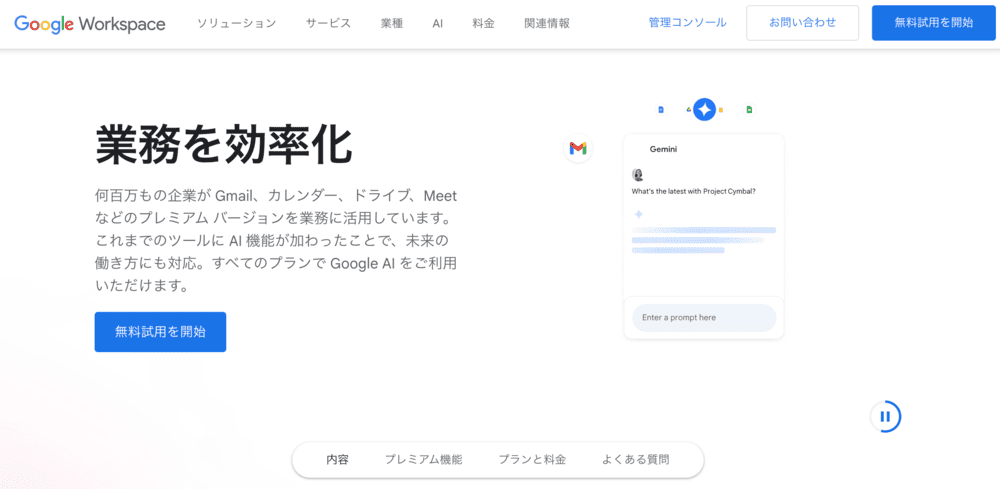
まず、お使いのWebブラウザでGoogle Workspaceの公式サイトにアクセスします。画面の目立つ場所に「無料試用を開始」や「今すぐ始める」といったボタンが表示されていますので、そちらをクリックして手続きをスタートさせましょう。
STEP2:ビジネス・管理者情報を入力する
次に、画面の指示に従い、あなたのビジネスに関する基本情報と、管理者となるあなたの情報を入力します。
▼ビジネス情報の入力項目
- ビジネス名(会社名や屋号)
- 従業員数(あなたを含む全体の人数)
- 国/地域(日本)
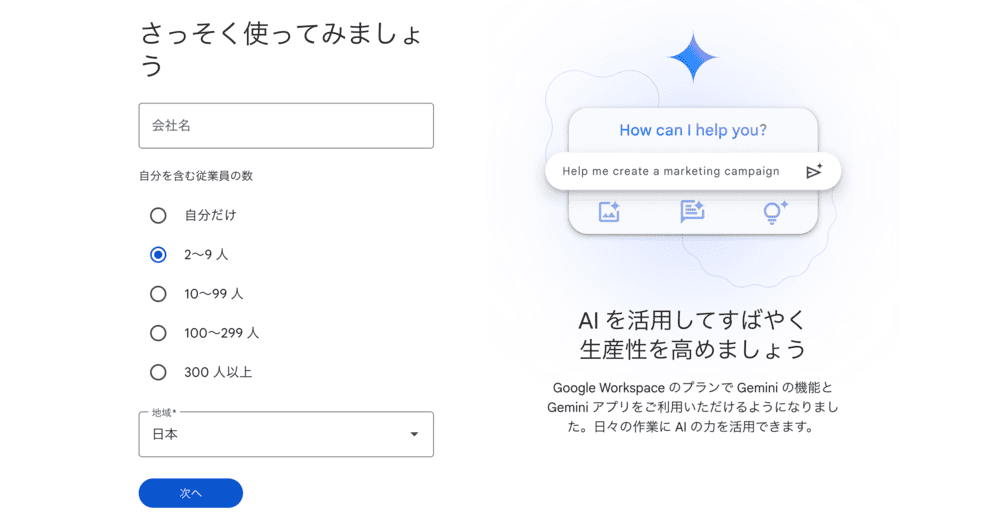
▼管理者情報の入力項目
- 姓・名
- 現在のメールアドレス(準備しておいたGoogle Workspace以外で受信可能な連絡用のメールアドレス)
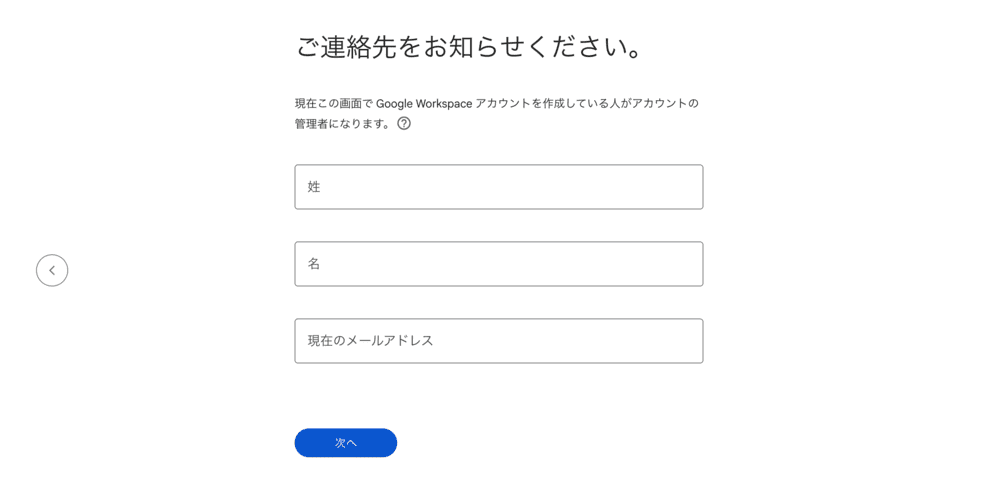
入力内容に間違いがないか確認し、次のステップに進みます。
STEP3:独自ドメインを設定する
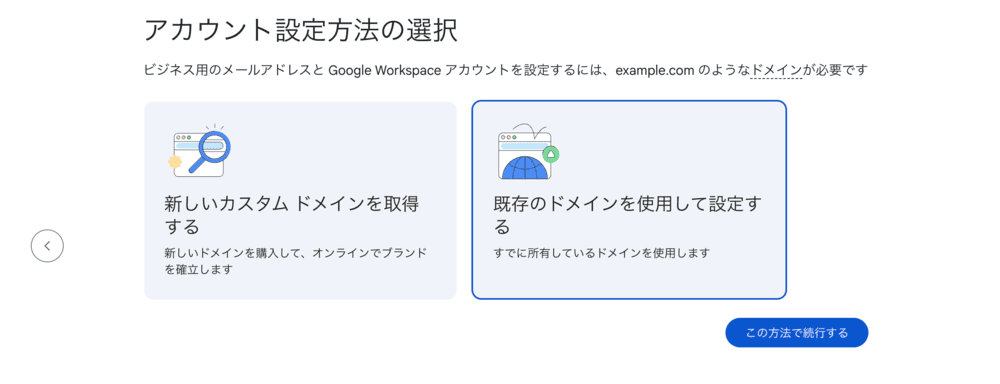
続いて、あなたのビジネスで利用する独自ドメインをGoogle Workspaceに登録します。ドメインを持っている場合と持っていない場合で手順が異なります。
- **ドメインを持っている場合 **「既存のドメインを使用して設定する」の選択肢を選び、入力欄にあなたの会社のドメイン名(例:〇〇.com)を正確に入力します。
- **ドメインを持っていない場合 **「新しいカスタム ドメインを取得する」の選択肢を選び、希望するドメイン名を検索して、その場で購入する手続きに進みます。
STEP4:管理者アカウントを作成する
ここでは、今後Google Workspaceにログインするための、最初の「管理者アカウント」を作成します。アカウントは、あなた専用のWorkspace用メールアドレスになり、各種設定を行うためのログインIDとしても使用します。
ユーザー名(メールアドレスの@より前の部分)と、安全なパスワードを設定してください。
STEP5:支払いプランを選択し、無料試用を開始する
最後に、利用する料金プランを選択し、支払い情報を登録して14日間の無料試用を開始します。
画面には「Business Starter」や「Business Standard」といったプランが表示されるので、あなたの会社の規模や使い方に合ったものを選びましょう。プランはあとからでも変更可能です。
通常は支払い情報(クレジットカード情報と住所)を入力し、申し込みを確定させれば手続きは完了です。この時点ではまだ料金は請求されません。
Google Workspaceのアカウント登録後にやるべき初期設定
アカウントを作成しただけでは、まだGoogle Workspaceを完全に使える状態ではありません。特に重要な3つの初期設定を完了させることで、初めて安全かつ快適に利用できるようになります。
- ドメインの所有権を証明し、Gmailを有効化する
- 管理コンソールから新しいユーザーを追加する
- セキュリティを強化する(2段階認証など)
それぞれ見ていきましょう。
ドメインの所有権を証明し、Gmailを有効化する
アカウント作成後、最初に行うべき重要な設定が「ドメインの所有権証明」です。
ドメインの所有権証明は、あなたがそのドメインの本当の持ち主であることをGoogleに証明するための手続きです。完了させないと、独自ドメインでのメール(Gmail)の送受信ができません。
この設定は、第三者が勝手にあなたの会社のドメインを使ってGoogle Workspaceを契約してしまうことを防ぐための重要なセキュリティ対策です。
管理コンソールの指示に従い、指定された文字列(TXTレコードなど)をドメイン管理サービスのDNS設定に追加することで、所有権を証明します。
管理コンソールから新しいユーザーを追加する
管理者であるあなたのアカウント設定が終わったら、次は従業員やスタッフのアカウントを作成していきましょう。社員一人ひとりに独自ドメインのメールアドレスを配布することで、それぞれがGoogle Workspaceの便利な機能を使えるようになります。
ユーザーの追加は、管理者アカウントでGoogle管理コンソール(admin.google.com)にログインして行います。メニューから「ディレクトリ」>「ユーザー」と進み、「新しいユーザーを追加」ボタンから従業員の氏名やメールアドレスなどを設定します。
セキュリティを強化する(2段階認証など)
会社の情報を守るため、セキュリティ設定を強化しておくことは非常に重要です。特に以下の2つは設定しておくことをおすすめします。
- **2段階認証プロセス **IDとパスワードでのログインに加えて、本人のスマートフォンに送られる確認コードの入力を必須にする仕組み。万が一パスワードが漏洩しても、第三者による不正ログインを強力に防ぐ
- **パスワードポリシーの設定 **パスワードの最低文字数を決めたり、アルファベットの大文字・小文字や数字を必ず含めるようにルールを設定したりする。推測されやすい単純なパスワードが使われるのを組織として防ぐ
上記の設定を整えておくことで、アカウントの不正利用リスクを下げ、日常業務をより安全な環境で運用できるようになります。
Google Workspaceのアカウント作成時の料金プランを徹底比較
Google Workspaceには複数の料金プランがあり、どれを選べば良いか迷うかもしれません。ここでは、多くの企業に適した3つの「Business」プランについて、料金と機能の違いをわかりやすく比較します。
Businessプランの料金と機能の違い(Starter, Standard, Plus)
3つのBusinessプランの主な違いは、ストレージ容量、ビデオ会議の機能、セキュリティ機能です。以下の比較表を参考に、自社の規模や使い方に合ったプランを選びましょう。
| プラン名 | Business Starter | Business Standard | Business Plus |
|---|---|---|---|
| 月額料金(税抜)(※1) | 800円 / ユーザー | 1,600円 / ユーザー | 2,500円 / ユーザー |
| ストレージ容量 (※2) | 30GB | 2TB | 5TB |
| ビデオ会議(Meet) | 最大100人参加 | 最大150人参加、録画可能 | 最大500人参加、録画可能 |
| 共有ドライブ | あり(管理機能に制限あり) | あり | あり |
| 主な特徴 | 低コストで基本機能を導入したい小規模チーム向け | もっとも人気。容量と機能のバランスが良い標準プラン | 高度なセキュリティやデータ管理が必要な企業向け |
(※1)料金は年間契約の場合の月額換算です。
(※2)ストレージ容量はユーザー個別ではなく、組織全体で共有(プール)されます。
自社に必要な容量やセキュリティ水準を明確にすることで、過不足のないプランを選べます。将来的な利用拡大を見込む場合は、Standard以上のプランもあわせて検討すると良いでしょう。
なお、Google Workspaceの料金プランについてより詳しく知りたい方は、以下の記事も参考にしてみてください。
関連記事:Google Workspaceの料金プランを徹底比較!あなたに最適なのはどのプラン?
ユーザーを追加した場合の料金体系
Google Workspaceの料金は、基本的に「契約しているプランの月額料金 × 利用するユーザー数」で計算されます。必要な人数分だけ料金が発生する、わかりやすい従量課金制です。
例えば、1ユーザー1か月あたり800円の「Business Starter」プランを10人で利用する場合、その月の合計料金は「800円 × 10人 = 8,000円(税抜)」となります。従業員が20人に増えれば、料金も比例して16,000円になります。
無料試用期間(14日間)でできることと注意点
Google Workspaceの契約に迷っている方のために、14日間の無料試用期間が用意されています。本格導入の前に、実際の使い心地を確認できる貴重な機会です。
無料試用期間でできることと注意点は、以下のとおりです。
▼無料試用期間でできること
- 独自ドメインでのメール送受信(ドメイン所有権の確認が必要)
- ドキュメント・スプレッドシート・スライドでのリアルタイム共同編集
- Google Meetでのビデオ会議開催(Standard以上で申し込めば録画も試せる)
- 管理コンソールでのユーザー追加や設定
- 選択したプランに含まれる主要機能をほぼすべて利用可能
▼無料試用期間の注意点
- 支払い情報を登録している場合は、14日後に自動的に有料サブスクリプションへ移行し、課金が始まる。導入を見送る場合は、試用期間中に管理コンソールから解約が必要。
- 支払い情報が設定されていないと、試用終了と同時にアカウントが停止し、Workspaceにアクセスできなくなる。
- 最大10ユーザーまでが無料試用の上限。11人以上を登録したい場合は、有料契約への切り替えが必須。
無料試用で実際の運用感をつかんだうえで、必要なユーザー数やストレージ量を見直しておくと、導入後のプラン選びがより的確になります。
Google Workspaceのアカウント作成に関するよくある質問
最後に、Google Workspaceのアカウント作成に関するよくある質問に回答します。
- Google Workspaceは無料で利用できますか?
- 支払い方法はクレジットカードのみですか?
- 2つ目のアカウントが作成できない場合の対処法は?
それぞれ見ていきましょう。
Google Workspaceは無料で利用できますか?
2025年12月現在、独自ドメインの Gmail を含む通常の Google Workspace(Business Starter / Standard / Plus など)を、期間の制限なく完全無料で利用することはできません。
以前まで提供されていた無償版(G Suite 無償版)は新規受付が終了しています。
ただし、すべての有料エディションには14日間の無料試用期間が用意されており、最大10 ユーザーまで料金なしで利用できます。
無料試用期間を活用すれば、正式に契約する前に、料金を支払うことなく実際の機能を試すことが可能です。
支払い方法はクレジットカードのみですか?
はい。Googleと直接契約する場合、支払い方法はクレジットカードまたはデビットカードが基本です。
2つ目のアカウントが作成できない場合の対処法は?
Google Workspace で同じドメインに 2人目のユーザーを追加できない場合は、まず以下を確認しましょう。
- 契約しているライセンス数が上限に達していないか
- 試用期間終了や支払いエラーでサブスクリプションが一時停止していないか
- 利用中のエディション(例:Essentials Starter)のユーザー数上限を超えていないか
- 自分のアカウントに「ユーザー管理」の権限が付与されているか
これでも解決しない場合は、管理コンソールから Google Workspace サポートへ問い合わせると、技術側で制限やエラーの状態を確認してもらえます。
まとめ
Google Workspaceのアカウント作成は、事前準備・登録作業・初期設定の3段階を押さえることで、独自ドメインのメールや共同編集、セキュリティ管理をまとめて整えられます。
一方、ドメイン取得やDNS設定、料金プランの選定をすべて自力で行うと、容量が足りなかったり機能を持て余したりといったミスマッチが起こりやすい点には注意が必要です。 独自ドメインの取得からGoogle Workspaceの申し込みまでを一括で進めたい場合は、ムームードメインが便利です。DNS設定のサポートも受けられるため、初めての方でも迷わず導入できるので、ぜひ検討してみてください。


 記事一覧に戻る
  おすすめ記事