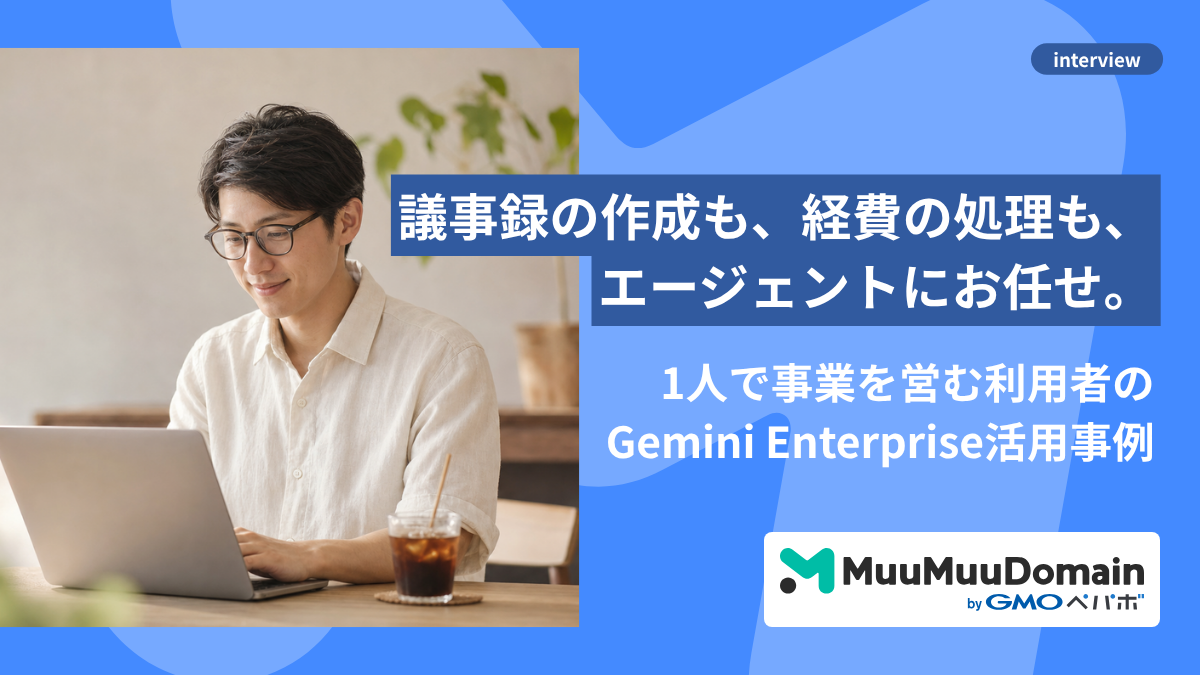
議事録の作成も、経費の処理も、エージェントにお任せ。
1人で事業を営む利用者のGemini Enterprise活用事例
1人で事業を営んでいると、すべてを自分の判断で動かせる分、議事録の作成も、資料の下調べも、経費の処理も、自分の手で進めることになります。コンサルティング業のAさんも、1人で法人を営んでいます。ムームードメイン byGMOペパボでGoogle Workspaceを使い、Gemini Enterpriseを「右腕」にしています。
本業に使いたい時間を、どう生み出すか
Aさんは以前から、調べものやメールのチェックにAIを活用していました。しかし、議事録の作成や資料の下調べ、経費の処理といった作業は手作業のままでした。どれも欠かせない仕事ですが、そこに時間をかけるほど、クライアントと向き合う時間は短くなります。
Gemini Enterpriseに任せている3つの仕事
Aさんは、Gemini Enterpriseで業務ごとにエージェントを作り、下調べや下書き、細かな事務を任せています。エージェントに任せるのは手を動かす部分で、判断やクライアントとのやりとりといった重要度の高い部分は、Aさん自身が行っています。
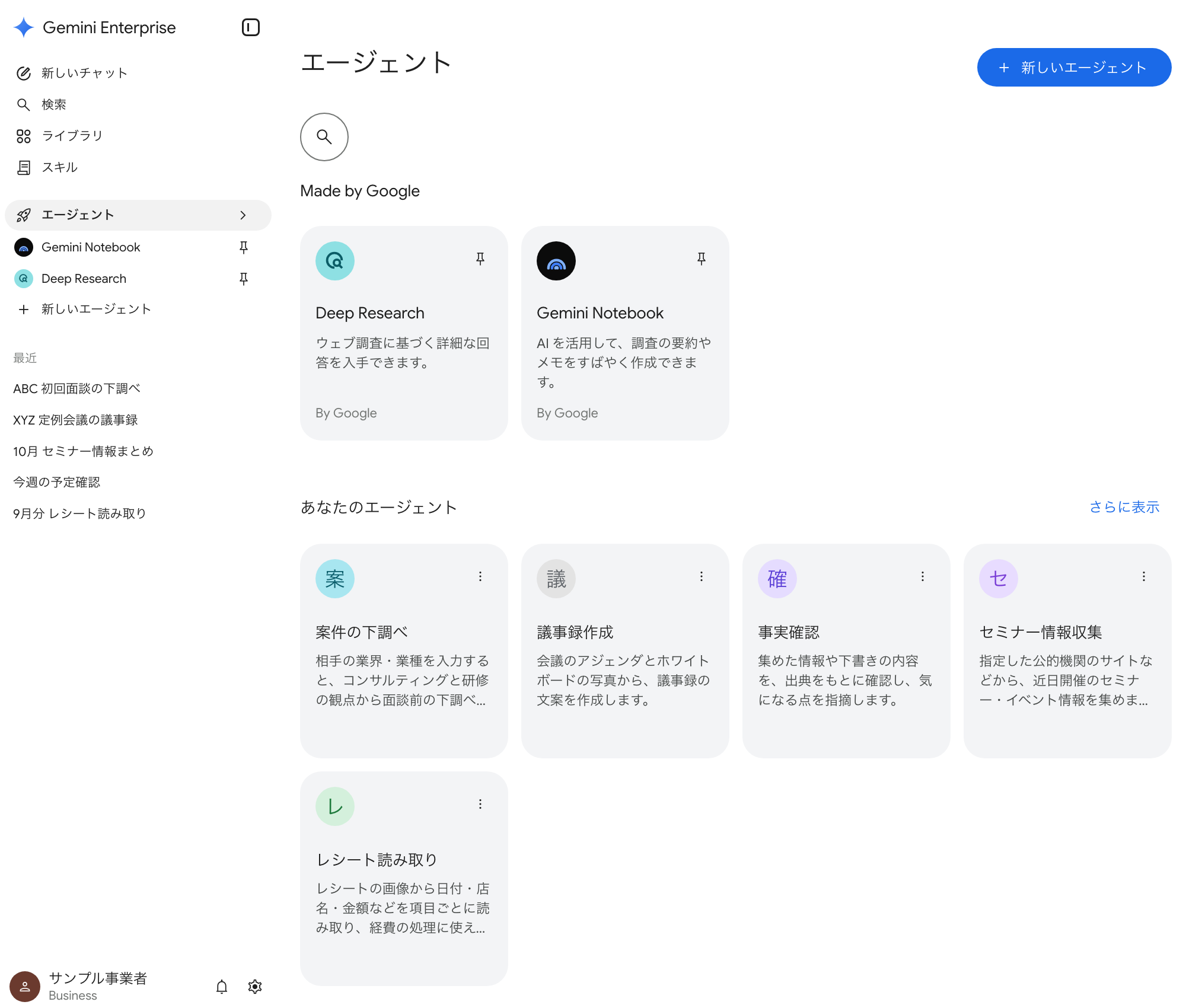
※画面はイメージです
①商談前に下調べをするエージェント
初回の面談の前には、相手の業界や業種を入力して、コンサルティングと研修の観点からエージェントに下調べをしてもらいます。ここで調べたことが、面談で話を引き出すための材料になります。
近日中に開かれるセミナーやイベントの情報は、参照先を公的機関のサイトなどに指定して、エージェントに集めてもらっています。集めた情報は、別のエージェントにも内容の確認を依頼しています。過去の資料やメールを探すときは、Geminiに聞けばGoogleドライブとGmailをまとめて探せます。
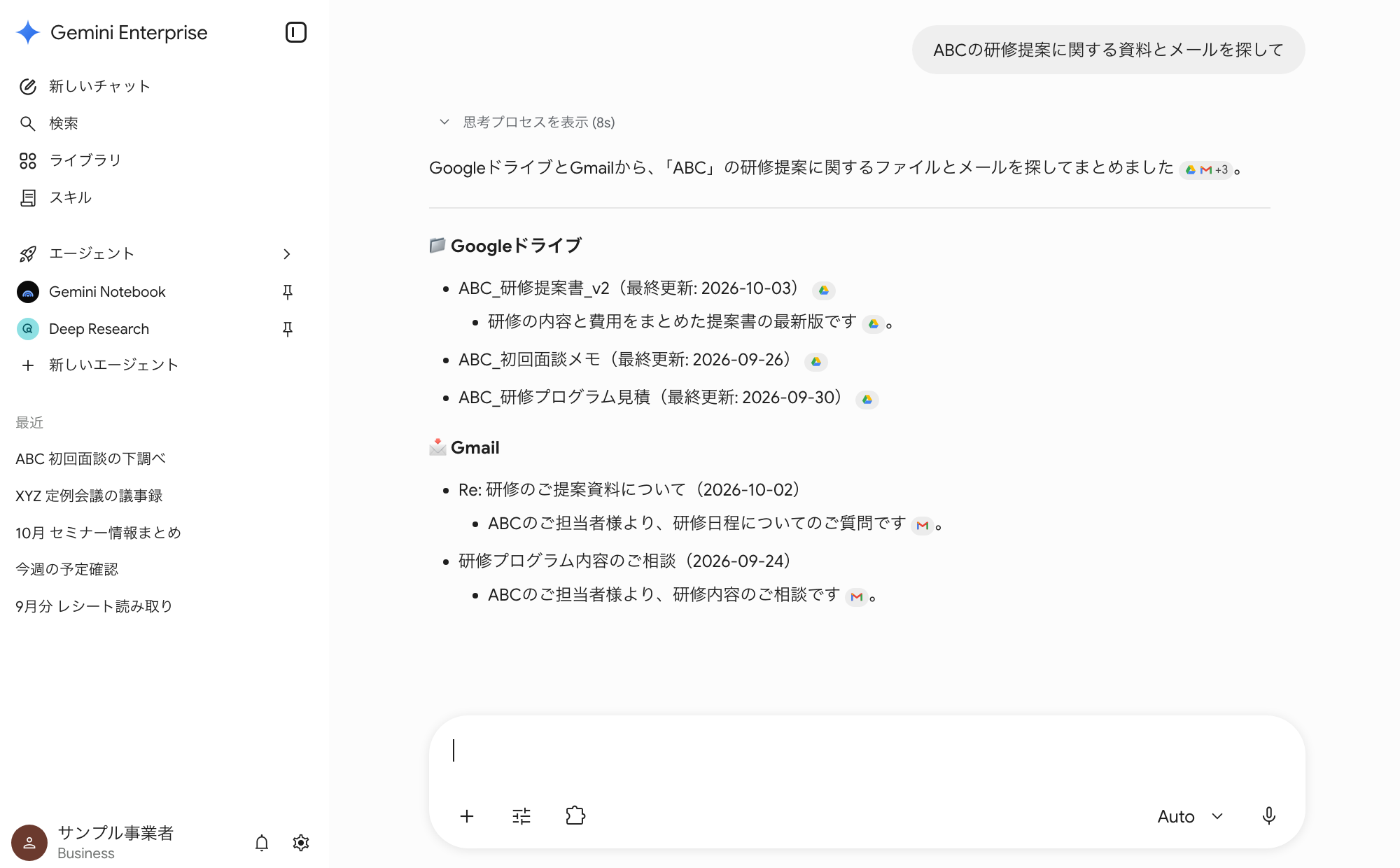
※画面はイメージです
②議事録の文案を作成するエージェント
会議が終わったら、その回のアジェンダと、会議で使ったホワイトボードの写真をエージェントに渡します。エージェントが議事録の文案を出し、Aさんはそれに目を通して仕上げます。議事録を一から書き起こすところから始めなくて済むようになりました。
③日々の細かな事務を行うエージェント
レシートは画像を渡すだけで、エージェントが項目ごとに読み取り、経費の処理に使える形にします。カレンダーとつないでおけば、今日や明日の予定を聞くだけで確認できます。
エージェントとうまく付き合う4つのコツ
- クライアントからの相談は電話で受けることが多いので、聞いた内容を自分でメモにまとめてからエージェントに渡します。
- クライアントごとのフォルダ名は社名ではなく「ABC」のような略称にしておき、エージェントにはその略称で指示します。略称にしているのは、クライアントにドライブの画面を見られても、ほかのクライアントの社名が分からないようにするためです。
- 1つのエージェントに多くの役割を持たせると、出力が出たり出なかったりします。役割を絞って、エージェントを分けます。
- 出力はそのまま使わず、必ず目を通してから使います。エージェントに任せるのは下調べと下書きで、判断はAさん自身がします。
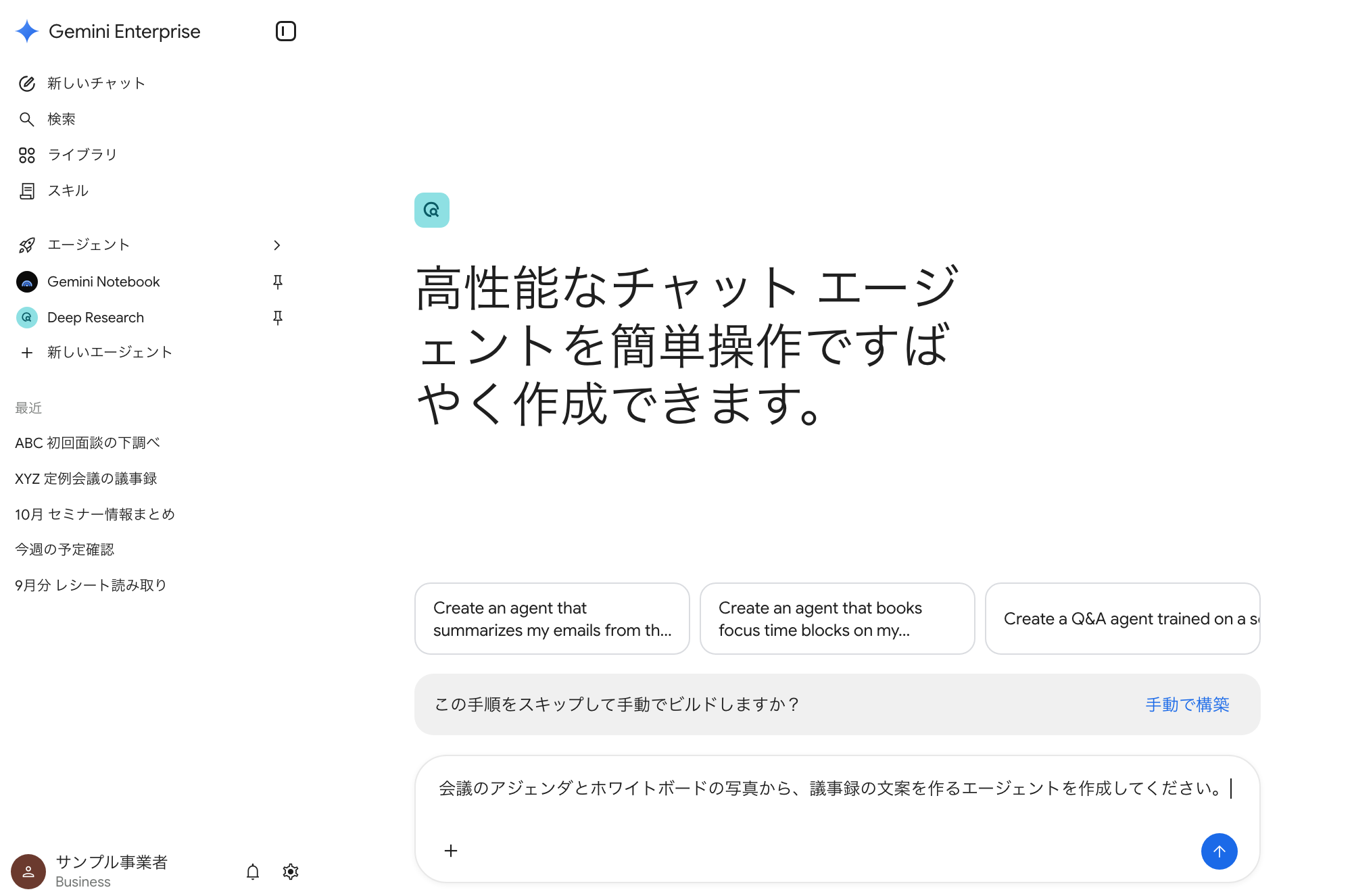
※画面はイメージです
クライアント情報を扱う仕事でも選んだ理由
クライアントの情報を扱う仕事なので、導入前にAさんがいちばん気にしたのはセキュリティでした。「いろいろなツールをまたがず、Googleの中で完結するという点において、安心感があります」とAさんは話します。
確かめた内容は次のとおりです。
| 気になった点 | 確かめた内容 |
|---|---|
| データがAIの学習に使われないか | Google Workspaceと同じく、学習には使われない設定になっている |
| データがどこで処理されるか | 読み込んだデータはGoogleのクラウド内で処理され、外部のサービスに送られることはない |
| 外部サービスにつなぐときの安全性 | つなげるデータソースは、Googleが用意したコネクタから管理者が選ぶ。エージェントが他の人に関わる操作、たとえば他の人へのメール送信や予定への招待を行うときは、実行の前に本人の確認と承認が入る |
Gemini Enterpriseを使うなら、ムームードメイン
毎回同じ手順で繰り返している作業があれば、そこがGemini Enterpriseに任せられる部分です。任せた分の時間は、クライアントとの仕事に回せます。ムームードメインでGoogle Workspaceをお使いなら、お申し込みのあと、今のアカウントにGemini Enterpriseをアドオンとして追加できます。詳しくは Gemini Enterpriseのご案内ページ をご覧ください。


 記事一覧に戻る
  おすすめ記事