Google Workspaceで独自ドメインメールを設定したいと思っても、独自ドメインの取得方法や送受信の有効化についての設定が不安に感じる方も多いはずです。
本記事では、
- Google Workspaceで独自ドメインを取得する手順
- 独自ドメインメールの送受信を有効化する方法
- 独自ドメインメール設定でよくあるトラブルと解決策
について解説します。
また独自ドメインメールの設定によって得られるメリットも解説しているため、これから設定する方はぜひ最後までお読みください。
Google Workspaceで独自ドメインメールの設定を進める準備
本章では、独自ドメインメールへの移行をスムーズに進めるための事前準備を解説します。
現状の把握、社内への周知、そして必要な情報を整理して、トラブルを未然に防ぎましょう。
使用中のメールアドレスを整理する
はじめに、現在使用中のメールアドレスを正確に把握しましょう。
全従業員のメールアドレスと保存されているデータ容量をリスト化し、誰がいつ移行作業を行うのかを明確にします。
たとえば「営業部10名は〇月〇日、管理部5名は翌日」といった形で担当者と日程を決めておくと、作業が計画的に進みます。データ量が多いユーザーは移行に時間がかかるため、優先順位をつけて対応することが重要です。
社内への事前周知を行う
移行作業の前に、全従業員へ詳細な情報を共有しましょう。
共有すべき項目は以下の通りです。
- 作業日時
- 新しいログイン方法
- 初期パスワードの配布方法
特にメール送受信の一時的な遅延や、切り替え直後はログインに時間がかかる可能性があることを説明しておくと、問い合わせの急増を防げます。社内ポータルやチャットツールで繰り返し案内し、当日の朝にも再度リマインドすると効果的です。
ムームードメイン経由でGoogleWorkspaceを契約する手順
ムームードメイン経由でGoogle Workspaceを契約する場合は、申し込みまで以下の3ステップで簡単に進められます。
- ムームードメインでドメインを選ぶ
- Google Workspaceのプランを選択
- 必要なライセンス数を入力して、申し込み
はじめに、取得したいドメインを検索してカートに追加します。次に、購入画面で「Google Workspace」のプランを選択しましょう。最後に必要なライセンス数を入力し、申し込みを行えば完了です。
前述の通り、Google公式から契約を行う場合は多くの手順を踏まなければなりません。
しかし、ムームードメインから契約することで、3ステップで簡単に申し込みが可能です。
初心者でも簡単に設定が完結するため、初めて契約する方はムームードメインを経由した申し込みがおすすめです。
独自ドメインメールの有効化に必要なMXレコードとは
MXレコード(Mail eXchanger record)とは、独自ドメイン宛に送信されたメールをどのサーバーへ届けるかを指定する情報です。インターネット上のDNSサーバー(ドメイン名とIPアドレスを紐づけるシステム)に登録されており、いわば「メールの配送先を記した住所録」のような役割を果たしています。
たとえば「example.com」宛のメールが届いたとき、MXレコードを参照することで「このメールはGoogleのサーバーに送る」といった判断が行われる仕組みです。
Google Workspaceで独自ドメインメールを使用する場合、Googleが指定するMXレコードをドメイン管理画面で設定する必要があります。設定が完了して初めて、独自ドメインのメールアドレスが正常に機能するようになります。
なお、ムームードメイン経由で新規ドメインを取得してGoogle Workspaceを契約した場合、システム内でMXレコードの設定が完了するため、別途設定する必要はありません。
MXレコードの設定が難しく感じる初心者でも、安心して利用できます。
独自ドメインメールの送受信を有効化する方法
独自ドメインでGmailを送受信するためには、管理コンソールでの有効化とドメイン事業者でのMXレコード設定が必要です。
以下の手順に沿って、順番に設定を進めていきましょう。
管理コンソールから「Gmailの有効化」をクリックする
Gmailの有効化をクリックする手順は以下の通りです。
- 管理コンソールにログイン
- 「MXレコードを設定」を選択
- 「Gmailの有効化」をクリック
- チェックを入れて「続行」を選択
まずは管理者アカウントでGoogle Workspaceの管理コンソールにログインします。
画面上の「MXレコードを設定」を選択すると、Google Workspaceの設定画面が表示されるため、「Gmailの有効化」をクリックしてください。
確認画面が開いて準備状況を確認する項目が表示されるため、必要な準備が整っている場合はチェックを入れ、「続行」ボタンを押して次のステップに進みましょう。
ドメイン事業者のDNS管理画面でMXレコードを追加する
契約しているドメイン事業者の管理画面にアクセスし、DNS設定からMXレコードを追加または変更します。すでに別のMXレコードが登録されている場合は、既存のレコードを削除してから新しいレコードを入力しましょう。
なお、本ステップではGoogleが指定する値を正確に入力する必要があり、誤りがあるとメールが受信できなくなります。入力内容は管理コンソールに表示されているため、コピー&ペーストで確実に設定しましょう。
Gmailの有効化を実行する
MXレコードの設定が完了したら、管理コンソールに戻って「Gmailを有効にする」ボタンをクリックします。Google側でMXレコードが正しく認識されていれば、有効化の処理が完了し、独自ドメインでのGmail利用が可能になります。
なお、DNS設定の反映には時間がかかるため、最大で72時間ほど待たなければなりません。
すぐに反映されない場合でも、焦らず待ちましょう。
Google Workspaceで独自ドメインを設定するメリット
独自ドメインのメールアドレスを使用することで、信頼性の向上、ブランド力の強化、そして円滑なコミュニケーションの実現につながります。効果を最大化させるためにも、メリットを事前に把握しておきましょう。
取引先からの信頼が高まる
独自ドメインのメールアドレスは、企業が実在し、正式に事業を営んでいる証明の一つとなります。
たとえば「@company.com」のような企業ドメインを使用することで、「この会社はきちんと運営されている」という安心感を与えられます。
無料で使えるフリーアドレスを悪用したスパムメールや詐欺が増加しているため、フリーアドレスだと不信感を抱かれやすいです。巧妙なフィッシングメールも多く、受信者側は送信元の信頼性に敏感なため、ビジネスシーンにおけるフリーアドレスの使用は不審に思われる可能性が高くなります。
よって、取引先との信頼関係を築く第一歩として、独自ドメインの活用は非常に有効と言えます。
企業のブランディング効果を得られる
独自ドメインのメールを使用することで、アドレスが目に入るたびにブランド名が繰り返し認識されるため、ブランドイメージの強化に貢献してくれます。
独自ドメインは通常、会社名やブランド名で取得するため、メールのやり取りを通じて自然に企業名を印象づけられます。
個人のアカウントでは企業名をアドレスに入れられないため、独自ドメインならではのメリットです。
受信者がメールを判別しやすくなる
独自ドメインのメールアドレスの場合、受信者は送信元を一目で判別が可能です。他社のメールと混同されることがなく「〇〇社からのメール」とすぐに認識してもらえるため、重要な連絡を見逃されるリスクが軽減します。
一方、フリーアドレスの場合は迷惑メールフィルターによって自動的に迷惑メールフォルダへ振り分けられたり、スパムと誤認されて削除されたりする可能性が高まります。せっかく送った重要なメールが相手に届かない事態を防ぐには、独自ドメインの使用が有効です。
Google Workspaceで独自ドメインを設定するデメリット
独自ドメインの導入には多くのメリットがある一方で、コストや移行作業の手間といった注意点も存在します。ただし、これらのデメリットは長期的な視点で考えると十分に許容できる範囲です。
一定のコストがかかる
Google Workspaceは月額料金制のサービスのため、一定のコストがかかります。
なお、企業の場合は利用人数に応じた費用が継続的に発生し、さらにドメインの維持には年間の更新料も必要です。無料のフリーアドレスと比較すると、コスト面での負担が増えてしまいます。
しかし、企業の信頼性やブランド価値を高められることを考えれば、費用対効果は非常に高いといえます。広告費をかけて信頼を獲得するよりも、はるかに低コストで確実な効果を得られる投資方法です。
新しいメールアドレスの周知に手間がかかる可能性がある
既存の取引先が多い場合、メールアドレス変更の通知作業には一定の手間がかかります。
連絡先リストを整理し、個別に案内メールを送る作業が発生し、また名刺やパンフレットなどの印刷物も新しいアドレスに差し替えなければなりません。
ただし、今後の事業拡大や新規取引を見据えると、早い段階で独自ドメインへ移行しておく方が賢明です。セキュリティ面や信頼性の向上は、長期的なビジネスの成長に欠かせない要素となります。
Google Workspaceの独自ドメインメール運用時に活用できるセキュリティ機能
独自ドメインメールを安全に運用するため、Google Workspaceには強固なセキュリティ機能が備わっています。不正アクセスや情報漏洩を防ぐ主要な3つの機能を活用し、安心できるメール環境を構築しましょう。
2段階認証
2段階認証を設定することで、パスワードだけでなく追加の認証が必要になり、不正ログインのリスクを大幅に減らせます。設定手順は以下の通りです。
- Googleアカウントページを開く
- ナビゲーションパネルの「セキュリティとログイン」を選択
画像:navi-security.png
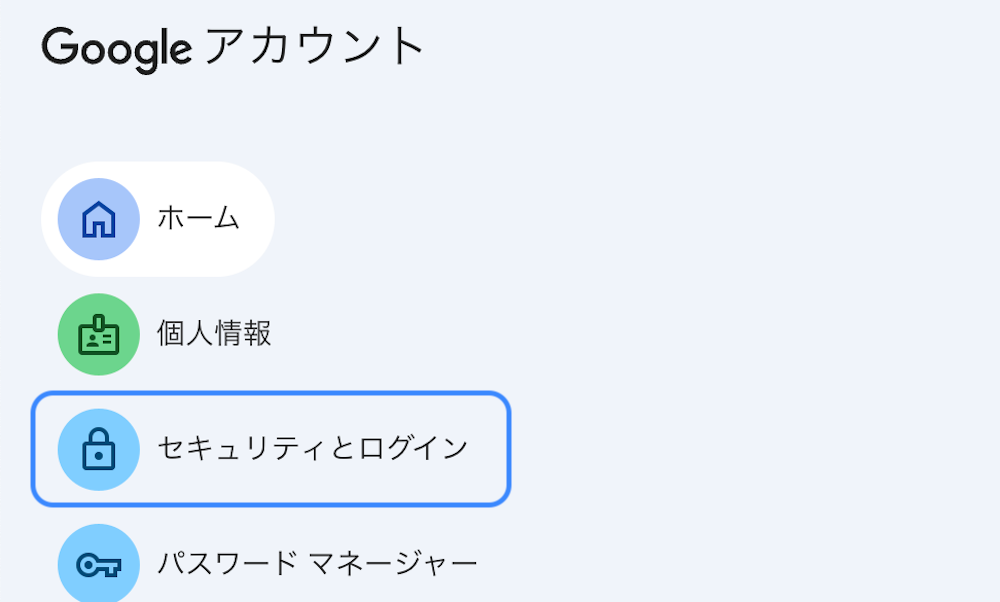
- 「2段階認証プロセス」を選択
- 「2段階認証プロセスを有効にする」をクリック
- 電話番号を入力
- 電話番号宛に送信された「G-6桁の数字」の確認コードを入力して完了
なお、認証方法は複数から選択でき、併用も可能です。セキュリティキー、メールや音声通話、バックアップコード、Google認証システム、Googleからのメッセージなどの方法があるため、組み合わせて高強度のセキュリティを構築しましょう。
迷惑メールフィルタ
危険なメールから身を守るためには、迷惑メールフィルタの活用が有効です。不要なメールを迷惑メールとして登録する手順は次の通りです。
- 迷惑メールとしてマークしたいメールを選択
- 画面右上の縦3点リーダー(︙)をクリック
画像:mail-3point.png
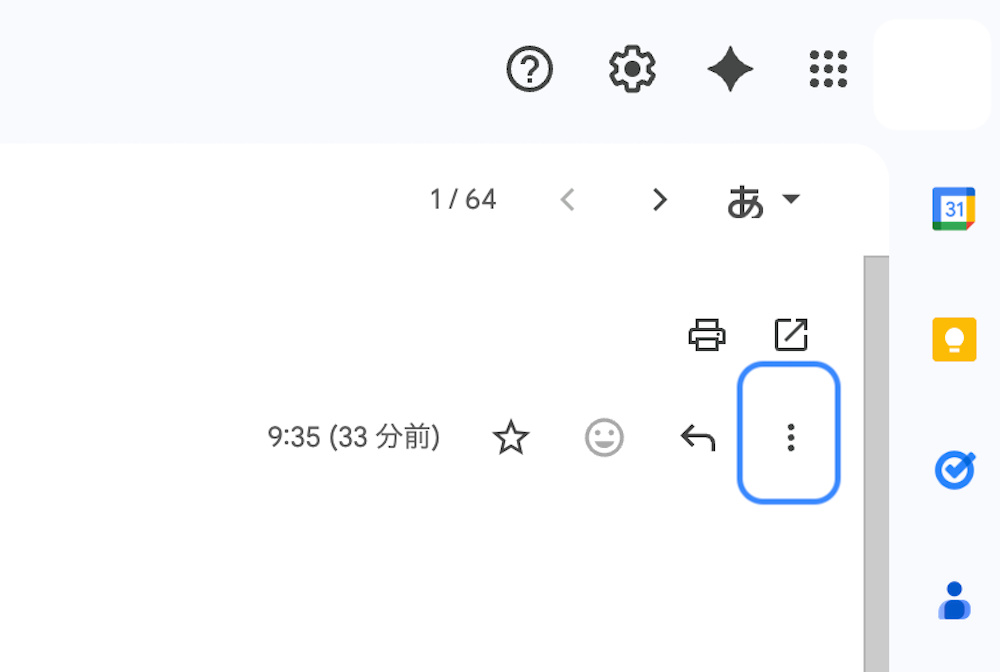
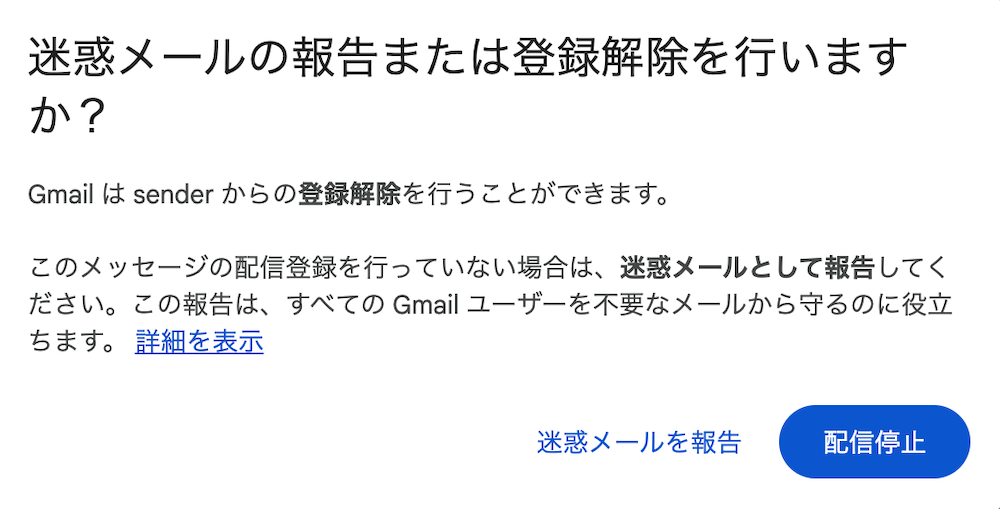
- 「スパムとして報告」を選択
- 「迷惑メールを報告」を選択して完了
画像:spam-mail.png
 一度登録すれば、同じ送信元からのメールは自動的に迷惑メールフォルダに振り分けられます。フィッシング詐欺やスパムメールを事前にブロックできるため、業務効率の向上にもつながります。
なお、Google Workspace(Gmail)は迷惑メール対策に圧倒的に強いことで有名です。強みの詳細については以下の記事を参考にしてみてください。
»独自ドメインの迷惑メールはGmailで撃退!Google Workspaceでビジネスを守ろう!
データ損失防止機能(DLP)
DLP(Data Loss Prevention)は、顧客情報や社外秘データなど組織の重要情報が外部に漏れないよう保護する機能です。設定手順は以下の通りです。
- 管理コンソールにログイン
- 「セキュリティ」から「アクセスとデータ管理」を選択
- 「データの保護」に移動し「ルールを管理」を選択
- 「ルールを追加」をクリック
- 「新しいルール」を選択
- DLPルールとして「名前とスコープ」「アプリ」「条件」「操作」「確認」を設定
使い方の例として、クレジットカード番号を含むメールの送信を自動でブロックするといった設定が可能です。DLPは情報流出を未然に防ぎ、企業の信頼性を守る重要な機能といえます。
なお、DLPの利用には以下条件のいずれかの条件を満たす必要があります。
- Cloud Identity Premiumのユーザーであること
- 契約プランがEnterprise Standard以上であること
全てのプランで利用できる機能ではないため、注意しましょう。
Google Workspaceの独自ドメインメール設定でよくあるトラブルと解決策
本章では特に多く報告される2つの問題と、それぞれの具体的な対処方法を紹介します。
独自ドメインメールの設定中には、予期しないトラブルが発生することがあります。落ち着いて対応できるよう、事前に解決策を認識しておきましょう。
過去のメールが見れない
Google Workspaceへ移行した場合、以前のメールサーバーに保存されていたメールは自動的に移動しないため注意しましょう。過去のメールデータは、元のサーバーに残ったままの状態です。
新しい環境で閲覧するには、「データ移行」作業を別途行う必要があります。データ移行では、旧サーバーから新サーバーへメールを転送する設定をします。専門知識を要するため、社内で対応が難しい場合は業者に依頼することも検討しましょう。
社内で作業を行う場合の詳しい移行方法は以下の記事を参考にしてください。
»Google Workspaceを使いたいけど、今のメールはどうすればいい?メール移行方法を徹底解説!
MXレコード設定後もメールが届かない
MXレコードを設定したにもかかわらずメールが届かない場合、以下3点を確認しましょう。
- MXレコードが正しく入力されているか確認する
- @記号について確認し、追加または削除する
- 時間を置いてMXレコードが機能するか確認する
まず、入力したMXレコードの内容に誤りがないかを再確認しましょう。
次に、ドメインホストのヘルプページを参照し、@記号の扱いが正しいか確認してみましょう。ホストによっては、@記号の追加または削除が必要です。
最後に、DNS設定の反映には最大72時間かかる場合があるため、時間を置いてから再度動作確認をしてください。
なお、ムームードメイン経由でGoogle Workspaceを契約した場合、システム内でMXレコードの設定が完了するため、メールが届かず不安になることはありません。
まとめ
Google Workspaceで独自ドメインメールを設定することは、取引先からの信頼が高まり、企業のブランディング効果も得られるなど、多くのメリットを得られます。これから事業を拡大していく企業にとって、有効な先行投資といえるでしょう。
しかし、Google Workspaceの利用による独自ドメイン取得が初めての場合、設定の段階で不安なことも多いはずです。そのような場合は、ぜひ一度ムームードメインの無料相談を活用してください。
Google Workspace導入前に、専任の担当者がお答えします。
ムームードメイン経由の契約であれば、設定も簡単かつ初年度の費用が25%OFFで利用できます。初心者で設定が初めての場合や、コストを可能な限り抑えたい方には、多くのメリットがあるため、ムームードメイン経由の契約がおすすめです。


 記事一覧に戻る
  おすすめ記事