「タスクの抜け漏れが多くて困っている」「チームの進捗が把握できない」こうした悩みを抱えているビジネスパーソンは少なくありません。特に社員10〜50名規模の中小企業では、タスク管理が口頭ベースや属人化しがちで、業務の抜け漏れや重複が発生しやすい環境です。
実は、すでに多くの企業が導入しているGoogle Workspaceには、追加費用なしで使えるタスク管理ツールが複数備わっています。Google ToDoリスト(Google Tasks)、Google Keep、Googleスプレッドシートなど、それぞれのツールを組み合わせることで、個人のタスク管理からチームの進捗共有まで幅広く対応できます。
本記事では、Google ToDoリスト・Google Keep・スプレッドシートの使い分けから、Gmail・カレンダー連携、チームへのタスク共有まで、実践的な活用方法を徹底解説します。今日からすぐに運用を開始できるよう、具体的な手順を交えてご紹介します。
Google Workspaceで使えるタスク管理ツールとは
Google Workspaceには、タスク管理に活用できる複数のツールが標準搭載されています。それぞれ特徴が異なるため、用途に応じて使い分けることが大切です。まずは全体像を把握し、自分のチームに合ったツール選びの参考にしましょう。
Google ToDoリスト(Google Tasks):シンプルな個人タスク管理の定番
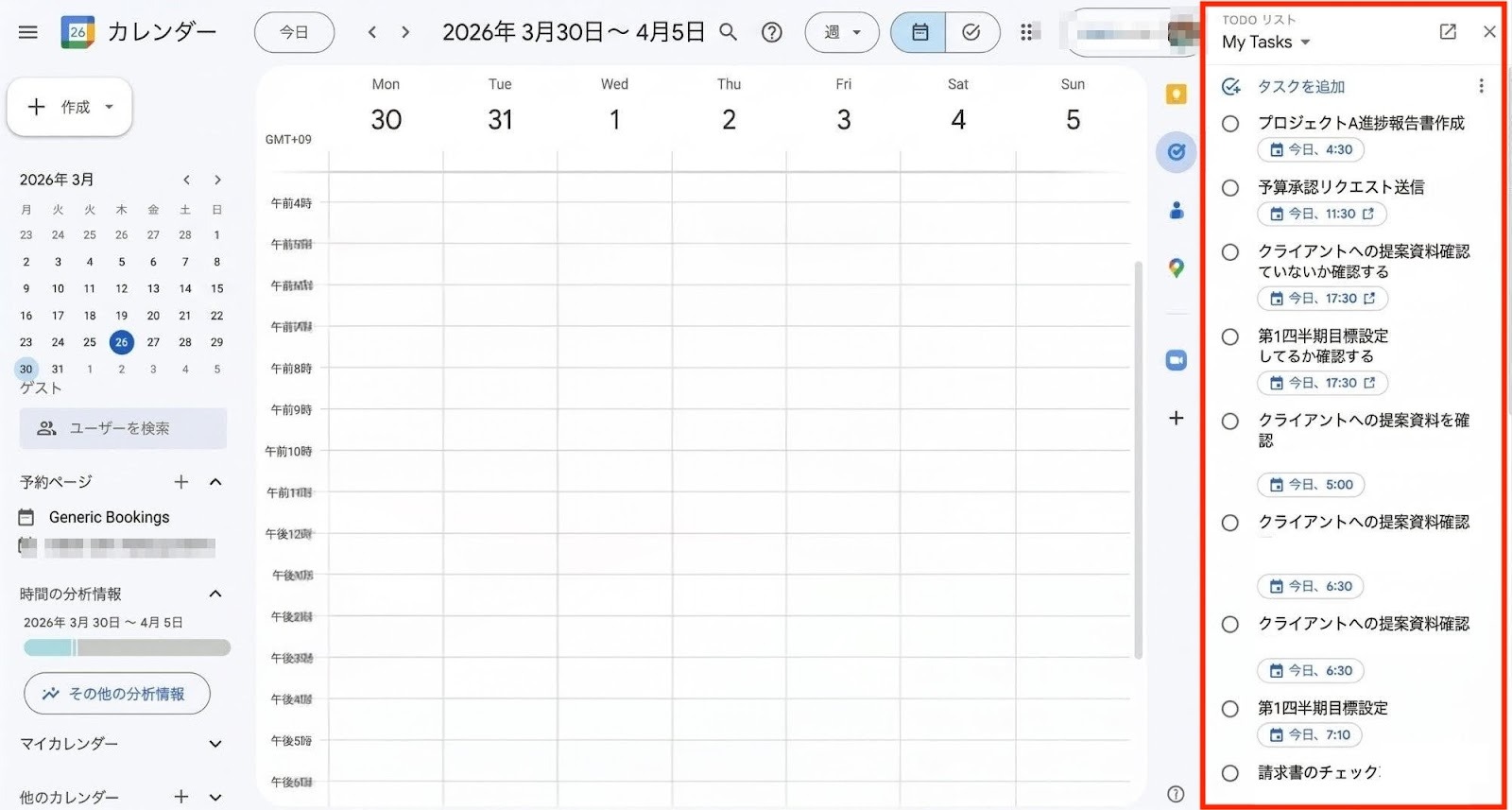
Google ToDoリスト(Google Tasks)は、シンプルで使いやすいタスク管理ツールです。GmailやGoogleカレンダーのサイドパネルから直接アクセスでき、タスクの追加・完了・削除が素早く行えます。
主な特徴は以下のとおりです。
- サブタスクの作成で複雑なタスクも細分化可能
- 期限・繰り返し設定でリマインダー管理
- GmailやGoogleカレンダーとシームレスに連携
- モバイルアプリでスマートフォンからも管理可能
Google Keep:付箋感覚でアイデアやタスクをメモ
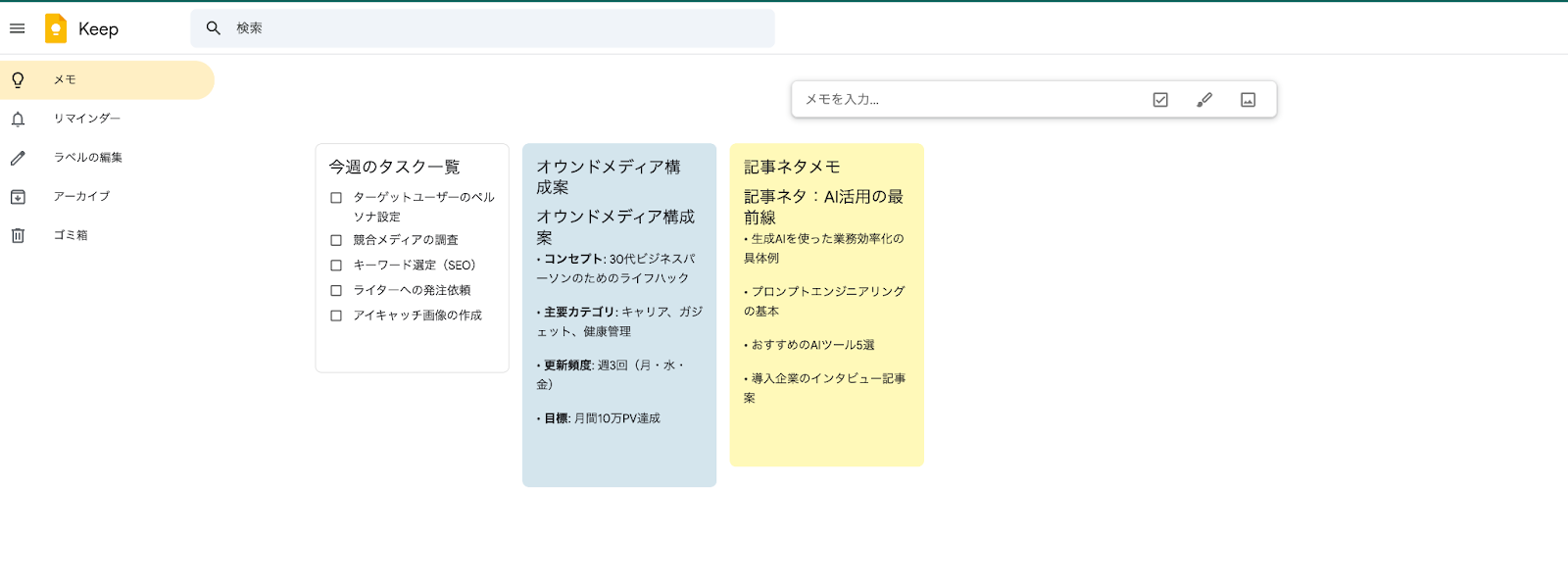
Google Keepは、付箋感覚でメモやタスクをサッと記録できるツールです。テキストだけでなく、画像や音声メモ、チェックリストも作成できます。直感的な操作で素早くメモを取りたいときや、アイデアをビジュアル的に整理したいときに最適です。
また、メモを他のユーザーと共有する機能があるため、チームで簡単な情報共有にも活用できます。リマインダー設定により、特定の日時や場所でメモを通知することも可能です。
Googleスプレッドシート:チームのタスクを一覧管理
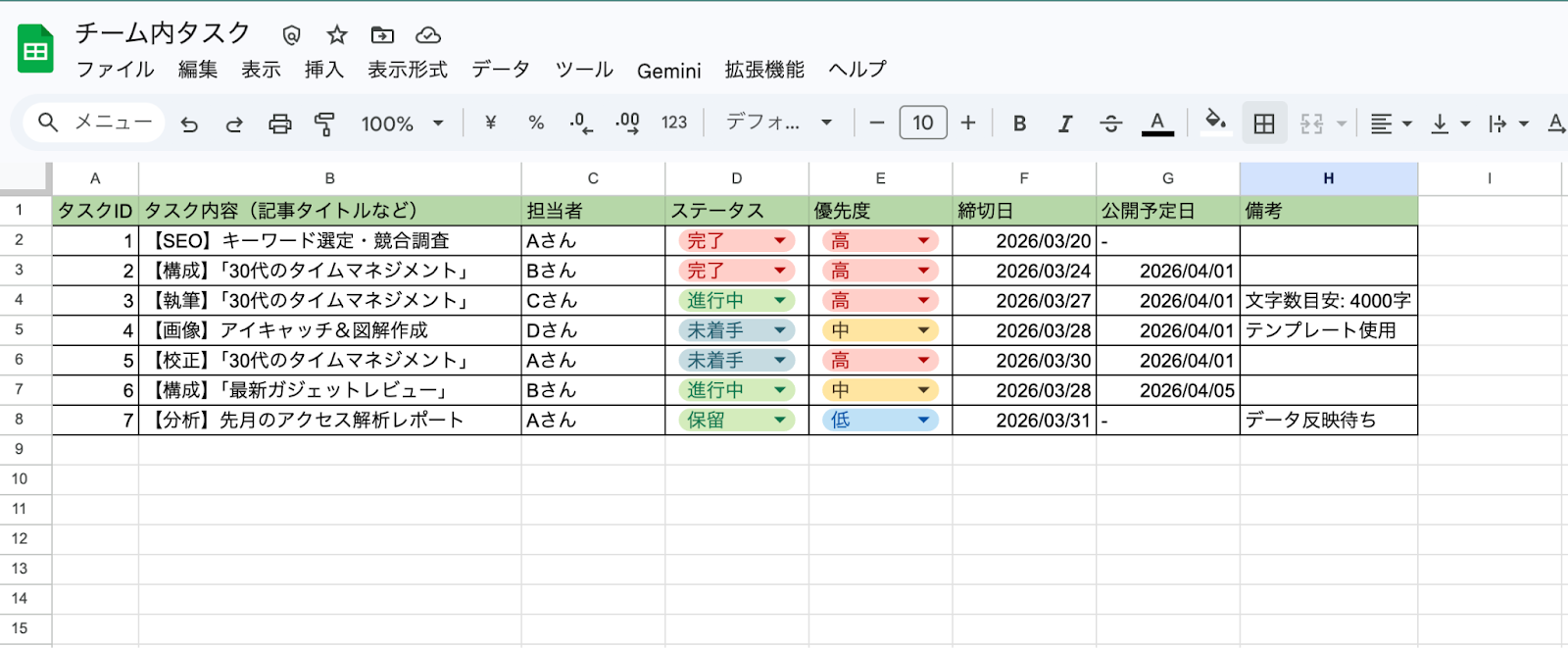
Googleスプレッドシートは、チーム全体のタスクを一覧で管理したい場合に適したツールです。担当者・期限・進捗状況などをカスタムカラムで自由に設計でき、フィルタリングや条件付き書式を活用することで、視覚的にわかりやすいタスク管理表が作成できます。
複数人が同時編集でき、変更履歴も自動保存されるため、チームでのリアルタイムな情報共有に向いています。
目的別ツール選びの早見表
どのツールを使えばよいか迷ったときは、以下の早見表を参考にしてください。
| 目的 | おすすめツール | 理由 |
|---|---|---|
| 個人のタスク管理 | Google ToDoリスト | シンプルで操作しやすく、カレンダーとの連携が便利 |
| アイデアやメモの記録 | Google Keep | 付箋感覚で素早く記録・整理が可能 |
| チームのタスク一覧管理 | Googleスプレッドシート | カスタマイズ自由で複数人が同時編集可能 |
| メールからタスク化 | Google ToDoリスト | Gmailからワンクリックでタスク登録できる |
| チームへの簡易情報共有 | Google Keep | メモ共有機能でチームとリアルタイム共有 |
Google ToDoリストの基本機能と使い方
Google ToDoリスト(Google Tasks)はGoogle Workspaceにおけるメインのタスク管理ツールです。基本操作を習得することで、日々の業務効率が大幅に向上します。ここでは、初めて使う方でも迷わないよう、基本機能を順を追って解説します。
タスク・サブタスクの作成と編集
タスクの追加は非常に簡単です。GmailやGoogleカレンダー画面の右側サイドパネルから「Google Tasks」アイコンをクリックし、「タスクを追加」ボタンを押すだけです。タスク名を入力してEnterキーを押せば、タスクが即座に登録されます。
サブタスクを追加するには、親タスクをクリックして詳細画面を開き、「サブタスクを追加」を選択します。大きなプロジェクトをより小さなステップに分解することで、進捗管理がしやすくなります。
タスクの編集は、タスク名をクリックするか、タスクの詳細アイコン(鉛筆マーク)から行えます。タスク名の変更、メモの追加・編集が可能です。
タスクリストの分類と並べ替え
Google ToDoリストでは、複数のタスクリストを作成して目的別に整理できます。たとえば「仕事」「プライベート」「プロジェクトA」など、カテゴリ別にリストを分けることで、タスクの管理がわかりやすくなります。
タスクの並べ替えは、ドラッグ&ドロップで手動変更するか、「期日」「作成日時」「更新日時」などの条件でソートできます。優先度の高いタスクを上に移動させるなど、自分のワークスタイルに合わせて整理しましょう。
期限・繰り返し・リマインダーの設定方法
タスクに期限を設定するには、タスク詳細画面の「日付と時刻を追加」から設定します。日付・時刻を指定でき、設定した期限はGoogleカレンダーにも自動反映されます。
繰り返しタスクの設定も可能です。「毎日」「毎週」「毎月」「カスタム」から選べ、定期的な業務を自動でリスト化できます。
**⚠️ 注意事項:**サブタスクを持つタスク・共有タスクには繰り返し設定はできません。また、繰り返しタスクは別のリストへ移動することができません。これらの制約を踏まえた上で運用設計を行いましょう。
スター機能で重要タスクを管理する
タスクの右側にある星マーク(スター)をクリックすると、そのタスクに星がつき、重要タスクとしてマークできます。スターつきのタスクは「スター付き」フィルターで一覧表示でき、優先度の高いタスクをひと目で確認できます。
毎日の始業時に「スター付き」タスクを確認する習慣をつけると、重要なタスクを見落とすリスクが大幅に減ります。
タスクの完了・削除の操作
タスクを完了するには、タスク名の左側にある丸いチェックマークをクリックします。完了したタスクは「完了済み」セクションに移動し、リストがすっきりと整理されます。
タスクを削除するには、タスクを開いてゴミ箱アイコンをタップするか、タスクにカーソルを合わせて削除オプションを選択します。なお、完了済みタスクは検索機能では見つけられないため、後から参照が必要なタスクはメモやスプレッドシートで別途記録しておくことをおすすめします。
Googleカレンダー・Gmailとの連携でタスクを一元管理する
Google Workspaceの最大の強みは、各サービスがシームレスに連携していることです。ToDoリストをGoogleカレンダーやGmailと組み合わせることで、スケジュールとタスクを一画面で把握でき、業務効率が大幅に向上します。
Googleカレンダーにタスクを表示・追加する方法
GoogleカレンダーでToDoリストのタスクを表示するには、カレンダー左側の「マイカレンダー」セクションの「ToDoリスト」にチェックを入れるだけです。期限を設定したタスクが、設定日にカレンダー上へ自動表示されます。
Googleカレンダーから直接タスクを追加することも可能です。カレンダー上の任意の日時をクリックし、「タスク」タブを選択して内容を入力します。入力したタスクはToDoリストにも自動で同期されます。
Gmailのメールをワンクリックでタスク化する方法
受信したメールからタスクを作成する方法は非常に簡単です。
- Gmailでタスク化したいメールを開く
- 画面右上のタスクアイコン(または右クリックメニュー)から「タスクに追加」を選択
- メールの件名がタスク名として自動入力され、メールへのリンクも付与される
- 期限や詳細を追記して保存する
この機能により、「メールで依頼を受けたはずなのに忘れていた」というミスを防ぐことができます。重要なメールを受信したら即タスク化する習慣をつけましょう。
カレンダー連携で「スケジュール×ToDo」を同時に把握するコツ
Googleカレンダーの「週表示」を活用すると、その週のスケジュールとタスクを同時に確認できます。会議や打ち合わせの合間に、期限が近いタスクを視覚的に把握できるため、作業時間の確保や優先順位付けがしやすくなります。
おすすめの活用法として、毎週月曜日の朝にカレンダーとToDoリストを合わせて確認する「週次レビュー」を取り入れましょう。その週に完了すべきタスクを整理し、カレンダーの空き時間に作業ブロックを設定することで、タスクの抜け漏れを防ぐことができます。
チームでタスクを共有・割り当てする方法
「チームのタスク管理にもGoogle Workspaceを使えないか?」という疑問をお持ちの方も多いでしょう。Google ToDoリスト自体は個人利用が前提ですが、Google ChatやGoogleドキュメントと組み合わせることでチームへのタスク割り当ても実現できます。
Google Chatのスペースでタスクを割り当てる手順
Google Chatのスペース機能を活用すると、チームメンバーにタスクを割り当てることができます。手順は以下のとおりです。
- Google Chatで対象のスペースを開く
- 上部メニューの「タスク」タブを選択
- 「タスクを追加」ボタンをクリックし、タスク名・期限・担当者を設定
- 担当者を選択して保存すると、割り当てられたメンバーに通知が届く
Chatスペースで作成したタスクは、担当者のGoogle ToDoリストにも自動で表示されます。進捗確認もスペース内で行えるため、チームのコミュニケーションとタスク管理を一か所で完結できます。
Googleドキュメントからタスクを割り当てる方法
Googleドキュメントでは、文書内のテキストに直接タスクを割り当てることができます。タスクを割り当てたいテキストを選択し、コメントアイコンから「タスクを割り当て」を選択すると、担当者のToDoリストに追加されます。
⚠️ 注意:この機能はGoogle WorkspaceおよびEducationアカウントで利用可能です。無料のGoogleアカウント(@gmail.com)では利用できません。
Google Keepのメモを共有してチームで使う
Google Keepのメモは、他のユーザーと共有することでチームでの情報共有ツールとして活用できます。共有方法は、メモを開いて「コラボレーターを追加」から相手のメールアドレスを入力するだけです。
チェックリスト機能を使えば、買い出しリストや準備物の確認など、複数人で進捗を管理するシーンでも便利に活用できます。共有したメモは全員がリアルタイムで編集・確認できます。
チーム利用で知っておくべき3つの制約
Google Workspaceのタスク管理ツールをチームで使う際には、以下の制約を事前に把握しておくことが大切です。
- タスクリストの直接共有機能はない:Google ToDoリストは個人利用が前提のため、リスト自体を他のユーザーと直接共有することはできません
- Chatスペースのタスク割り当ては担当者1人のみ:1つのタスクに対して割り当てられる担当者は1名のみです
- カレンダー上のタスクは本人にしか見えない:ToDoリストのタスクはカレンダーに表示されますが、他のユーザーには見えません
これらの制約を理解した上で、チーム全体のタスク管理にはGoogleスプレッドシートを併用するなど、ツールを組み合わせた運用が効果的です。
Google Workspaceタスク管理の活用Tips
基本操作を習得したら、さらに効率よくタスク管理を行うための実践的なTipsを取り入れましょう。上位記事では触れられていない、現場で役立つノウハウをご紹介します。
タスクリストの分け方──プロジェクト別 vs 期限別
タスクリストの分け方には大きく2つのアプローチがあります。
プロジェクト別に分ける場合は、「プロジェクトA」「プロジェクトB」「日常業務」のようにリストを作成します。プロジェクトの全体タスクを俯瞰しやすく、担当業務が明確な方に向いています。
期限別に分ける場合は、「今日やること」「今週やること」「来月以降」のようにリストを分類します。優先順位を時間軸で管理したい方や、日々の作業量を把握したい方に適しています。
どちらが正解というわけではなく、自分の仕事スタイルや業務の性質に合わせて選ぶことが大切です。最初は一つの方法で試し、使いにくければ別のアプローチに切り替えてみましょう
モバイルアプリ+ウィジェットで外出先でも管理する
Google TasksはiOS・Android両方に対応したモバイルアプリが無料で提供されています。外出先や移動中でもタスクの確認・追加・完了処理がスムーズに行えます。
さらに便利なのがウィジェット機能です。スマートフォンのホーム画面にGoogle Tasksのウィジェットを配置することで、アプリを開かなくてもタスク一覧を確認できます。朝のルーティンとして、スマートフォンのウィジェットで当日のタスクを確認する習慣をつけると、業務の抜け漏れが大幅に減ります。
Google Tasksだけでは足りないときの対処法
Google Tasksは個人のシンプルなタスク管理には最適ですが、以下のようなケースでは別のツールや補完策が必要になることがあります。
- チーム全体の進捗を一覧で管理したい → Googleスプレッドシートでタスク管理表を作成する
- 担当者別・ステータス別にタスクを管理したい → スプレッドシートにドロップダウンや条件付き書式を活用する
- 承認フローや複雑なワークフローが必要 → Asana、Trello、Notionなどの専用プロジェクト管理ツールを検討する
Google Workspaceは豊富な標準機能を備えていますが、組織の成長に合わせてより高度な管理が必要になる場合もあります。まずはGoogle Workspaceの標準ツールで運用を始め、課題が出てきたら専用ツールへの移行を検討するのが現実的なアプローチです。
よくある質問(FAQ)
Q1. Google ToDoリストは無料で使えますか?
A. はい、Google ToDoリスト(Google Tasks)はGoogleアカウントがあれば無料で利用できます。Google Workspaceの有償プランを契約している方はもちろん、無料のGoogleアカウント(@gmail.com)をお持ちの方も利用可能です。
Q2. Google ToDoリストのタスクは他のユーザーと共有できますか?
A. Google ToDoリスト自体のリスト共有機能はなく、個人利用が前提となっています。チームでタスクを共有したい場合は、Google Chatのスペース機能やGoogleドキュメント、Googleスプレッドシートを活用してください。
Q3. Google ToDoリストはオフラインでも使えますか?
A. モバイルアプリではオフライン時でもタスクの閲覧・追加が可能です。2025年のアップデートによりオフライン対応が改善されており、ネットワーク接続が回復した際に自動同期されます。ただし、ブラウザ版ではオフライン機能に制限があります。
Q4. サブタスクに期限や繰り返しは設定できますか?
A. サブタスクには期限を設定できますが、繰り返し設定はできません。また、サブタスクを持つ親タスクにも繰り返し設定はできないため、繰り返しが必要なタスクはサブタスクを持たない形で管理することをおすすめします。
Q5. Google ToDoリストとGoogle Keepはどう使い分ければよいですか?
A. 基本的な使い分けは「期限管理が必要かどうか」で判断するとわかりやすいです。期限が決まっているタスクや、カレンダーと連携して管理したい業務にはGoogle ToDoリストを使用してください。一方、アイデアのメモや思いついたことを素早く記録したいとき、または画像や音声を含むメモには Google Keepが向いています。
Q6. Google Tasksで管理しきれない場合、どんなツールを検討すべきですか?
A. チームの規模や業務の複雑さに応じて、以下のツールを検討してみましょう。Googleスプレッドシートは無料でカスタマイズ性が高く、Google Workspaceとの親和性も抜群です。より高度なプロジェクト管理が必要な場合は、Asana、Trello、Notionなどの専用ツールが選択肢に上がります。これらはGoogle Workspaceとの連携機能も備えているため、移行もスムーズに行えます。
まとめ
本記事では、Google Workspaceを活用したタスク管理の方法を幅広く解説しました。最後に要点を整理します。
Google Workspaceには追加費用なしで使えるタスク管理ツールが複数ある
Google Workspaceのタスク管理ツールは、日々の業務に自然に組み込めるシンプルさが最大の魅力です。まずはGoogle ToDoリストから使い始め、慣れてきたらGmailやカレンダーとの連携を取り入れてみましょう。
タスク管理の仕組みを整えることで、抜け漏れや重複作業が減り、チーム全体の生産性向上につながります。ぜひ今日からGoogle Workspaceのタスク管理機能を活用して、業務効率化を実現してください。
ムームードメインでは現在導入検討されている企業様へ無料相談を実施しております。
導入にあたっての疑問点・不安な点解消のお手伝いをさせていただきます。ぜひご気軽にご相談ください。
ムームードメインではGoogleWorkspaceをお得に始められるキャンペーンを実施中!


 記事一覧に戻る
  おすすめ記事