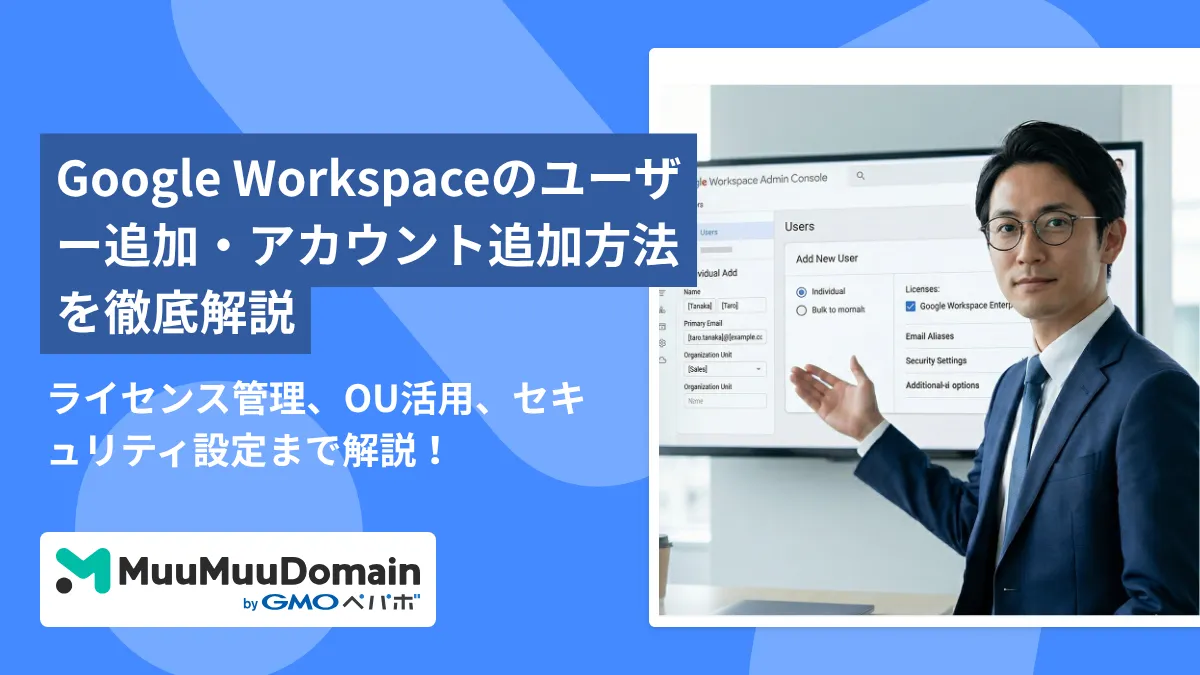
新しい社員が入社したとき、業務委託メンバーが増えたとき――「Google Workspaceのアカウントってどうやって追加するんだろう?」と戸惑ったことはありませんか?
実は、Google Workspaceのユーザー追加は管理コンソールから数分で完了するシンプルな操作です。しかし、ライセンスの確認や権限設定など、知らないとつまずくポイントがいくつかあります。
本記事では、Google Workspaceでユーザーを追加する手順を個別追加・CSV一括追加の両方でわかりやすく解説します。さらに、ライセンス管理やセキュリティ設定まで、一連の流れをまとめてお伝えします。
Google Workspaceのユーザー追加とは?基本の仕組みを理解しよう
ユーザー追加の操作に入る前に、まずは基本的な仕組みを押さえておきましょう。「管理コンソールって何?」「ユーザーとライセンスの違いは?」といった前提知識を整理しておくと、この後の作業がスムーズに進みます。
管理コンソール(admin.google.com)とは
管理コンソールとは、Google Workspaceの管理者が利用する専用の管理画面です。ブラウザから admin.google.com にアクセスすることで利用できます。
管理コンソールでは、主に以下のことができます。
- ユーザーの追加・削除・編集
- ライセンスの割り当て・管理
- セキュリティ設定(2段階認証、パスワードポリシーなど)
- 組織部門の作成・管理
- アプリケーションの設定(Gmail、Googleドライブなど)
Google Workspaceに関するほぼすべての管理作業は、この管理コンソールから行います。
「ユーザー」と「ライセンス」の違い
Google Workspaceを管理するうえで、混同しやすいのが**「ユーザー」と「ライセンス」**の違いです。
| ユーザー | ライセンス | |
|---|---|---|
| 意味 | Google Workspaceに登録されたアカウント(人) | そのユーザーがサービスを利用するための権利 |
| 例え | 会社の社員証を持っている人 | その社員証で入れるオフィスの入館カード |
| ポイント | ユーザーを追加しただけではサービスは使えない | ライセンスを割り当てて初めてGmailやドライブが利用可能になる |
つまり、ユーザーを追加したら、必ずライセンスの割り当ても確認することが大切です。
ユーザー追加に必要な管理者権限
Google Workspaceでユーザーを追加するには、管理者権限が必要です。具体的には、以下のいずれかの権限を持っている必要があります。
- 特権管理者(スーパー管理者):すべての管理操作が可能。最も強い権限です。
- ユーザー管理の管理者:ユーザーの追加・編集・削除が可能。日常的なユーザー管理に適しています。
- カスタムロール:必要な権限だけを組み合わせた管理者ロールです。
一般ユーザーの権限では、ユーザーの追加はできません。もし操作ができない場合は、組織の特権管理者に権限の付与を依頼しましょう。
【個別追加】Google Workspaceにユーザーを1人ずつ追加する手順
少人数のユーザーを追加する場合は、管理コンソールから1人ずつ追加する方法が最もシンプルです。以下のステップに沿って進めましょう。
手順1|管理コンソールにログインする
- ブラウザで admin.google.com にアクセスします
- 管理者アカウントのメールアドレスとパスワードを入力してログインします
ポイント💡**:** 管理者アカウントでログインしないと、管理コンソールにアクセスできません。一般ユーザーのアカウントではログイン画面が表示されないのでご注意ください。
手順2|「ディレクトリ」>「ユーザー」を開く
- 管理コンソールのホーム画面で、左側のメニューから**「ディレクトリ」**をクリックします
- 続けて**「ユーザー」**をクリックします
現在登録されているユーザーの一覧が表示されます。
手順3|「新しいユーザーの追加」から情報を入力する
- ユーザー一覧画面の上部にある**「新しいユーザーの追加」**ボタンをクリックします
- 以下の情報を入力します
| 入力項目 | 内容 | 入力例 |
|---|---|---|
| 姓 | ユーザーの姓 | 田中 |
| 名 | ユーザーの名 | 太郎 |
| メインのメールアドレス | @の前の部分を入力 | tanaka.taro |
| 組織部門(任意) | 所属する部門を選択 | 営業部 |
| 副メールアドレス(任意) | エイリアスを設定する場合 | t.tanaka |
ポイント💡**:** メールアドレスは後から変更することもできますが、変更すると既存のメールの受信に影響が出る場合があります。最初の段階で社内のルールに沿ったアドレスを設定しましょう。
手順4|パスワードを設定する
ユーザー情報の入力画面で、パスワードの設定を行います。
- 自動生成:システムが安全なパスワードを自動で作成します
- 手動設定:任意のパスワードを入力します
また、**「次回ログイン時にパスワードの変更を要求する」**にチェックを入れることをおすすめします。これにより、ユーザーが初回ログイン時に自分でパスワードを設定できるため、セキュリティが向上します。
手順5|ユーザーにアカウント情報を通知する
ユーザーの追加が完了したら、以下の情報を本人に通知しましょう。
- メールアドレス(例:tanaka.taro@example.com)
- 仮パスワード
- ログインURL
セキュリティ上の注意⚠️**:** パスワードはメールで送らず、対面や社内チャットの一時メッセージなど、安全な方法で伝えるようにしましょう。詳しくは後述の「セキュリティ対策」セクションで解説します。
【CSV一括追加】複数ユーザーをまとめて追加する手順
社員が一度に多く入社する時期(4月の新卒入社など)や、組織全体でGoogle Workspaceを導入する場合は、CSVファイルを使った一括追加が便利です。
手順1|CSVテンプレートをダウンロードする
- 管理コンソールの**「ディレクトリ」>「ユーザー」**を開きます
- 画面上部の**「ユーザーの一括アップロード」**をクリックします
- **「CSVテンプレートをダウンロード」**のリンクをクリックして、テンプレートファイルを取得します
ポイント💡**:** 必ず公式テンプレートを使いましょう。自分でCSVファイルを一から作ると、列名の不一致などでエラーの原因になります。
手順2|必須項目を入力する(記入例つき)
ダウンロードしたCSVテンプレートを開き、以下の必須項目を入力します。
| 列名 | 内容 | 記入例 |
|---|---|---|
| First Name Required | 名 | 太郎 |
| Last Name Required | 姓 | 田中 |
| Email Address Required | メールアドレス(フルアドレス) | tanaka.taro@example.com |
| Password Required | パスワード(8文字以上) | Temp@1234 |
| Org Unit Path Required | 組織部門のパス | / または /営業部 |
その他のオプション項目(電話番号、役職など)は必要に応じて入力してください。
記入のコツ📝
- パスワードは8文字以上で設定してください
- Org Unit Pathは、ルート(最上位)の場合は「/」と入力します
- メールアドレスには**@以降のドメイン名も含めて**記入してください
手順3|UTF-8形式で保存してアップロードする
CSVファイルの編集が終わったら、必ずUTF-8形式で保存してください。
Excelを使っている場合:
- 「名前を付けて保存」を選択
- ファイル形式で**「CSV UTF-8(コンマ区切り)」**を選択
- 保存
Googleスプレッドシートを使っている場合:
- 「ファイル」>「ダウンロード」>「カンマ区切り形式(.csv)」を選択
(Googleスプレッドシートは自動的にUTF-8で出力されます)
保存したファイルを管理コンソールにアップロードします。
- 管理コンソールの「ユーザーの一括アップロード」画面に戻ります
- **「CSVファイルを添付」**をクリックして、保存したファイルを選択します
- **「アップロード」**をクリックします
アップロードが完了すると、処理結果が表示されます。エラーがあった場合は、該当行の内容を修正して再度アップロードしましょう。
CSV一括追加でよくあるエラーと対処法
| エラー内容 | 原因 | 対処法 |
|---|---|---|
| 「メールアドレスが無効です」 | ドメイン名の記載ミス、空白が含まれている | アドレスを確認し、前後の空白を削除する |
| 「パスワードが要件を満たしていません」 | 8文字未満、または単純すぎる | 8文字以上で英数字・記号を混ぜる |
| 「組織部門が見つかりません」 | 指定したOUが存在しない | 事前にOUを作成するか、「/」に修正する |
| 文字化けが発生する | UTF-8以外の形式で保存した | UTF-8形式で保存し直す |
| 「重複するユーザーです」 | 同じメールアドレスが既に存在する | 既存ユーザーと重複しないアドレスに変更する |
ユーザー追加後に必要なライセンスの割り当て・管理
ユーザーを追加しただけでは、Google Workspaceのサービスは利用できません。ライセンスの割り当てを忘れずに行いましょう。
ライセンスの確認・追加購入方法
まずは、現在のライセンス状況を確認します。
- 管理コンソールで**「お支払い」>「サブスクリプション」**を開きます
- 契約中のプランと、利用可能なライセンス数が表示されます
ライセンスが足りない場合は、追加購入が必要です。
Google直接契約の場合:
- 管理コンソールの「お支払い」画面から、ライセンス数を変更できます
パートナー(リセラー)契約の場合:
- 契約先のパートナーに連絡して、ライセンスの追加を依頼します
- パートナー経由の場合、割引価格が適用されることもあります
ポイント💡**:** ライセンスの追加購入に伴う費用は、契約内容やプランによって異なります。詳しくは契約先にご確認ください。
ユーザーへのライセンス割り当て手順
- 管理コンソールの**「ディレクトリ」>「ユーザー」**を開きます
- ライセンスを割り当てたいユーザー名をクリックします
- **「ライセンス」**セクションを開きます
- 割り当てたいライセンス(例:Google Workspace Business Standard)を選択します
- **「保存」**をクリックします
これで、そのユーザーがGmailやGoogleドライブなどのサービスを利用できるようになります。
自動ライセンス割り当て機能の活用
ユーザーを追加するたびに手動でライセンスを割り当てるのは手間がかかります。Google Workspaceには自動ライセンス割り当て機能があり、新しいユーザーに自動でライセンスを割り当てることができます。
設定方法:
- 管理コンソールで**「お支払い」>「サブスクリプション」**を開きます
- 該当するサブスクリプションをクリックします
- **「自動ライセンス割り当て」**を有効にします
この設定を有効にしておけば、ユーザー追加時にライセンスが自動で割り当てられるため、割り当て忘れを防ぐことができます。
組織部門(OU)を活用してユーザーを効率的に管理する
ユーザー数が増えてくると、全員を同じ設定で管理するのは非効率です。**組織部門(OU:Organizational Unit)**を活用すれば、部門やチームごとに異なるポリシーやサービス設定を適用できます。
組織部門(OU)とは?使うメリット
組織部門とは、Google Workspace内でユーザーをグループ分けするための仕組みです。会社の部署や拠点に合わせて作成できます。
OUを使うメリット:
- 部門別にセキュリティポリシーを設定できる(例:経理部だけ2段階認証を必須にする)
- 部門別にアプリの利用制限ができる(例:アルバイトにはGoogleドライブの共有を制限する)
- ライセンスの管理が楽になる(部門ごとに異なるプランを割り当てられる)
- ユーザーの一覧表示で絞り込みができる
組織部門の作成手順
- 管理コンソールの**「ディレクトリ」>「組織部門」**を開きます
- **「組織部門を作成」**をクリックします
- 部門名を入力します(例:営業部、開発部、管理部)
- 必要に応じて説明を入力します
- 親組織部門を選択します(最上位の場合はルート組織を選択)
- **「作成」**をクリックします
ユーザーを組織部門に割り当てる方法
個別に割り当てる場合:
- 管理コンソールの**「ディレクトリ」>「ユーザー」**を開きます
- 該当するユーザーをクリックします
- ユーザー情報の**「組織部門」**の項目で、移動先のOUを選択します
- **「保存」**をクリックします
複数ユーザーをまとめて移動する場合:
- ユーザー一覧でチェックボックスを使って複数のユーザーを選択します
- 画面上部の**「その他のオプション」>「組織部門を変更」**をクリックします
- 移動先のOUを選択して**「続行」**をクリックします
ポイント💡**:** CSV一括追加の際にOrg Unit Pathを指定しておけば、ユーザー作成と同時にOUへの割り当てが完了します。大量のユーザーを追加する場合は、あらかじめOUを作成してからCSVに反映すると効率的です。
セキュリティ対策|パスワード管理と2段階認証の設定
ユーザーを追加したら、セキュリティの設定も忘れずに行いましょう。特にパスワードの安全な通知方法と2段階認証の有効化は、すべての組織で必ず対応すべき項目です。
仮パスワードの安全な通知方法
ユーザー追加時に設定した仮パスワードを、本人に安全に届ける方法を選びましょう。
| 通知方法 | 安全性 | 備考 |
|---|---|---|
| 対面で口頭伝達 | 高い | 最も安全。オフィス勤務ならおすすめ |
| 社内チャット(Slackなど)のDM | 中程度 | 送信後にメッセージを削除すると安心 |
| 電話で口頭伝達 | 中程度 | リモートワーカー向け |
| メールで送付 | 低い | 推奨しません。傍受リスクがあります |
重要⚠️**:** どの方法でも、「次回ログイン時にパスワード変更を要求する」設定を必ず有効にしておきましょう。 これにより、仮パスワードが万が一漏洩しても、本人が変更するまでの短い期間だけのリスクに抑えられます。
2段階認証を全ユーザーに有効化する手順
2段階認証(2要素認証)は、パスワードに加えてもう1つの確認手段を求めるセキュリティ機能です。不正アクセスのリスクを大幅に低減できます。
管理者側の設定手順:
- 管理コンソールで**「セキュリティ」>「認証」>「2段階認証プロセス」**を開きます
- 対象の組織部門を選択します(全社に適用する場合はルート組織)
- **「ユーザーが2段階認証プロセスを有効にできるようにする」**をオンにします
- 必要に応じて**「適用」**を選択し、2段階認証を必須にします
- **「保存」**をクリックします
導入のコツ💡**:** いきなり全社で必須にすると、設定が間に合わないユーザーがログインできなくなる場合があります。まずは**「許可」に設定して各ユーザーに設定を促し、一定期間後に「適用(必須)」**に切り替える段階的な導入がおすすめです。
Google Workspaceのユーザー追加でよくあるトラブルと解決策
ユーザー追加の作業中に発生しやすいトラブルと、その解決策をまとめました。
「ライセンス上限に達しました」と表示される
原因: 契約しているライセンス数をすべて使い切っている状態です。
解決策:
- 管理コンソールの**「お支払い」>「サブスクリプション」**で現在のライセンス数を確認します
- Google直接契約の場合:管理コンソールからライセンスを追加購入します
- パートナー契約の場合:契約先のパートナーにライセンスの追加を依頼します
- 不要なユーザー(退職者など)がいれば、アカウントを削除または停止してライセンスを回収することもできます
競合アカウント(既存の個人Googleアカウント)エラーが出る
原因: 追加しようとしているメールアドレスが、すでに個人のGoogleアカウント(無料のGmail以外で作成されたもの)として使われている場合に発生します。
解決策:
- 該当ユーザー本人に、個人アカウントのデータを別のアカウントに移行してもらいます
- その後、管理コンソールから**「競合アカウントの解決」**の手順に従って対応します
- 具体的には、ユーザーに「競合アカウントの解決」メールが届くので、指示に従ってアカウントを管理対象に移行してもらいます
追加したユーザーがログインできない
原因と対処法:
| 考えられる原因 | 対処法 |
|---|---|
| パスワードの入力ミス | 管理コンソールからパスワードをリセットする |
| ライセンスが割り当てられていない | ライセンスの割り当て状況を確認する |
| アカウントが停止されている | 管理コンソールでユーザーのステータスを確認し、有効にする |
| 2段階認証の設定が完了していない | 2段階認証が必須の組織で、ユーザーが設定を完了していない場合はログインできない。一時的に免除するか、設定をサポートする |
個別追加とCSV一括追加の使い分け比較表
「結局、どちらの方法を使えばいいの?」という方のために、比較表で整理しました。
| 比較項目 | 個別追加 | CSV一括追加 |
|---|---|---|
| おすすめの人数 | 1〜5名程度 | 6名以上 |
| 操作の手軽さ | フォーム入力だけで簡単 | CSVファイルの準備が必要 |
| 所要時間(目安) | 1人あたり2〜3分 | 準備含めて10〜20分(人数に依存しない) |
| 組織部門の指定 | 追加時に選択可能 | CSVのOrg Unit Path列で指定 |
| パスワード設定 | 自動生成または手動 | CSVに記入(手動のみ) |
| エラー時の対応 | その場で修正できる | エラー行を特定して再アップロード |
| 向いているシーン | 中途入社、業務委託の追加 | 新年度の一括入社、組織全体の導入時 |
判断の目安💡**:** 5名以下なら個別追加、6名以上ならCSV一括追加が効率的です。ただし、人数に関わらず組織部門やパスワードを統一的に管理したい場合は、CSV一括追加がおすすめです。
よくある質問(FAQ)
Q1. Google Workspaceのユーザー追加に費用はかかりますか?
はい、ユーザーを追加するとライセンス費用が発生します。費用は契約しているプランや契約形態(Google直接契約・パートナー契約)によって異なります。詳しくは契約先にご確認ください。
Q2. ユーザー追加は何人まで可能ですか?
Google Workspace Business Starter / Standard / Plusプランでは最大300ユーザーまで、Enterpriseプランでは上限なしで追加できます。300名を超える場合はEnterpriseプランへの移行をご検討ください。
Q3. 追加したユーザーのメールアドレスは後から変更できますか?
はい、管理コンソールから変更可能です。ただし、変更すると旧アドレス宛のメールが届かなくなる場合があるため、エイリアス(副メールアドレス)として旧アドレスを残す設定をおすすめします。
Q4. 管理者権限がないメンバーでもユーザー追加できますか?
いいえ、ユーザーの追加には管理者権限が必要です。特権管理者またはユーザー管理の管理者権限を持つアカウントでのみ操作できます。権限が必要な場合は、組織の特権管理者に依頼しましょう。
Q5. 退職者のアカウントはどうすればいいですか?
退職者のアカウントは、以下の流れで対応するのが一般的です。
- データの移行:退職者のGoogleドライブやGmailのデータを、引き継ぎ先のユーザーに移行します
- アカウントの停止:すぐに削除せず、まずアカウントを停止してデータを保全します
- アカウントの削除:一定期間経過後、問題がなければアカウントを削除し、ライセンスを回収します
Q6. Google Workspace無料版(旧G Suite)でもユーザー追加できますか?
Google Workspace無料版(旧G Suite無償版)をお使いの場合、ユーザー追加の基本的な手順は同様です。ただし、無料版は新規の受付が終了しており、ユーザー数の上限など一部制約がある場合があります。
まとめ
Google Workspaceのユーザー追加は、管理コンソールから簡単に行える操作です。本記事のポイントを振り返りましょう。
- 少人数の追加は管理コンソールから個別に追加するのがシンプルで確実
- 大人数の追加はCSVテンプレートを使った一括追加が効率的
- ユーザー追加後はライセンスの割り当てを忘れずに
- **組織部門(OU)**を活用すれば、部門別のポリシー管理がぐんと楽になる
- 2段階認証の設定で、セキュリティも万全に
とはいえ、「ライセンスの追加購入がよくわからない」「組織に合った設定を相談したい」「導入から運用までサポートしてほしい」といったお悩みもあるかと思います。
私たちはGoogle Workspaceの正規リセラーとして、導入から運用まで一貫してサポートしています。 ユーザー追加やライセンス管理でお困りのことがあれば、お気軽にご相談ください。
ムームードメインではGoogleWorkspaceをお得に始められるキャンペーンを実施中!


 記事一覧に戻る
  おすすめ記事