「会議室がダブルブッキングしてしまった」「日程調整のメールのやり取りだけで1日が終わる」――こんな悩み、ありませんか?
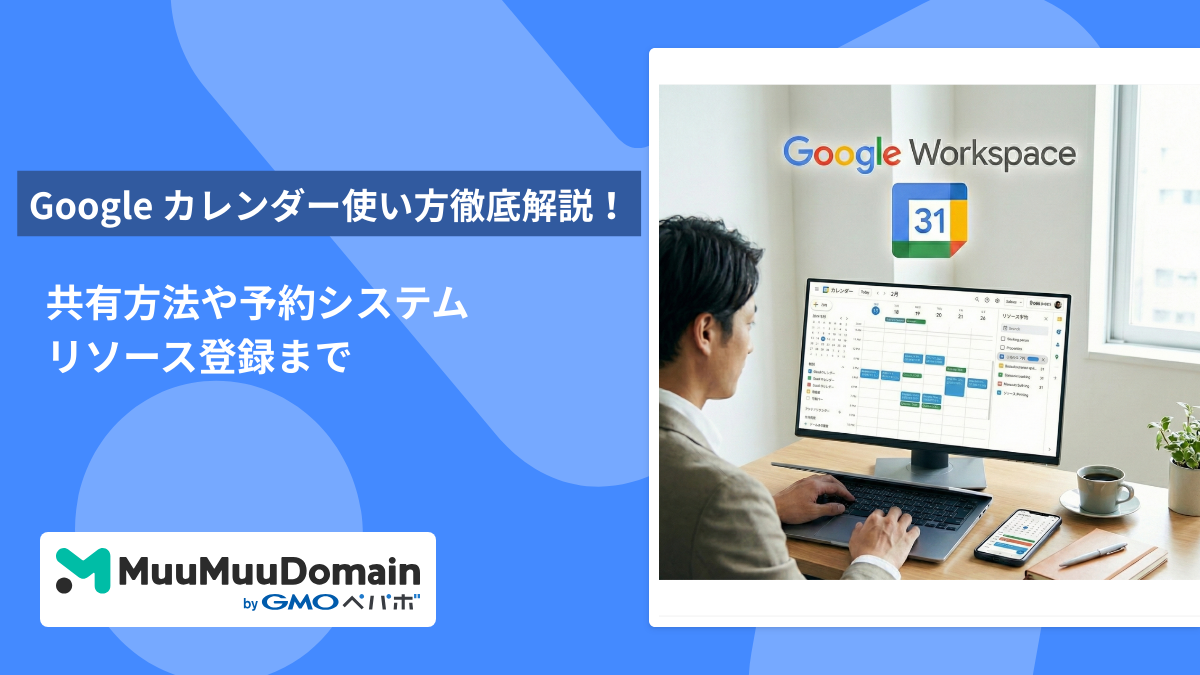
Google カレンダーは、単なる個人のスケジュール管理ツールではありません。組織で使いこなせば、会議室予約の自動化、日程調整の効率化、チーム全体の予定の可視化など、業務効率を劇的に改善できる強力なツールです。
本記事では、Google カレンダーの組織向け活用術を、リソース登録や**予約ページ(予約スケジュール)**といった実践的な機能を中心に、基礎から応用まで徹底解説します。2026年最新のGemini AI機能も含め、すぐに実践できる情報をお届けします。
Google カレンダーとは?組織で活用するメリット
Google カレンダーの基本概要
Google カレンダーは、Google Workspaceに含まれるクラウド型スケジュール管理ツールです。個人の予定管理だけでなく、チームカレンダーの共有、会議室などのリソース管理、自動日程調整など、組織のワークフローを支える機能が充実しています。
単なる「カレンダー」ではなく、組織の時間とリソースを最適化するプラットフォームとして進化しています。
組織でGoogle カレンダーを活用する3つのメリット
1. リアルタイムでの予定共有と可視化
チームメンバーの予定をリアルタイムで確認でき、「今、会議できる?」という確認作業が不要になります。Google カレンダー共有機能により、組織全体の時間の使い方が透明化されます。
2. 会議室・備品のリソース管理を一元化
会議室、プロジェクター、社用車などのリソースをカレンダー上で予約・管理でき、ダブルブッキングを防止します。Google カレンダー リソース登録により、紙の予約表やExcel管理から解放されます。
3. 外部との日程調整を自動化
Google カレンダー予約ページ機能により、顧客や取引先が自分で都合の良い時間を選んで予約できるため、日程調整の手間が激減します。無料の予約システムとして活用できます。
【基礎編】Google カレンダー使い方:基本機能と共有設定
Google カレンダーの作成と種類
Google カレンダーでは、複数のカレンダーを作成・管理できます。
カレンダーの種類:
- 個人カレンダー:自分だけの予定管理
- チームカレンダー:部署やプロジェクトチーム用の共有カレンダー
- リソースカレンダー:会議室・備品の予約用カレンダー
- 公開カレンダー:イベントや営業日を外部公開するカレンダー
Google カレンダー作成の手順:
- 左側「他のカレンダー」の「+」をクリック
- 「新しいカレンダーを作成」を選択
- カレンダー名、説明、タイムゾーンを入力
- 「カレンダーを作成」をクリック
Google カレンダー共有設定の完全ガイド
チームカレンダーの共有手順:
- 左側の「マイカレンダー」から共有したいカレンダーの「︙(その他)」→「設定と共有」を選択
- 「特定のユーザーと共有」で共有相手のメールアドレスを入力
- 権限レベルを選択: 予定の閲覧(すべての予定の詳細):タイトル・内容まで見える
予定の閲覧(時間枠のみ):予定の有無のみ(プライバシー保護)
予定の変更:編集可能
変更および共有の管理権限:共有設定まで変更可能
💡 Google カレンダー共有の使い分けポイント:
上司・マネージャーには「すべての予定の詳細」を
共有チームメンバーには「予定の変更」権限で相互編集
他部署・関係部門には「時間枠のみ」で空き時間だけ共有
外部パートナーには特定のプロジェクトカレンダーのみ共有
組織全体への公開設定
組織内全員にカレンダーを公開することも可能です。
Google カレンダー組織公開の設定方法:
- 「設定と共有」→「アクセス権限」
- 「(組織名)で利用できるようにする」をオンにする
- 公開範囲を選択(時間枠のみ/すべての詳細)
これにより、会議室カレンダーや部署の全体カレンダーを組織全員が確認できるようになります。
【実践編①】Google カレンダー リソース登録で会議室・備品を一元管理
リソースカレンダーとは?設備管理を革新する機能
Google カレンダー リソース登録機能は、会議室、プロジェクター、社用車など、共有資産をカレンダー上で予約・管理する機能です。これにより、会議室のダブルブッキングや「誰がプロジェクターを使っているか分からない」という問題を根本的に解決できます。
リソースカレンダーのメリット:
- 会議室予約が自動化され、紙の予約表が不要に
- 空き状況がリアルタイムで分かる
- ダブルブッキングを完全防止
- 利用履歴を自動記録(分析・最適化に活用)
Google カレンダー リソース登録方法(管理者向け)
前提条件:Google Workspace管理者権限が必要です。
リソース登録の手順:
- Google Workspace管理コンソールにアクセス(admin.google.com)
- 左メニューから「ディレクトリ」→「ビルディングとリソース」→「リソースの管理」を選択
- 「+ 新しいリソースを追加」をクリック
- リソース情報を入力: リソース名:「本社3F会議室A」「プロジェクター01」「社用車No.1」など
種類:会議室、備品など(カテゴリー選択)
説明:収容人数、設備情報、利用ルールなど
建物とフロア:所在地を明確に
収容人数:会議室の場合は必須
設備と機能:ホワイトボード、モニター、ビデオ会議設備、プロジェクターなど
自動承認の設定:即座に予約確定するか、承認制にするか 5. 「作成」をクリック
複数リソースの一括登録: CSVファイルで一括インポートも可能です。多数の会議室や備品を一度に登録する際に便利です。
Google カレンダー会議室予約の方法(ユーザー向け)
リソースが登録されていれば、誰でも簡単に会議室予約できます。
会議室予約の手順:
- Google カレンダーで新しい予定を作成
- 「ゲストを追加」欄に会議室名やリソース名を入力
- 候補が表示されるので選択
- 予定を保存
✅ 自動承認される場合:リソースが空いていれば即座に予約完了 ⚠️ 承認が必要な場合:管理者設定により、承認待ちになることも 🔍 空き状況の確認:予定作成時に「候補の時間を検索」で空き会議室を一覧表示
Google カレンダー リソース管理の実践活用例
活用例1:会議室の利用状況を可視化
月曜日 9:00-10:00  会議室A:営業部定例会議
月曜日 10:00-12:00 会議室A:プロジェクトX打ち合わせ
月曜日 14:00-15:00 会議室A:[空き]
カレンダー上で一目で空き状況が分かるため、会議室探しに時間を取られません。
活用例2:社用車の予約管理 営業部で共有する社用車を「リソース」として登録すれば、誰がいつ使うか一目瞭然。鍵の受け渡しもスムーズになり、社用車の稼働率も把握できます。
活用例3:共有機材の貸出管理 プロジェクター、カメラ、ノートPC、社用スマートフォンなどの共有機材も予約システムで管理すれば、「今、誰が使っているの?」という問い合わせがなくなります。
活用例4:勤務場所の管理(フリーアドレス) フリーアドレス制のオフィスでは、デスクやブースを「リソース」として登録し、座席予約に活用できます。
【実践編②】Google カレンダー予約ページで日程調整を自動化
Google カレンダー予約スケジュール(予約ページ)とは?
Google カレンダー予約ページ(正式名称:予約スケジュール)は、自分の空き時間を外部に公開し、相手が都合の良い時間を選んで予約できる機能です。いわば、無料の予約システムがGoogle カレンダーに組み込まれています。
Google カレンダー予約ページの活用シーン:
- 顧客との商談日程調整
- 採用面接の日程調整
- コンサルティングセッションの予約受付
- 社内メンバーとの1on1ミーティング
- カスタマーサポートの相談予約
- セミナー・イベントの個別説明会
従来の日程調整との違い:
【従来の方法】 ① メール「候補日を3つ教えてください」 ② 相手からの返信待ち(1-2日) ③ 全員の回答を手動で照合 ④ 調整不可能→再度候補日を募る ⑤ やっと決定(合計3-5日)
【Google カレンダー予約ページ使用後】 ① 予約ページURLを送信 ② 相手が自分で空き時間を選んで予約 ③ 即座に確定(5分以内)
Google カレンダー予約ページの作成方法
予約ページ作成の詳細手順:
ステップ1:予約スケジュールの作成
- Google カレンダーの左側「作成」をクリック
- 「予約スケジュール」を選択
- 予約タイプの設定を開始
ステップ2:基本設定
- 名前:「商談予約」「面接日程」「1on1ミーティング」など
- 予約の長さ:15分、30分、60分、カスタム設定
- 予約可能な曜日・時間帯:月〜金 10:00-17:00 など
- 予約間の休憩時間:連続予約を避ける(5分、10分など)
ステップ3:会議形式の選択
- Google Meet:オンライン会議(URL自動生成)
- 対面:場所を指定(住所入力)
- 電話:電話番号を入力
- カスタム:その他の方法を記載
ステップ4:詳細設定(オプション)
- 予約の最小予告期間:例:24時間前まで(直前予約を防ぐ)
- 予約可能期間:例:60日先まで(長期予約を制限)
- 最大予約可能件数:1日3件まで、など
- 確認メッセージのカスタマイズ:予約確定時のメール内容
- キャンセルポリシー:キャンセル期限の設定
- 予約前の質問:参加者に事前情報を収集
ステップ5:カレンダー連携
- 既存のカレンダーと連携し、空き時間を自動判定
- 複数カレンダーの統合確認(ダブルブッキング防止)
ステップ6:作成完了 「作成」をクリックして予約ページを公開
Google カレンダー予約ページの共有方法
作成した予約ページは、URLで簡単に共有できます。
共有手順:
- 左側の「予約ページ」から作成した予約スケジュールを選択
- 「リンクをコピー」をクリック
- メール、チャット、ウェブサイトなどで共有
Google カレンダー予約ページの活用例:
- メール署名に埋め込み:「面談ご希望の方はこちらから → 予約ページURL」
- ウェブサイトに掲載:「お問い合わせ・相談予約はこちら」ボタン
- LINEで送信:顧客に直接リンクを送る
- QRコード化:名刺やチラシに掲載
- SNSプロフィール:Instagram、X(Twitter)のbioに掲載
Google カレンダー予約システムとしての実践活用術
活用例1:採用面接の効率化
「1次面接の日程調整」予約ページを作成
→ 応募者にURLを送付
→ 応募者が自分の都合に合わせて予約
→ 自動でカレンダーに追加&Google Meet URLも自動発行
→ リマインダーメールも自動送信
採用担当者の日程調整業務が90%削減されます。
活用例2:カスタマーサポートの相談予約 サポートチームの空き時間を予約ページで公開すれば、顧客が自分で予約を入れられるため、電話での予約受付業務が不要に。顧客満足度も向上します。
活用例3:社内の専門家相談枠 経理担当者、IT担当者、人事担当者など、社内の専門家への相談枠を予約ページ化すれば、「ちょっといいですか?」という突然の割り込みを防ぎ、計画的に相談対応できます。
活用例4:営業商談の効率化 営業担当者が個別の予約ページを持つことで、見込み客が自分で商談時間を予約。商談機会の損失を防ぎ、成約率も向上します。
活用例5:セミナー後の個別相談 ウェビナーやセミナー終了後に「個別相談ご希望の方はこちら」と予約ページを案内。フォローアップが自動化されます。
【応用編】Google カレンダーでチーム全体のスケジュールを可視化
メンバーの予定を重ねて表示する方法
複数のチームメンバーのカレンダーを重ねて表示することで、全員が参加できる時間帯を一目で確認できます。
表示方法:
- 左側の「他のカレンダー」から「+」→「カレンダーを購読」
- チームメンバーのメールアドレスを入力
- 追加されたカレンダーをチェックONにして表示
カレンダーごとに色分けされるため、誰がいつ空いているか視覚的に把握できます。
「候補の時間を検索」機能: 会議を作成する際、参加者全員の空き時間を自動で提案してくれます。これにより、手動での調整が不要になります。
Google カレンダー業務時間と勤務場所の設定
業務時間の設定により、メンバーの稼働時間を明示できます。
設定方法:
- 設定アイコン → 「設定」
- 「業務時間と勤務場所」
- 各曜日の勤務時間を設定(例:月〜金 9:00-18:00)
- 勤務場所も設定可能(オフィス、自宅、外出、カフェなど)
これにより、リモートワークとオフィス勤務が混在する環境でも、「今日、誰がオフィスにいるか」が一目瞭然になります。
Google カレンダー業務時間設定のメリット:
- 業務時間外の会議招待を防止
- タイムゾーンの違うメンバーとの調整が容易に
- ワークライフバランスの可視化
【最新機能】Google カレンダー Gemini AIによる日程調整の自動化
2026年1月の新機能:Geminiによる最適時間提案
Gemini AIがGoogle カレンダーに統合され、会議の日程調整が革命的に簡単になりました。
「おすすめの時間」機能の使い方:
- 会議の予定を作成し、参加者を追加
- 「おすすめの時間」ボタンをクリック
- Gemini AIが全員のカレンダーをスキャンし、以下を考慮して最適な時間帯を提案: 全員の空き時間
業務時間の設定
勤務場所(リモート/オフィス)
過去の会議傾向
タイムゾーンの違い 4. 候補の中から選んで予定を確定
Google カレンダー Gemini活用の効果:
- 日程調整時間:週5時間以上の削減
- 調整メール往復:平均3往復→0往復
- 決定までの時間:3-5日→5秒
Geminiの会議再調整機能
誰かが予定を辞退した場合も、会議の主催者はワンクリックで再調整できます。
使い方:
- 辞退通知が届く
- 会議予定を開き「おすすめの時間」ボタンをクリック
- Geminiが新しい候補時間を提案(辞退者も含めて再調整)
- 選択して更新
これまで再調整に数日かかっていた作業が、数秒で完了します。
【管理編】組織でGoogle カレンダーを運用するためのポリシー
管理者が設定すべき項目
1. Google カレンダー共有ポリシー
- 組織外との共有を許可するか
- 外部ユーザーが詳細を閲覧できるか
- デフォルトの共有権限設定
2. Google カレンダー リソースの承認設定
- 会議室予約を自動承認するか、承認制にするか
- 特定の会議室は管理者承認必須に設定
- 予約可能期間の制限(例:3ヶ月先まで)
3. Google カレンダー予約ページの利用ポリシー
- 誰が予約ページを作成できるか
- 外部公開する際のガイドライン
- 個人情報保護の方針
4. カレンダーデータの保持ポリシー
- 過去の予定の保存期間
- 削除された予定の復元ポリシー
- 監査ログの保存期間
組織でのGoogle カレンダー運用ルール例
推奨ルール:
- 予定のタイトルは具体的に:「打ち合わせ」ではなく「A社商談:新製品提案」
- 定例会議は繰り返し予定で登録:毎週月曜9時の定例会など
- 会議室は不要になったらすぐキャンセル:他のメンバーが使えるように
- 外出・在宅は予定で明示:「外出(顧客訪問)」「在宅勤務」
- プライベート予定は「予定あり」で登録:詳細は非公開
- 会議には必ずアジェンダを記載:会議の目的を明確に
- 終了時間は厳守:次の予定への影響を最小化
カレンダー色分けルール例:
🔴 重要会議・顧客対応 🟢 社内定例会 🔵 外出・出張 🟡 個人作業時間(集中タイム) 🟣 学習・研修
【便利技】Google カレンダーをさらに活用する小技集
1. ショートカットキーで効率アップ
Google カレンダーのキーボードショートカットで操作を高速化:
C:新しい予定を作成 D:日表示に切り替え W:週表示に切り替え M:月表示に切り替え T:今日に移動 J / K:前後の日(週/月)に移動 N / P:次/前の時間範囲に移動 S:設定を開く /:検索ボックスにフォーカス
2. 複数のタイムゾーンを表示
海外拠点やグローバルチームと仕事する場合、複数のタイムゾーンを同時表示できます。
設定方法:
- 設定 → 「タイムゾーン」
- 「セカンダリ タイムゾーンを表示する」をオンにして、追加したいタイムゾーンを選択
- ラベルを付けると分かりやすい(例:「東京」「ニューヨーク」)
3. Google MeetとGoogle カレンダーのワンクリック連携
予定作成時に**「Google Meetのビデオ会議を追加」ボタン**をクリックするだけで、自動でMeet URLが発行され、参加者に通知されます。
便利ポイント:
- 会議室予約とオンライン会議を同時設定
- ハイブリッド会議(対面+オンライン)にも対応
4. Google ToDoリストとカレンダーの統合表示
Google ToDoリストのタスクをカレンダー上に表示し、予定とタスクを一元管理できます。
表示方法: 左側の「マイカレンダー」で「ToDoリスト」にチェックを入れる
活用方法:
- タスクをカレンダーにドラッグ&ドロップで日時設定
- 予定とタスクを並べて見ることで、実行可能性を確認
5. カレンダーの色分けで視認性向上
カレンダーや予定ごとに色を設定し、一目で分類を判別できるようにします。
色分け例:
- カレンダー単位:営業部カレンダー=赤、開発部カレンダー=青
- 予定単位:重要度や種類で色分け
6. Google カレンダーアプリの活用
スマートフォンアプリでも、リソース予約や予約ページの管理が可能です。
- 移動中の予定確認・変更
- プッシュ通知で予定を見逃さない
- 音声入力で素早く予定作成
7. 集中時間の確保
「サイレントモード」機能で、自動的に作業時間をブロックできます。
設定方法:
- 作成 → 「サイレントモード」
- サイレント モード、会議への招待を自動的に辞退するをチェック
- 自動的に作業時間が予約される
効果:
- 会議に埋もれない作業時間を確保
- ワークライフバランスの改善
よくある質問(FAQ)
Q: Google カレンダー会議室予約のリソース登録は誰が行うのですか?
A: Google Workspace管理者が行います。管理コンソールへのアクセス権が必要です。一般ユーザーはリソース登録できませんが、登録済みリソースの予約は誰でも可能です。
Q: Google カレンダー予約ページは無料で使えますか?
A: はい、Google Workspace(有料版)ユーザーであれば追加料金なしで利用できます。無料のGoogleアカウントでは予約ページ機能は使用できません。
Q: 外部の人もGoogle カレンダー予約ページから予約できますか?
A: はい、予約ページのURLを共有すれば、Googleアカウントを持っていない人でも予約できます。名前とメールアドレスの入力だけで予約可能です。
Q: Google カレンダーを共有すると、すべての予定が相手に見えますか?
A: 共有設定で権限を選択できます。「時間枠のみ」を選べば、予定の有無だけが共有され、タイトルや詳細は見えません。プライバシーを保護しながら空き時間を共有できます。
Q: スマートフォンでもGoogle カレンダーリソース予約や予約ページは使えますか?
A: はい、Google カレンダーアプリから同様の操作が可能です。外出先でも会議室予約や予定調整ができます。
Q: Google カレンダー Geminiの日程調整機能は日本語でも使えますか?
A: はい、日本語を含む多言語対応しています。日本の祝日や業務時間の習慣も考慮されます。
Q: 会議室のリソースカレンダーを削除したい場合は?
A: 管理コンソールから削除できます。ただし、過去の予約履歴も削除されるため、注意が必要です。アーカイブ機能の使用を推奨します。
Q: Google カレンダー予約ページで予約キャンセルはできますか?
A: はい、予約者は予約確認メールからキャンセルできます。作成者側でキャンセルポリシー(何時間前まで可能か)を設定できます。
まとめ:Google カレンダーで組織の時間管理を次のレベルへ
Google カレンダーは、個人のスケジュール帳を超えた、組織全体の時間とリソースを最適化するプラットフォームです。
Google カレンダー活用のポイント: ✅ リソースカレンダーで会議室・備品のダブルブッキングを根絶
✅ 予約ページで日程調整の往復メールを削減
✅ カレンダー共有でチーム全体の予定を可視化
✅ Gemini AIで会議調整を自動化し、週5時間以上の時短を実現
✅ 明確な運用ルールで組織全体の活用を促進
特に2026年のGemini統合により、「候補日を3つ挙げてください」という調整方法から脱却できます。Google カレンダー Geminiが参加者全員の予定を自動分析し、最適な時間を提案してくれます。
まずは小さなチームで予約ページやリソースカレンダーを試してみてください。効果を実感できたら、組織全体に展開していくことをおすすめします。
組織の時間を取り戻し、本当に価値ある仕事に集中しましょう。その第一歩が、Google カレンダーの本格活用です!
「記事で紹介されたようなスケジュール管理を、自社でもやってみたい」
そうお考えの方は、ぜひムームードメインでGoogle Workspaceをお申込みください。 これからGoogle Workspaceを導入される企業様に向けて、非常にお得なキャンペーンを実施しております。
【25%OFFキャンペーン実施中!】ムームードメインのGoogle Workspaceを詳しく見る
「自社で使いこなせるか不安…」 「どのプランが最適か知りたい」
という方向けに、無料相談も実施しております。導入にあたっての疑問点・不安な点の解消をプロがお手伝いさせていただきます。まずはご気軽にご相談ください。


 記事一覧に戻る
  おすすめ記事