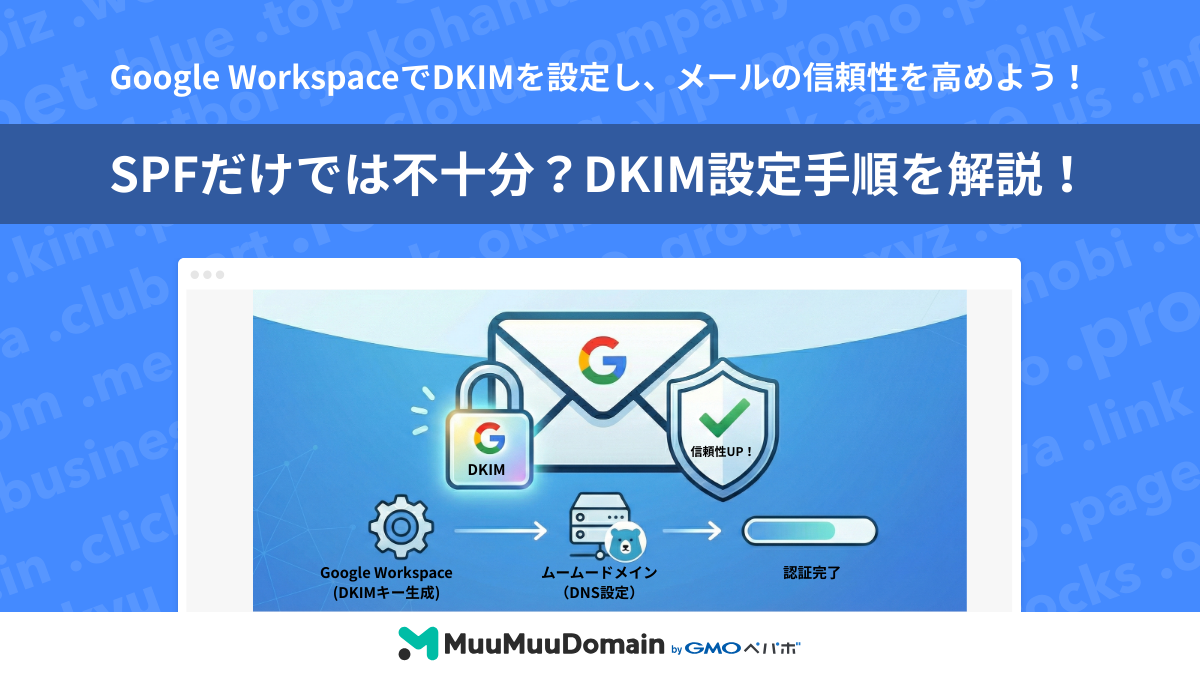
「メール」のセキュリティ、SPFだけになっていませんか?
一昨年にGmailアドレスへの送信にSPFレコードの設定が必須となりました。
その際にドメインのSPFレコード設定をされた企業担当者さまは多いと思います。
ただ、昨今のメールセキュリティ事情を考えると、実はそれだけだと心もとないのが現状なんです。
昨今はスパムメールやフィッシング詐欺が急増しているため、Google(Gmail)をはじめとするメールサービス側も、受け取るメールに対して「本当に安全か?」をこれまで以上に厳しくチェックするようになっています。
そのため、SPFだけでなく、**「メールが改ざんされていないこと」を証明する『DKIM』**まで設定していないと、取引先に正しくメールが届かないケースが増えてきているのです。
また、自社のブランドを守るための仕組みとして、導入が進んでいる「DMARC(ディーマーク)」をご存じでしょうか? 実はこのDMARCを導入するためには、DKIMの設定が必須となっています。
「いつかやろう」ではなく、ビジネスメールの信頼性を高め、メールを安心して使うためにも、この機会にサクッと設定してしまいましょう。
こんなお悩みありませんか?
- 「なりすましメール対策として、SPFは設定したけれど、DKIMも必要なのか?」
- 「取引先から『セキュリティを強化してほしい』と言われたが、何から手をつければいいかわからない」
- 「ムームードメインでDKIMを設定したいが、具体的な手順がわからない」
この記事でわかること
- なぜ今、企業のメールに「DKIM」が必須と言われているのか、その理由がわかります。
- Google Workspace で、セキュリティ強度の高い「2048ビット」のDKIMキーを発行する手順がわかります。
- ムームードメインの管理画面で、エラーなくDKIMを設定する全手順を解説します
「SPFを設定したのに、なぜまた別の設定が必要なの?」と思われるかもしれませんが、実はSPFとDKIMでは守備範囲が異なります。
DKIMはなぜ必要?目的やメリットを解説
SPFは「正しい住所(IPアドレス)から送られたか」を証明する仕組みですが、DKIMは**「メールの中身が改ざんされていないか」を証明する「電子署名」の役割**を果たします。
具体的に、DKIMを導入するメリットは以下の3点です。
1. 「なりすまし」や「改ざん」の検知精度が上がる
アナログな手紙に例えるなら、SPFは「差出人の住所確認」で、DKIMは封筒の裏にある「封蝋(シーリングワックス)」や「未開封シール」です。 DKIM設定を行うことで、「配送途中で悪意のある第三者に封を開けられ、中身(振込先口座や請求金額など)を書き換えられていないこと」を数学的に証明できるようになります。
2. メールが「迷惑メール」扱いされるのを防ぐ
現在、Google(Gmail)やYahoo!メールなどの主要なメールサービスは、DKIM署名がないメールに対して非常に厳しい判定を行っています。 正当な業務メールであっても、DKIMが設定されていないという理由だけで、取引先の「迷惑メールフォルダ」に振り分けられたり、そもそも届かずにブロックされたりするリスクが高まっています。DKIMの設定は、メールの到達率を維持するために不可欠です。
3. 最強のセキュリティ「DMARC」の導入に必須
冒頭でも触れた「DMARC(ディーマーク)」は、SPFとDKIMの両方の認証結果を利用してメールの安全性を判断する仕組みです。 自社ドメインの悪用を完全に防ぐためにはDMARCの導入が推奨されていますが、そのためには土台としてDKIMの設定が完了している必要があります。
つまり、**「取引先に確実にメールを届け、自社の信用を守る」**ために、DKIMは今やビジネスメールの必須マナーとなっているのです。
準備:DKIM設定に必要な2つの権限
作業を始める前に、以下の2つにログインできる状態かをご確認ください。
- Google Workspace 管理コンソール(特権管理者アカウント)
- ムームードメイン コントロールパネル(ドメイン管理画面)
※本記事は、すでに「SPFレコード」の設定は完了している前提で解説します。
実践:Google WorkspaceとムームードメインでDKIMを設定する全手順
ステップ1:Google Workspace で DKIMキーを生成する
まずは、Google Workspace側で「電子署名」の元となる鍵(レコード)を作成します。
1.Google 管理コンソール にログインします。
2.メニューから アプリ > Google Workspace > Gmail の順に進みます。
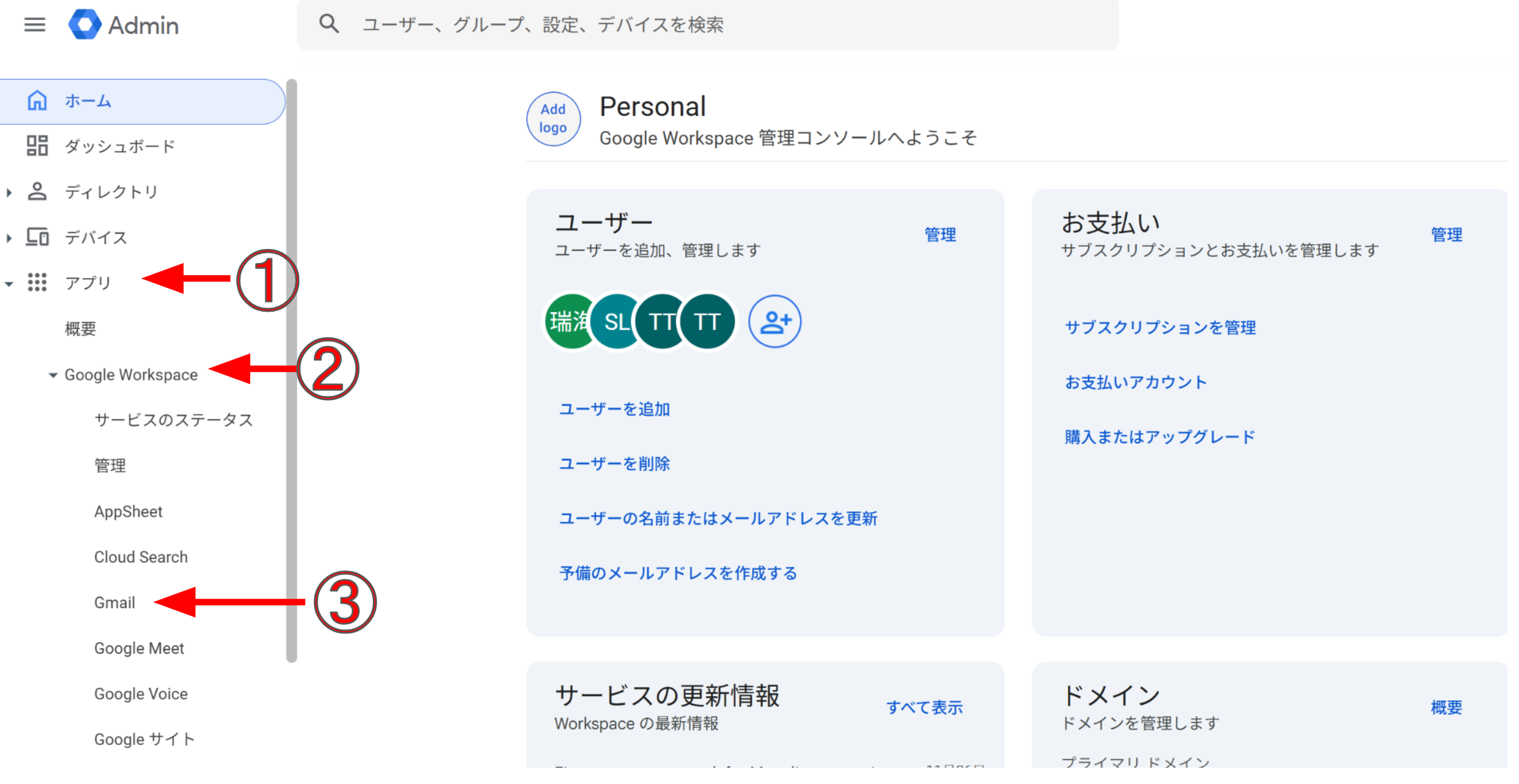
3.設定項目の中から メールの認証(DKIM) をクリックします。
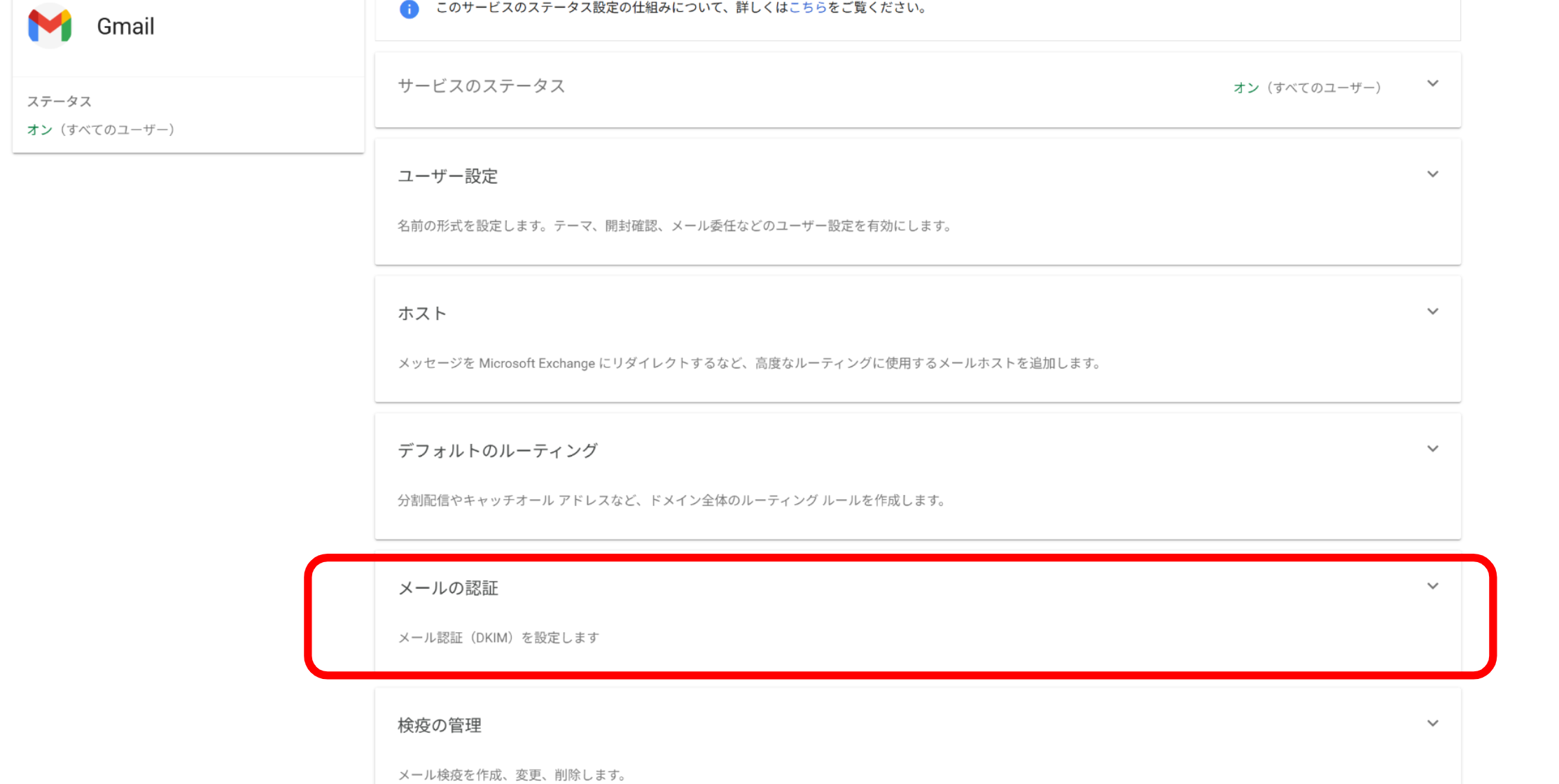
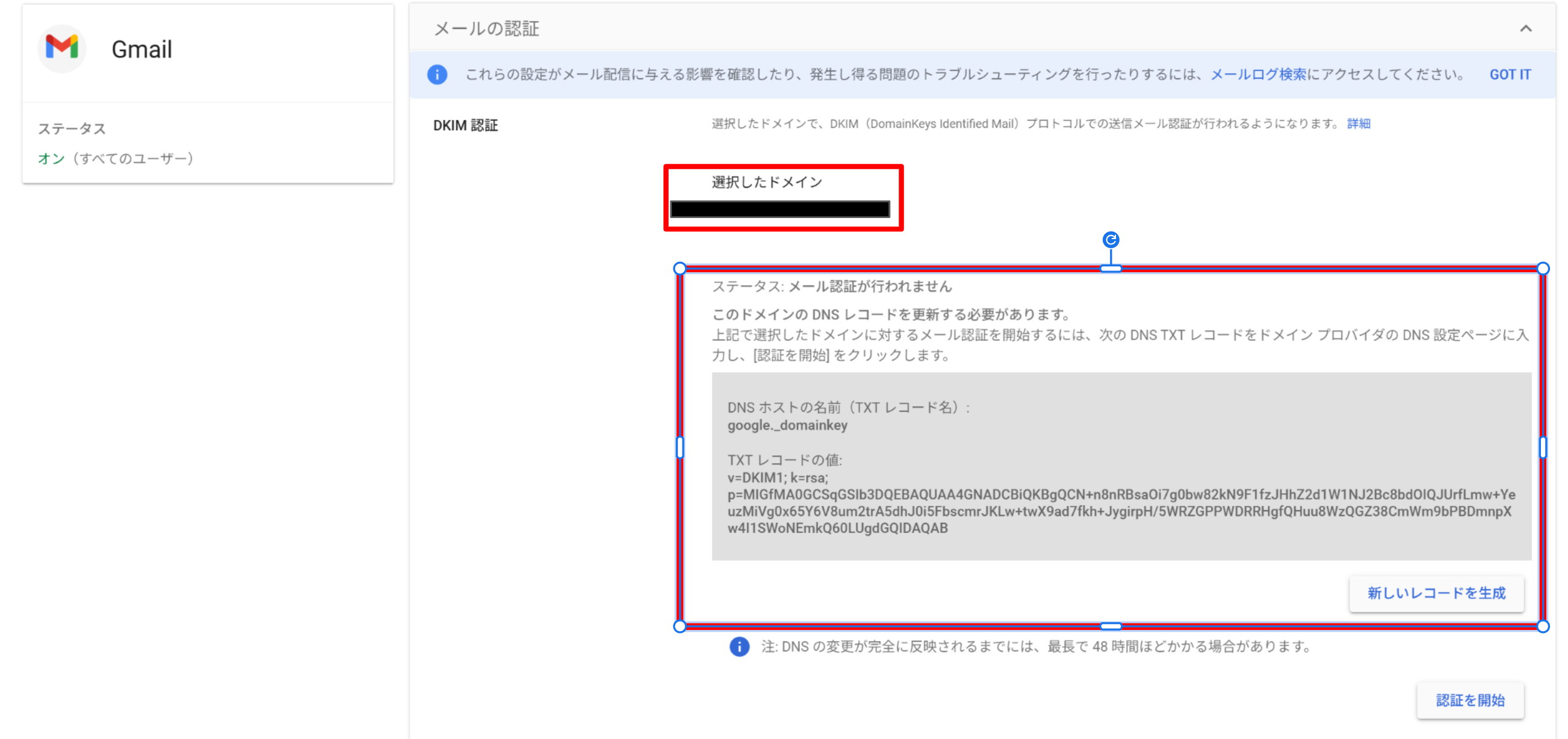
4.DKIMを設定したいドメインが選択されていることを確認し、新しいレコードを生成 ボタンをクリックします。 すでに生成されている場合はそのレコードを使います。 画面は表示したままか、DKIMレコードをコピーし、ムームードメインの操作に移ります。
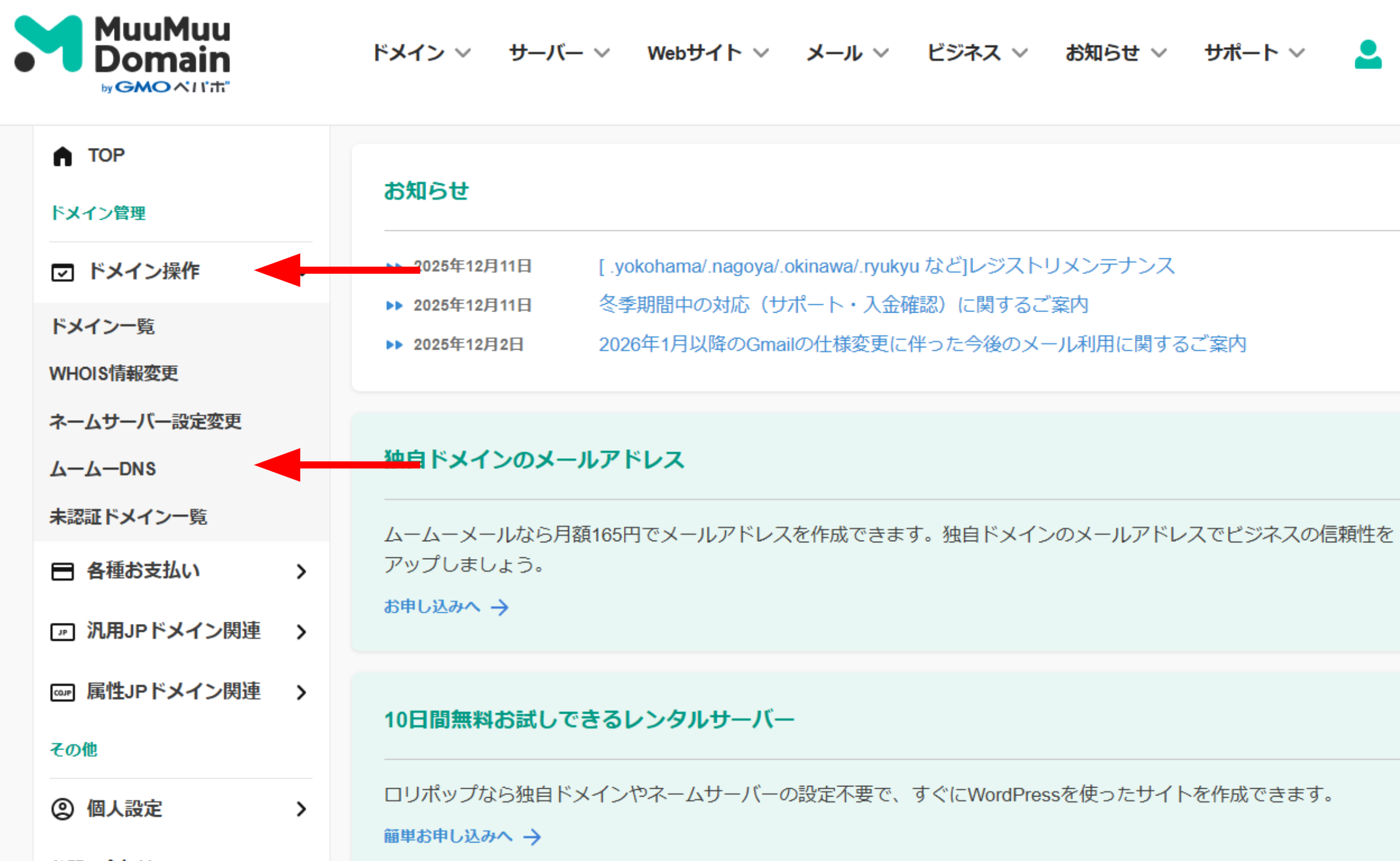
5.ムームドメインコントロールパネルへログイン
6. ドメイン操作 > ムームーDNS > 設定するドメイン > 処理の下、変更をクリック
7. 設定2へ進む > 設定を追加する へ進み、以下の情報を入力する
- サブドメイン 4.で確認したTXTレコード名
- 種別 TXT
- 内容 4.で確認した v=DKIM1; k=rsa; p=... で始まる長い文字列
入力完了後、「設定を追加」を忘れずにクリックし、設定を完了します。
ステップ2:Google Workspace でDKIMの認証を開始する
- Google 管理コンソールの画面(ステップ1の画面)に戻ります。
- ムームードメインでの設定がインターネット全体に反映されるまで、少し時間(数分~数時間)を待ちます。
- 認証を開始 ボタンをクリックします。
- ステータスが「認証済み」に変われば、設定完了です。
ステップ3:DKIMが設定されているか確認する
Google Workspace のステータスが「認証済み」になるのを確認するのが一番確実です。テストメールまで行うかは任意ですが、設定後自分のドメインからGmailアドレス(個人用など)にテストメールを送信します。受信したGmailで「メッセージのソースを表示」を開き、「DKIM: 'PASS'」と表示されていれば成功です。
まとめ
- DKIMは「電子署名」の役割を果たし、SPFと組み合わせることで強固ななりすまし対策になります。
- ムームードメインでは、Google WorkspaceでDKIMキーを生成して設定することで、スムーズな認証が可能です。
- 設定は「Googleで生成」→「ムームードメインで登録」→「Googleで開始」の3ステップです。
設定自体はシンプルですが、この後のDMARCのポリシー設定などお悩みになることもあるかもしれません。
ムームードメインでは現在導入検討されている企業様へ無料相談を実施しております。
導入にあたっての疑問点・不安な点解消のお手伝いをさせていただきます。ぜひご気軽にご相談ください。
ムームードメインではGoogleWorkspaceをお得に始められるキャンペーンを実施中!


 記事一覧に戻る
  おすすめ記事