「Google Workspaceの導入手順を具体的に知りたい」 「直接契約と代理店経由、どちらが良いのだろう?」 「社内にIT担当者がいなくても、スムーズに導入できるか不安」
このような悩みをお持ちではないでしょうか。
本記事では、Google Workspaceの導入を検討している企業の経営者や担当者の方に向けて、具体的な導入手順をわかりやすく紹介します。2つの契約方法のメリット・デメリット比較や実際の企業の活用事例、導入で失敗しないための注意点までをまとめました。
本記事を読めば、自社にとってどの導入方法が最適か判断でき、明日からでも導入作業を始められるようになります。これからGoogle Workspaceを導入したい方にとって、実務レベルで役立つ内容になっているので、ぜひ最後までご覧ください。
Google Workspace導入前に知るべき基礎知識
Google Workspaceの導入を検討するにあたり、まずは「そもそも何ができるサービスなのか」「なぜ多くの企業に選ばれているのか」という基本的な知識を押さえておきましょう。
- Google Workspaceで利用できる主なツール
- 多くの企業が導入する理由
これらのポイントを理解することで、自社にとって本当に必要なツールかどうかが明確になります。
Google Workspaceで利用できる主なツール【一覧表】
Google Workspaceは、単なるメールサービスではありません。日々の業務で必要となるさまざまな機能が、一つのパッケージにまとまっています。
インターネット環境さえあれば、オフィス・自宅・外出先など、どこからでもツールにアクセスして仕事を進めることが可能です。
主なツールをカテゴリ別にまとめると、以下のとおりです。
| カテゴリ | 主なツール | 概要 |
|---|---|---|
| コミュニケーション | Gmail, Google Meet, Google Chat | 会社独自のドメインを使ったメール、ビデオ会議、ビジネスチャットで、円滑な意思疎通を助ける。 |
| ファイル作成・共同編集 | ドキュメント, スプレッドシート, スライド | 文書作成、表計算、プレゼンテーション資料などを、複数のメンバーで同時に開き、リアルタイムで編集できる。 |
| データ保管・共有 | Google ドライブ | 作成した資料やファイルを安全なクラウド上に保管。URLを送るだけで、簡単に社内外とファイル共有が可能。 |
| スケジュール管理 | Googleカレンダー | 個人の予定だけでなく、チームメンバーや会議室の空き状況も一目でわかり、効率的な日程調整を実現。 |
なお、Google Workspaceの基本情報についてより詳しく知りたい方は、以下の記事を参考にしてみてください。
関連記事:Google Workspaceとは?ビジネスに役立つ機能をご紹介!
多くの企業が導入する理由
多くの企業がGoogle Workspaceを導入する理由として、主に以下の3つが挙げられます。
- **生産性の向上 **ドキュメントを複数人で同時編集でき、ファイルの往復が不要に。さらに、Geminiを使えば、メール作成や会議要約をAIが自動化し、日常業務のスピードが大幅に向上する。
- **セキュリティの強化 **Googleの強固なセキュリティ基盤を利用でき、自社でサーバーを管理する手間なく安全性を確保しやすくなる。アクセス権限やデバイス管理も統合でき、情報漏えいリスクを低減できる。
- コスト削減 メールサーバーの保守が不要になり、これまで別契約だったツールを一つに統合することで、ライセンス費用と運用負荷を抑えられる。
上記の理由から、業務効率と運用コストを両立したい企業がGoogle Workspaceを選ぶ傾向が強まっています。
Google Workspaceの導入方法は2つ!直接契約と代理店経由の比較
Google Workspaceを契約するには、Googleから直接申し込む方法と、認定パートナーである代理店を経由する方法の2種類があります。
それぞれにメリット・デメリットがあるため、自社の状況に合わせて最適な方法を選ぶことが重要です。
Googleと直接契約するメリット・デメリット
Googleの公式サイトからオンラインで直接申し込むメリット・デメリットは、以下のとおりです。
▼Googleと直接契約するメリット
- **すぐに始められる手軽さ **申し込みはオンラインで完結し、審査なども特にないため、思い立ったら最短その日のうちから利用を開始できる。
- **14日間の無料トライアル **本格的に契約する前に、14日間、選んだエディションの機能を最大10ユーザーで試せる。実際に使い勝手を確認してから判断できるので安心。
▼Googleと直接契約するデメリット
- **初期設定をすべて自社で行う必要がある **ドメインの設定やデータ移行など、一部専門的な知識が必要な作業も、すべて自分たちで行う必要がある。
代理店(パートナー)経由で契約するメリット・デメリット
Googleが認定した販売代理店を通じて契約するメリット・デメリットは、以下のとおりです。
▼代理店経由で契約するメリット
- **手厚い日本語サポート **導入前の相談から、面倒な初期設定の代行、導入後のフォローまで、専門家が日本語で丁寧に対応してくれる。ITに詳しい担当者がいない会社でも、安心して導入を進められる。
- **柔軟な支払い方法 **多くの代理店が、日本の商習慣に合わせた請求書払いや銀行振込に対応している。会社の経理ルールに合わせて支払い方法を選べる。
- **代理店独自のサービス **代理店によっては、料金の割引プランや、従業員向けの無料トレーニングなどを提供している場合がある。
▼代理店経由で契約するデメリット
- **代理店を選ぶ手間がかかる **数多くの代理店の中から、自社の規模や要望に合った、信頼できる一社を見つけるための比較検討が必要。
- 契約条件の確認が必要 代理店によっては、最低利用人数が決められているなどの制限がある場合がある。
こんな企業には代理店経由での導入がおすすめ
結論として、以下のような要望を持つ企業には、代理店経由での導入がおすすめです。
- 社内にIT専門の担当者がいない、またはシステム管理に時間をかけられない
- 現在のメールやカレンダーのデータを、ミスなく安全に移行したい
- 支払い方法は、クレジットカードではなく請求書払いを希望する
- 活用方法など、困った時に日本語で気軽に相談したい
多くの場合、ライセンス料金はGoogleと直接契約しても代理店を経由しても変わりません。そのため、同じ費用で手厚いサポートや柔軟な支払い方法といったメリットを受けられる代理店経由は、特にIT担当者がいない中小企業にとって、非常に賢い選択肢と言えます。
【準備編】Google Workspace導入を成功させる4つの事前ステップ
Google Workspaceの導入方法が決まったら、具体的な準備に入ります。ここで事前準備をしっかりと行うことが、スムーズな導入を成功させるための鍵となります。
以下の4つのステップに分けて、やるべきことを確認していきましょう。
- STEP1:プランと利用人数を決める
- STEP2:管理者を決め、導入計画を立てる
- STEP3:独自ドメインを準備する
- STEP4:支払い情報(クレジットカード)を用意する
順に解説します。
STEP1:プランと利用人数を決める
自社に合ったプランと、実際に利用するユーザー数を決めましょう。
Businessエディション(Starter / Standard / Plus)はいずれも「最大300ユーザーまで」、それ以上の規模はEnterpriseエディションが対象となります。
主なプランとユーザー数の目安を、以下の表にまとめました。
| プラン名 | 想定規模の目安 | ユーザー数上限 |
|---|---|---|
| Business Starter | 数名〜数十名規模 | 最大300ユーザー |
| Business Standard | 数十名〜100名規模 | 最大300ユーザー |
| Business Plus | 100〜300名規模 | 最大300ユーザー |
| Enterprise | 数百名以上の大規模組織 | 上限なし |
プラン選定では、現在の人数だけでなく、今後1〜2年の増員や部署追加も見据えて「どこまでスケールするか」をイメージしておくことが重要です。
人数がギリギリの状態で契約すると、早期にプラン変更やEnterpriseへの移行が必要になる場合があるため、やや余裕を持ったユーザー数を前提に検討すると安心です。なお、Google Workspaceの料金プランについて詳しく知りたい方は、以下の記事を参考にしてみてください。
関連記事:Google Workspaceの料金プランを徹底比較!あなたに最適なのはどのプラン?
STEP2:管理者を決め、導入計画を立てる
次に、Google Workspaceをスムーズに導入するための体制づくりと計画設計を行います。
- **管理者を決める **Google Workspaceの全体設定やユーザーアカウントの管理を行う「管理者」を、社内のITに詳しい人などから1名以上、担当者として任命する。
- **導入計画を立てる **「誰が」「いつまでに」「何をやるか」という具体的なスケジュールを決める。 例えば、「1週目にドメイン設定を完了し、2週目に全ユーザーを登録、3週目にデータ移行を行い、4週目に社内説明会を開いて利用開始」といった具合。
管理者と導入手順を早めに整理しておくことで、トラブル発生時の対処スピードも大きく変わります。
STEP3:独自ドメインを準備する
Google Workspaceでは、「@〇〇.com」という会社独自のメールアドレスを利用するため、独自ドメインが必須です。
- **すでに独自ドメインを持っている場合 **会社のWebサイトなどで利用しているドメインがあれば、それをそのままGoogle Workspaceで利用できる。
- **まだ独自ドメインを持っていない場合 **ドメイン取得サービスで、事前に取得しておく必要がある。ドメインとライセンスの支払いや契約窓口を一本化できる事業者を利用すると、あとの運用がシンプルになる。
なかでもムームードメインは、以下の理由から、導入時の負担を抑えやすい点が魅力です。
- 取得した独自ドメインをそのままGoogle Workspaceに利用できる
- DNS設定などの初期作業が自動で行われるため、作業の手間が大幅にカットされる
- ドメインとGoogle Workspaceの支払いを一つにまとめられる
会社名に合うドメインはあとから変えにくいため、事前に候補を決めて取得しておくほうが安心です。
ムームードメインを利用してWorkspaceを導入するメリットや、導入フローをさらに詳しく知りたい方は、以下の記事を参考にしてみてください。
関連記事:ムームードメインでGoogle Workspaceを契約するメリット5選!|初年度利用料金の割引と簡単設定
STEP4:支払い情報(クレジットカード)を用意する
Googleと直接契約する方法を選ぶ場合は、利用料金の支払いは基本的にクレジットカードとなります。
経理処理をスムーズにするためにも、個人用のカードではなく、会社名義の法人カードを利用するのが望ましいです。
【実践編】Google Workspace導入の申し込み方法と初期設定の手順
事前準備が完了したら、実際の申し込みと初期設定の作業に移ります。ここでは、Googleと直接契約する場合の標準的な手順を、以下の4つのステップに分けて解説します。
- 手順1:無料トライアルに申し込む
- 手順2:ドメインの所有権を証明する
- 手順3:ユーザーを追加する
- 手順4:Gmailを有効化する(MXレコード設定)
それぞれ見ていきましょう。
手順1:無料トライアルに申し込む
まずは公式サイトから14日間の無料トライアルに申し込み、管理者用のアカウントを作成します。
申し込みの流れは、以下のとおりです。
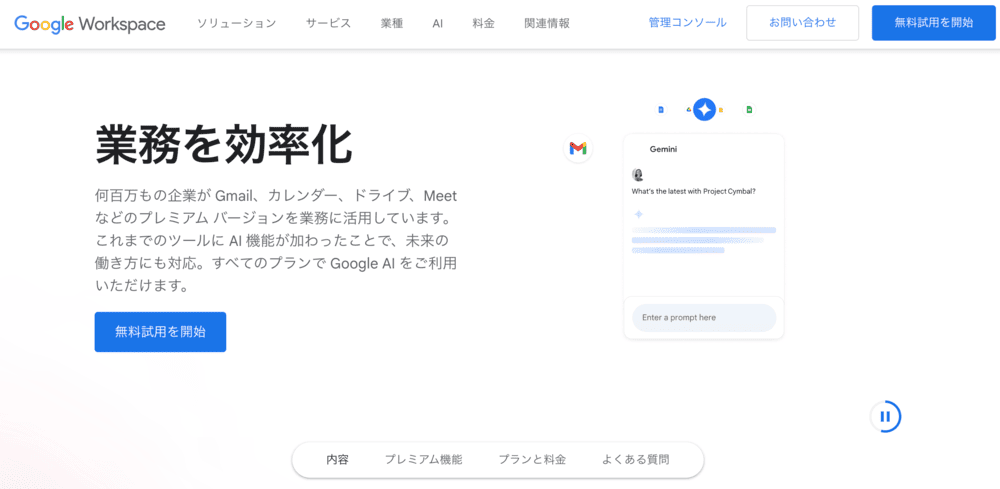
- Google Workspaceの公式サイトへアクセスし、「無料試用を開始」ボタンをクリック
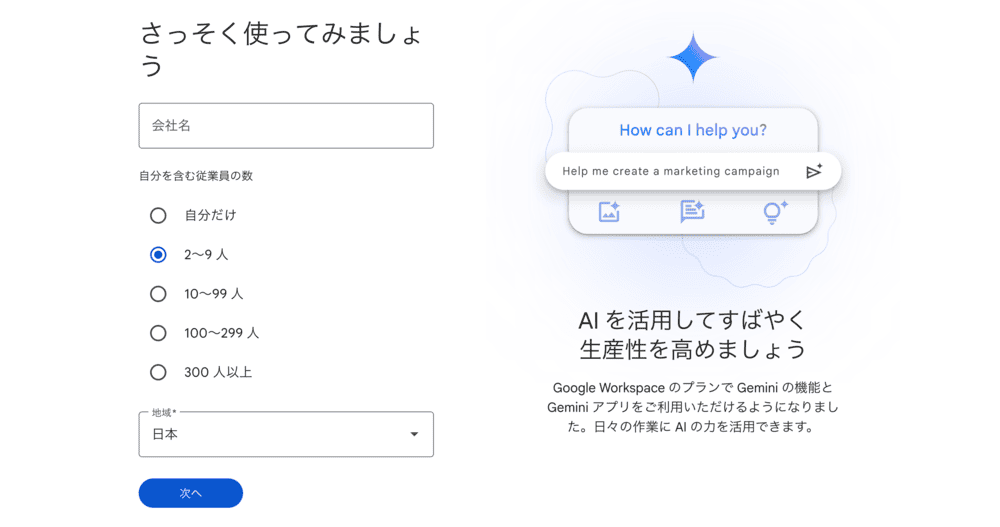
- 会社名、自分を含む従業員数、地域を入力
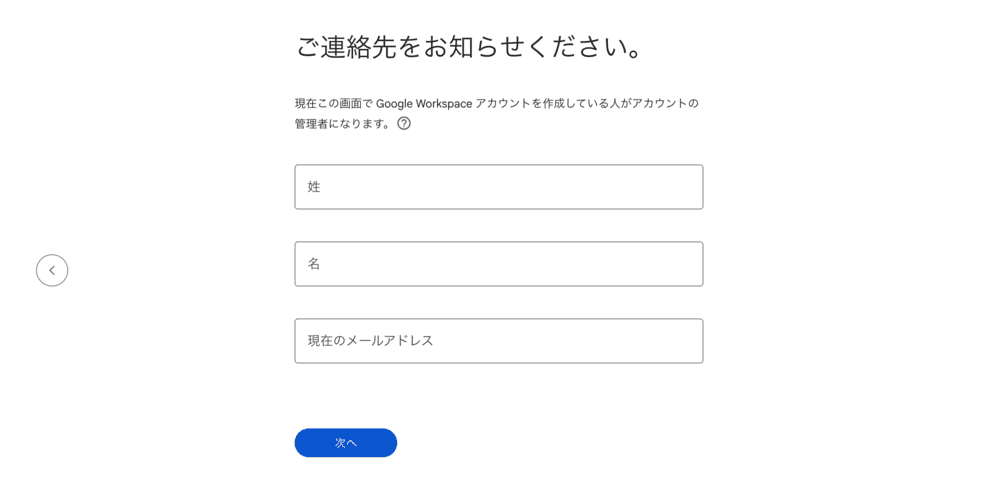
- 管理者情報(氏名、連絡用メールアドレス)を入力
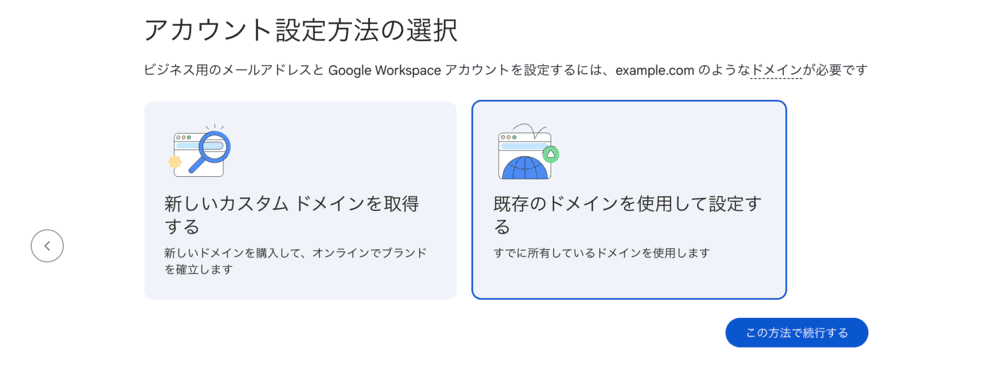
- 「既存のドメインを使用して設定する」を選択し、「この方法を続行する」の青ボタンをクリック
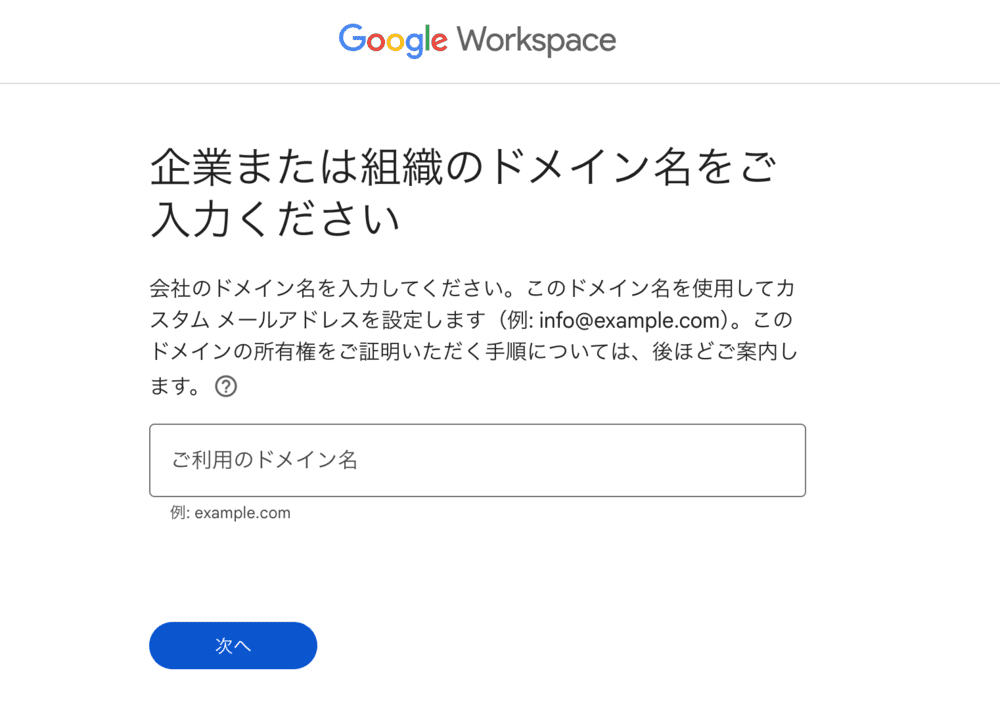
- 準備した独自ドメインを入力し、管理者アカウント(例:admin@your-company.com)を作成
- 支払い情報を登録すれば申し込み完了
トライアルを開始するには支払い方法の登録が必要ですが、料金が請求されるのは原則として試用期間の終了後です(支払い方法や地域によって例外がある場合も)。
なお、代理店経由の場合は、14日間の無料トライアルが提供されないケースや、代理店独自の申し込みフローになるケースもあるため注意が必要です。
手順2:ドメインの所有権を証明する
次に、登録した独自ドメインが本当にあなたの会社のものであることを、Googleに証明します。
設定の流れは、以下のとおりです。
- 申し込み後にログインできる「管理コンソール」にアクセス
- 画面に表示されている、確認用の文字列(TXTレコード)をコピー
- ドメインを取得したサービスの管理画面にログインし、「DNS設定」項目を開く
- コピーした文字列を貼り付けて保存し、Googleの管理コンソールに戻って「所有権を確認」ボタンをクリック
手順3:ユーザーを追加する
ドメインの所有権が確認できたら、Google Workspaceを利用する従業員一人ひとりのアカウントを作成します。一人ずつ追加する場合とまとめて追加する場合で対応方法が異なります。
- **一人ずつ追加する場合 **管理コンソールの「ユーザー」メニューから、画面上で氏名やメールアドレスを入力して作成。
- **まとめて追加する場合 **従業員数が多い場合は、CSVファイルを使って一括で登録することも可能。
手順4:Gmailを有効化する(MXレコード設定)
初期設定の最後の重要なステップが、Gmailを使えるようにするための「MXレコード」の設定です。MXレコード設定を行わないと、独自ドメインのメールを受信できません。
設定の流れは、以下のとおりです。
- 管理コンソールに表示される最新のMXレコードの値(SMTP.GOOGLE.COMなど)を確認
- ドメインを管理しているサービスのDNS設定画面で、MXレコードを先ほど確認したGoogleの情報に正しく書き換える
- Googleの管理コンソールに戻り、「Gmailを有効化」ボタンをクリック
MXレコードの変更がインターネット全体に反映されるまでには時間差が生じる場合があります。反映状況を確認しながら、メールの切り替えタイミングには注意しましょう。
Google Workspaceを導入した企業の事例3選
さまざまな業種や規模の組織が、自社の課題を解決するためにGoogle Workspaceを導入しています。
ここでは、Google Workspaceの公式サイトで紹介されている3つの企業事例を紹介します。
- 鹿児島県肝付町
- 東邦ガス
- オノコム
それぞれ見ていきましょう。
鹿児島県肝付町
鹿児島県肝付町は、人口減少や職員不足が進む中で行政サービスの質を維持し、現場に出向く働き方を実現するためにGoogle Workspaceを導入しました。従来の庁内中心の働き方では地域と十分に向き合えず、柔軟なワークスタイルを支える環境整備が課題でした。
【導入前の課題】
- 人口減少・人員不足の中で行政サービスの維持が必要
- 職員が役場に縛られ、現場活動の時間が確保しづらい状況
【導入後の成果】
- クラウド環境により、場所を問わず安全に業務が可能に
- Google Meetを使った住民とのオンライン対応が実現し、サービス品質が向上
導入後はChromebookやゼロトラスト環境も組み合わせ、外出先でも安全に庁務が完結。現場への移動時間を有効活用でき、自治体DXのモデルケースとして注目されています。
参照:鹿児島県肝付町
東邦ガス
東邦ガスは、数千人規模の従業員がモバイルワークを希望する一方、旧来のオンプレ環境では同時接続人数に大きな制約がありました。また、複数のセキュリティ製品の運用が複雑化し、コスト負担も増加。働き方改革と運用効率化を両立する、新たな基盤が求められていました。
【導入前の課題】
- 社外接続が200人程度に限られ、希望者に対応できない
- セキュリティ製品が乱立し、運用負荷とコストが増大
【導入後の成果】
- モバイルワークが200人 → 8,000人規模に拡大
- セキュリティをGoogle Workspaceに集約し、運用コストを削減
導入後は会議のオンライン化、資料共有の効率化も進み、月数時間単位の工数削減を実現。IT基盤刷新によって、働き方そのものの改善につながった事例です。
参照:東邦ガス
オノコム
オノコムは、海外拠点と大容量ファイルを共有しながら業務を進める必要がある一方、紙やExcelに依存した社内フローが多く、生産性向上が求められていました。IT部門の人数が限られる中、現場主導でDXを進められる基盤としてGoogle Workspaceを採用しました。
【導入前の課題】
- 海外拠点との大容量データ共有が非効率
- 勤怠管理・申請業務など紙やExcelが中心で手作業が多い
【導入後の成果】
- Google ドライブにより、大容量データの国際共有がスムーズに
- Google Apps Scriptで社内業務を自動化し、デジタル化を加速
導入後は、少人数で全社的な業務システムを構築できる体制が整い、データ共有から業務フロー改善までを同一プラットフォーム上で推進。DXのスピードとコスト効率を両立した事例として評価されています。
参照:オノコム
Google Workspace導入で失敗しないための3つの注意点
Google Workspace導入で失敗しないための注意点は、以下の3つです。
- 導入して終わらせず、運用・定着まで見据える
- 「聞いてない」を防ぐため、従業員への丁寧な周知とフォローを忘れない
- いきなり契約せず、まず無料トライアルで検証する
それぞれ見ていきましょう。
導入して終わらせず、運用・定着まで見据える
Google Workspace導入でありがちな失敗は、「アカウント配布だけで終わる」ケースです。導入はゴールではなくスタートであり、全社に定着させる仕組みづくりまで計画してこそ効果を最大化できます。
例えば、ファイル名の付け方を統一する、部署ごとに共有フォルダを作るなど、基本ルールを決めるだけでも活用度は大きく変わります。
この準備を怠ると、一部の人しか使わず、生産性向上の効果が限定的になります。導入後の運用フローを早めに整えておくことが、長期的な効果を引き出すポイントです。
「聞いてない」を防ぐため、従業員への丁寧な周知とフォローを忘れない
新ツール導入では、「導入理由がわからない」「覚えるのが不安」と感じる従業員も多く、周知不足は反発や混乱の原因になります。導入前に説明会を開き、目的やメリットを明確に伝えることが不可欠です。
また、簡単なマニュアルの配布や、導入直後の相談窓口の設置も効果的です。「すぐ聞ける」環境があるだけで心理的ハードルが下がり、移行がよりスムーズに進みます。
特に最初の数週間はフォローを手厚くし、現場の疑問を素早く解消できる状態を整えるのが望ましいです。
いきなり契約せず、まず無料トライアルで検証する
プランを安易に選ぶと「必要な機能が使えない」と後悔する可能性があります。まず14日間の無料トライアルを活用し、ビデオ会議の録画や共有ドライブなど、上位プランの機能を実際に試すのが大切です。
実際に使うことで自社に必要な機能が明確になり、終了前に検証結果をもとに最適なプランを選べば、無駄なく確実な導入判断につながります。
特にセキュリティ設定やファイル共有の運用感は実際に触れてみないとわかりにくいため、トライアル期間を最大限活用することが成功の鍵になります。
Google Workspace導入に関するよくある質問
最後に、Google Workspaceの導入に関するよくある質問に回答します。
- 導入にかかる期間はどのくらいですか?
- 導入支援を代理店に依頼する場合、費用はどのくらいかかりますか?
- Google Workspaceはサービス終了するのですか?
順に解説します。
導入にかかる期間はどのくらいですか?
会社の規模や、以前のシステムからメールデータなどを移行するかどうかによって変わりますが、一般的には数日から1ヶ月程度です。
- **数名規模でデータ移行がない場合 **最短1日〜数日で完了。
- **数十名〜100名規模でデータ移行がある場合 **事前の計画も含め、2週間〜1ヶ月程度の期間を見込んでおくと安心。
大切なのは、だらだらと時間をかけるのではなく、計画に沿って短期間で集中して切り替え作業を行うことです。
導入支援を代理店に依頼する場合、費用はどのくらいかかりますか?
依頼内容の範囲によって数万円〜数十万円まで大きく変動します。まず複数社の見積もり比較が必須です。
一般的な目安は以下のとおりです。
- **初期設定の代行 **数万円〜十数万円ほど
- メールデータ移行・大規模サポート 人数やデータ量に応じて個別見積もり(数十万円規模になるケースも)
Google Workspaceのライセンス料金は、どの代理店でも基本的に公式価格と同じで、そこに支援費用が上乗せされる仕組みです。
なお、Google Workspaceを安く利用する方法が知りたい方は、以下の記事を参考にしてみてください。
関連記事:Google Workspaceを安く利用する方法! 気づかないうちに料金増えてた?!を避ける賢い選び方
Google Workspaceはサービス終了するのですか?
2025年12月現在で提供されている有料版のGoogle Workspaceがサービスを終了する予定はありません。
サービス終了の話は、過去に提供されていた「G Suiteの無料版」という古いサービスが2022年に終了したことから生じた誤解です。
有料版のGoogle Workspaceは、Googleのビジネスの中核を担う重要なサービスの一つです。最近ではAI機能が搭載されるなど、むしろ積極的な機能強化が続けられているので、安心して利用を検討してください。
まとめ
Google Workspaceは、メール・会議・共同編集を一元化し、業務効率とセキュリティを大きく高められる点が最大の強みです。適切なプラン選択や初期設定を行えば、中小企業でも短期間でクラウド環境へ移行できます。
ただし、導入後の運用ルールづくりや社内周知を後回しにすると、利用が限定されて十分な効果を得られません。利用シーンを想定しながら定着まで見据えることが成功のポイントです。
独自ドメインの準備がまだの方は、取得・更新コストを抑えやすいムームードメインを活用し、スムーズな導入を進めてみてください。


 記事一覧に戻る
  おすすめ記事