
仕事の都合上、大容量のデータを頻繁に扱う方は、Google Workspaceのデータ容量の上限が気になるでしょう。
本記事では、
- Google Workspaceの容量をプラン別に比較
- 容量にカウントされるデータの種類
- Google Workspaceの容量が不足した場合の対処法
について解説します。各プランの容量の詳細や、不足した場合の対処法を知りたい方は最後までお読みください。
Google Workspaceの容量をプラン別に比較
Google Workspaceには、最大300名までのユーザーが利用でき、3つのプラン展開があるBusiness Editionがあります。301名以上の規模で利用する場合は、Enterpriseエディションを選択する必要があります。
本章では、
- Business Starter
- Business Standard
- Business Plus
- Enterprise
の各プランにおける容量について解説します。
Business Starterの容量
Business Starterでは、1ユーザーあたり30GBのストレージが提供されます。本プランは、メールやドキュメントを中心に使用する小規模チーム向けに設計されています。
なお、容量はGoogleドライブ、Gmail、Googleフォトを合わせたものとなるため、大容量ファイルを頻繁に扱う場合は不足する可能性がある点には注意が必要です。動画や設計データなどの大きなファイルをほとんど扱わず、基本的な業務ツールとして活用する組織に適したプランです。
Business Standardの容量
Business Standardでは、1ユーザーあたり2TBのストレージが利用できます。Business Starterよりも大容量で、中規模企業でも十分な容量を確保できます。プレゼンテーション資料や写真、動画ファイルなどを日常的に扱う業務でも、余裕を持った運用が可能です。
また、Starterを含む全プランでプール機能(組織全体の容量が合算されプールされる仕組み)が利用可能なため、特定のユーザーが容量を使い切っても、他のユーザーの余っている容量を自動的に利用できます。
コストと容量のバランスが良いため、多くの企業に選ばれているプランです。
Business Plusの容量
Business Plusでは、1ユーザーあたり5TBのストレージが提供されます。Business Standardの2.5倍の容量で、大容量データを日常的に扱う企業に最適です。
動画編集、3D設計、大規模なデータベースなど、ファイルサイズが大きくなりがちな業務をする組織では、本プランが力を発揮します。
加えて高度なセキュリティ機能も搭載されており、機密性の高いデータを安全に管理したい企業にも向いています。
Enterpriseの容量
Enterpriseプランでは、1ユーザーあたり5TBのストレージが基本容量として提供され、5名以上のユーザーがいる場合は、必要に応じてGoogleへ申請することで容量を追加できます。容量を拡張できる仕組みが、Enterpriseの最大の特徴です。大企業や急速に成長している組織では、予測を超えるデータ量になることがあります。そのような場合でも、追加申請により柔軟に対応できるため、容量の上限を気にせず運用できます。
また、ユーザー数に制限がないため、数百人から数千人規模の大規模組織でも導入が可能です。高度なセキュリティ機能やデータ損失防止機能も備わっており、機密性の高い情報を扱う企業に最適なプランです。
以下の記事では、Google Workspaceの料金プランを徹底比較しています。最適なプラン選びに迷う方は参考にしてください。
»Google Workspaceの料金プランを徹底比較!あなたに最適なのはどのプラン?
Google Workspaceの容量確認方法
Google Workspaceのストレージ使用量は、個々のユーザーと管理者で確認方法が異なります。本章では、それぞれの立場に応じた容量確認の具体的な手順を解説します。
ユーザー自身で確認する手順
個人のユーザーは、Googleドライブ画面の左下にある「保存容量」から自分の使用容量を簡単に確認できます。特別な権限が不要で、誰でもすぐに実行できるもっとも手軽な確認方法です。
Googleドライブにアクセスすると、画面左側のメニューの下部に現在の使用容量と上限が表示されています。「保存容量」をクリックすると、Googleドライブ、Gmail、Googleフォトそれぞれのサービスごとの容量内訳を詳しく確認できます。
画像:storage-check.png
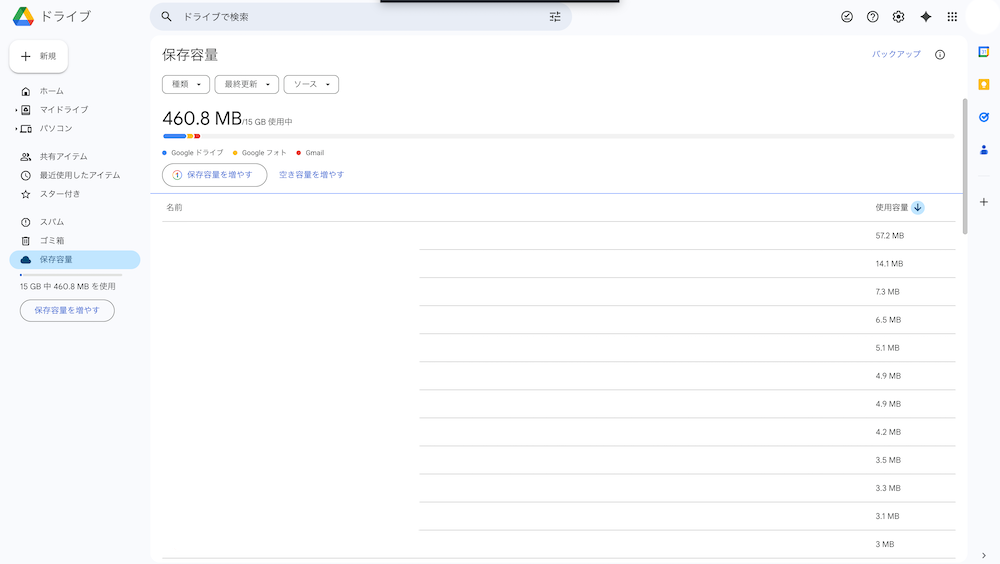
日常的にストレージの使用状況を把握しておくことで、容量不足による業務への影響を未然に防げます。
管理者が組織全体の容量を確認する手順
管理者は、Google管理コンソールにログインし、メニューから「ストレージ」にアクセスすることで、組織全体およびユーザー単位の容量使用状況を把握できます。
管理コンソールのストレージページでは、画面上部に組織全体での使用量と合計容量の上限が表示されます。Googleドライブ、Gmail、Googleフォトにカーソルを合わせると、それぞれのサービスでの使用容量を個別に確認が可能です。
また、「ストレージを最も使用しているユーザー」では、使用容量が多いユーザーの概要を確認でき、特定のユーザー名をクリックすることで詳細な使用状況を把握できます。共有ドライブの使用状況も同じページ内での確認が可能です。本機能を活用することで、容量を圧迫している原因を特定し、効果的な対策を講じられます。
容量にカウントされるデータの種類
本章では、Google Workspaceで容量にカウントされる
- Googleドライブ
- Gmail
- Googleフォト
の3つのサービスにおいて、容量のカウント方法の詳細を解説します。上記のサービスで保存したデータがどのように容量を消費するかを理解しておくことが、効率的な容量管理につながります。
Googleドライブのファイル
Google Workspaceでは、Googleドライブにアップロードしたファイルのほとんどが容量にカウントされます。PDFや画像、動画ファイルなど、外部から取り込んだファイルはすべて容量を消費します。
ただし、他のユーザーから共有されたファイルは、該当するファイルのオーナーの容量としてカウントされるため、共有された側は容量を消費しません。
また、Google ドキュメント、スプレッドシート、スライドのファイル本体は容量カウントの対象となりますが、その変更履歴については容量にカウントされません。
Gmailのメールデータ
Google Workspaceでは、Gmailで送受信したメールと添付ファイルは、すべてストレージ容量にカウントされます。メール本文だけでなく、添付された資料や画像も容量を圧迫する要因となります。
さらに、迷惑メールフォルダーやゴミ箱に入っているメールも容量にカウントされるため、定期的な削除が必要です。
特に注意したいのは、大容量の添付ファイル付きメールです。動画や高解像度の画像が添付されたメールは1通で数十メガバイトになることもあるため、不要なものは早めに削除するか、必要なファイルだけをGoogleドライブに保存してメール自体を削除すると容量を節約できます。
Googleフォトの画像・動画
Google Workspaceでは、Googleフォトにアップロードされた画像や動画は、基本的にすべて容量としてカウントされます。
ただし、2021年6月1日以前に「高画質またはエクスプレス画質」でバックアップした写真と動画は、容量にはカウントされません。
なお、現在は「保存容量の節約画質」と「元の画質」の2つの保存方式があり、どちらを選んでも容量にカウントされます。容量を節約するには、「保存容量の節約画質」を選択するか、必要な写真や動画だけをバックアップする運用が効果的です。
共有ドライブの容量制限
共有ドライブは、チームやプロジェクト単位でファイルを共有・管理できるGoogle Workspaceの機能です。本章では、マイドライブとの違いと、共有ドライブの容量の上限を説明します。
共有ドライブとマイドライブの容量の違い
共有ドライブに保存されたファイルは、個人のユーザー容量にはカウントされず、組織全体の容量としてカウントされる点が、マイドライブとの大きな違いです。
マイドライブでは、ファイルのオーナー(作成者)の個人容量を消費する仕組みです。
また、共有ドライブでは、ファイルの所有権が個人ではなくチームや組織に帰属するため、特定のユーザーが退職してアカウントが削除されても、ファイルは残り続けます。この特性により、共有ドライブは長期的なプロジェクト管理や組織の資産として保管すべきファイルの管理に適しています。
共有ドライブの容量上限
Google Workspaceの共有ドライブ容量には、管理者が設定しない限り個別の上限はなく、組織全体のストレージプールの範囲内で利用が可能です。
つまり、Business Standardエディションを10アカウント契約している場合、総容量の20TB(2TB×10ユーザー)の範囲内であれば、共有ドライブにファイルを自由に保存できます。
ただし、1つの共有ドライブに保存できるアイテム数は最大50万個という制限があり、これにはファイル、フォルダー、ショートカット、ゴミ箱内のアイテムがすべて含まれます。
必要に応じて管理者が各共有ドライブに容量上限を設定し、特定の共有ドライブが容量を過剰に消費することを防ぎましょう。
Google Workspace容量が不足した場合の対処法
容量不足に直面したとき、まず取り組むべきは既存データの整理です。本章では、不要なファイルの削除や大容量メールの一括削除など、すぐに実践できる具体的な対処法を解説します。
不要ファイルを削除してスペースを確保する
Googleドライブの左側メニューから「保存容量」をクリックし、容量を圧迫している不要なファイルを削除してスペースを確保しましょう。
削除したファイルはゴミ箱に入りますが、容量を空けるためには、ゴミ箱から「完全に削除」を実行する必要があります。
また、削除の際は共有されているファイルかどうかを確認し、他のメンバーが必要としているデータを誤って消さないよう注意が必要です。
重複ファイルを整理する
Googleドライブ内で重複ファイルを整理するには、ファイル名の末尾が「(1)」「(2)」となっているファイルや、「〜のコピー」で始まるファイルを探すことが有効です。同じファイルを複数回アップロードしたり、誤ってコピーを作成したりすると、重複ファイルが生まれてしまうため注意しましょう。
また、複数のメンバーが同じプロジェクトにかかわっている場合、同一ファイルが異なる場所に保存されていることも珍しくありません。重複ファイルを削除する際は、ファイルの更新日時やサイズを確認し、最新版を残すようにしましょう。
Gmailの大容量メールを一括削除する
Google Workspaceの容量不足を解消する手段として、Gmailで大容量のメールを検索し、一括で削除することも有効です。
大容量のメールを抽出するには、Google検索演算子を使う方法がおすすめです。
例えば、Gmailの検索ボックスに「size:10m older_than:3y」と入力すると、容量が10MB以上で3年以上前のメールを一括で抽出できます。
「size:」の後に容量を、「older_than:」の後に期間を指定することで、条件に合致するメールだけを表示できるため、積極的に活用しましょう。
抽出後は削除したいメールを選択して、ゴミ箱アイコンをクリックした後、ゴミ箱を空にすることで容量が解放されます。
Google Workspace容量の追加方法
現在のプランから容量の多いプランへアップグレードすることで、組織全体の容量を大幅に増やすことが可能です。
例えば、Business Starter(30GB/ユーザー)からBusiness Standard(2TB/ユーザー)へ変更すると、約67倍の容量になります。
アップグレードは、Google管理コンソールの「お支払い」>「購入またはアップグレード」から実行でき、画面の指示に従って新しいプランを選択するだけで完了します。
なお、プラン変更は組織内の全ユーザーに適用され、一部のユーザーだけを変更することはできないため注意しましょう。
Google Workspace容量追加の料金
Google Workspaceで容量を追加する主な方法は
- 上位プランへのアップグレード
- 追加ストレージアドオンの購入
の2つです。どちらの方法が最適かは、不足している容量の大きさと必要なユーザー数によって変わります。
例えば、Business Standard(月額1,760円/ユーザー)を10ユーザー利用している組織で容量不足が発生した場合を考えてみましょう。
全員をBusiness Plus(月額2,750円/ユーザー)にアップグレードすると、月額9,900円の追加料金で、1ユーザーあたり2TBから5TBに容量を追加できます。
少人数で大容量が必要な場合は、上位プランへのアップグレードを検討しましょう。
容量を節約するために有効な社内ルール
容量を効率的に管理するには、技術的な対策だけでなく、社員全員が守るべきルールを明確にすることが重要です。ファイル整理のガイドライン作成、定期的な容量モニタリング、データ保存期間の設定など、組織的な取り組みが容量の無駄遣いを防ぎます。
ファイル保存ガイドラインの作成
ファイルの命名規則や保存場所の基準を明確にすることで、無秩序なデータ増加を防げます。統一されたルールがないと、同じファイルが複数の場所に保存されたり、不要なファイルが放置されたりする原因になります。
例えば、「プロジェクト名_日付_バージョン番号」といった命名規則を定めることで、ファイルの重複防止が可能です。フォルダー構成についても、部署やプロジェクト単位で階層を統一しておくと必要なファイルを素早く見つけられ、不要なファイルの削除もしやすくなります。ガイドラインは社内ポータルに掲載し、新入社員の研修でも説明することで、全員に浸透させるのが大切です。
定期的な容量モニタリング体制の構築
管理者が月次や四半期ごとに使用状況をチェックし、容量圧迫を未然に防ぐ監視体制を構築することが重要です。Google管理コンソールのストレージレポート機能を活用すれば、組織全体の使用量推移や、容量を多く消費しているユーザーを把握できます。
使用量が急増している場合は原因を調査し、特定のユーザーの容量使用が突出している場合はどのような業務で利用しているかをヒアリングして運用方法の見直しを検討しましょう。
また、四半期ごとに各部署の責任者へ使用状況レポートを共有し、不要なファイルの削除を促すことも効果的です。定期的なモニタリングにより、容量超過による業務停止といった深刻な事態を回避できます。
データ保存期間の設定
プロジェクト終了後のファイル保管期限を定めることで、不要になったデータの蓄積を防げます。すべてのデータを永久に保存し続けると、容量は増え続ける一方です。
例えば、「プロジェクト終了後2年間はGoogleドライブに保存し、それ以降は外部ストレージにアーカイブする」といったルールを設けることで、容量を効率的に管理できます。
また、日次の業務ログや一時的な作業ファイルなど、短期間しか必要としないデータについては、「作成から3ヵ月後に削除する」といったルールを設けることも有効です。データの重要度に応じて保存期間を分類し、「永久保存」「5年保存」「1年保存」のようにランク分けすると、社員も判断しやすくなります。ただし、法令で保存期間が定められている書類は除外し、適切に管理する必要があるため注意しましょう。
容量超過時の業務への影響と事前対策
容量超過が発生すると、メールの受信不可やファイルの新規保存ができないなど、業務に深刻な影響を及ぼします。事前に容量アラートを設定し、トラブルを未然に防ぐ体制を整えることが重要です。
容量超過で起こるトラブル事例
容量が上限に達すると、Gmailで新しいメールを受信できなくなり、顧客からの重要な連絡を見逃すリスクが発生します。
また、Googleドライブへの新規保存もできなくなるため、プレゼン資料の最終版を保存できず、クライアント訪問前の準備に支障が出る事態も起こり得ます。
さらに、Googleドキュメントやスプレッドシートなどの共同作成ファイルも、容量超過したユーザーが所有している場合は編集やコピーができません。結果的にチーム全体の業務が停止してしまう危険性があります。
上記のように、容量超過は単なる不便ではなく、ビジネスチャンスの損失や業務停止という深刻な問題を引き起こします。
容量アラートの設定方法
管理者は、Google 管理コンソールから共有ドライブや、特定の組織部門・グループに対して保存容量の上限を設定できます。上限を設定すると、対象のユーザーが容量を使い切りそうになった際、ドライブ画面などに警告(アラート)が表示されるようになります。
設定手順の:
- Google 管理コンソールにログイン
- メニューから ストレージ にアクセス
- 管理 をクリックし、**ユーザーの保存容量の上限**から上限値を入力して保存
通常、組織全体の容量が不足し始めると、管理者へも自動的に通知が届く仕組みになっています。さらに、Enterprise などの上位プランを利用している場合は、ルール メニューから通知を送るタイミング(しきい値)を調整したり、特定の担当者を通知先に追加したりといった高度なカスタマイズも可能です。
以下の記事では、Google Workspace における管理コンソールの詳しい使い方について解説しています。ぜひ参考にしてください。
»Google Workspace管理コンソールの使い方ガイド!ログイン方法・主要機能・初期設定など
まとめ
Google Workspaceの容量は、プランによって1ユーザーあたり30GB〜5TB以上が提供され、組織全体でプール方式により共有できます。容量はGoogleドライブ、Gmail、Googleフォトで消費され、管理コンソールやドライブ画面から確認が可能です。容量不足時は不要ファイルの削除や大容量メールの一括削除が有効で、上位プランへの変更で拡張できます。
ムームードメインは、導入前の最適なプラン選びに関する相談が無料でできます。さらにムームードメイン経由でGoogle Workspaceを契約すると、初回の年間費用が25%OFFになるため、最適なプランを安く導入したい方はぜひ一度ご相談ください。


 記事一覧に戻る
  おすすめ記事