Google Workspace管理コンソールの使い方ガイド!ログイン方法・主要機能・初期設定など
Google Workspaceを導入したものの、
「管理コンソールのどこを触ればいいのかわからない」
「ユーザーやアプリ、セキュリティ設定をどう管理すればいいのか曖昧」
という悩みを抱える方は多いでしょう。
結論から言うと、管理コンソールはログイン方法・主要機能・初期設定のポイントを押さえれば、初心者でも問題なく使いこなせます。
本記事では、Google Workspace管理コンソールの基本情報からログイン方法、主要な7つの機能、導入後に行うべき初期設定の手順まで詳しく解説します。
この記事を最後まで読めば、管理コンソールの全体像と具体的な操作方法が明確に理解でき、自信を持って組織のIT管理を始められるようになるでしょう。
ぜひ最後までご覧ください。
Google Workspace管理コンソールとは?
Google Workspace管理コンソールとは、組織で利用するGmailやドライブ、Calendarなどの各種サービスを、管理者が一元管理するための専用Webサイトです。
社員のアカウント管理やセキュリティ設定、利用できるアプリ・端末の制御など、組織のIT環境に関する設定をまとめて行えます。
管理コンソールは管理者権限を持つアカウントのみが利用でき、admin.google.comという専用URLからアクセスします。普段使っている個人の@gmail.comアカウントではログインできない点に注意が必要です。
Google Workspace管理コンソールを導入する3つのメリット
Google Workspace管理コンソールを導入し、適切に運用することで、組織のIT管理は大きく改善します。主なメリットは以下の3点です。
| メリット | できること | 具体例 |
|---|---|---|
| セキュリティの強化 | 組織全体に統一したセキュリティルールを適用できる | 全社員に2段階認証を必須化し、端末紛失時には管理コンソールから遠隔でデータの消去が可能 |
| 運用管理の効率化 | アカウントや設定を一元管理でき、管理者の負担を軽減 | 新入社員のアカウント作成、パスワードリセット、アプリの一括配布 |
| ITコストの最適化 | 利用状況を可視化し、無駄な契約を削減できる | 未使用アカウントを把握し、不要なライセンスを整理 |
管理コンソールを活用することで、セキュリティ設定やアカウント管理を個別対応にせず、組織として統一したルールで運用できます。その結果、管理者の作業負担を抑えながら、IT環境の安全性とコスト管理の両立が可能になります。
Google Workspace管理コンソールへのログイン方法
ここからは、Google Workspace管理コンソールへのログイン方法について、以下の3つを解説します。
管理コンソールにはどこからアクセスできるか
管理者アカウントでのログイン手順
ログインできない場合の主な原因と対処法
それぞれ見ていきましょう。
管理コンソールにはどこからアクセスできる?
Google Workspace管理コンソールへは、admin.google.comという専用のURLからアクセスします。このURLは、普段利用するGmailのgmail.comとはまったく異なるため、初めて管理者になった方は場所がわからなくなることもあるでしょう。
もっとも確実な方法は、admin.google.comをブラウザのブックマークに登録しておくことです。
もしURLを忘れてしまった場合は、Googleの検索窓で「Google 管理コンソール」と検索し、検索結果に表示される公式サイトのリンクからアクセス可能です。いずれの場合も、管理者専用のログインページが表示されることを確認してください。
管理者アカウントでのログイン手順
管理コンソールへは、管理者権限が付与されたGoogle Workspaceのアカウントでログインします。重要なのはメールアドレスの形式ではなく、組織に紐づいた管理者権限を持つアカウントかどうかです。
管理者権限が付与されていないアカウントでは、管理コンソールにアクセスできない点に注意してください。
具体的な手順は以下のとおりです。
- Webブラウザで admin.google.comを開きます。
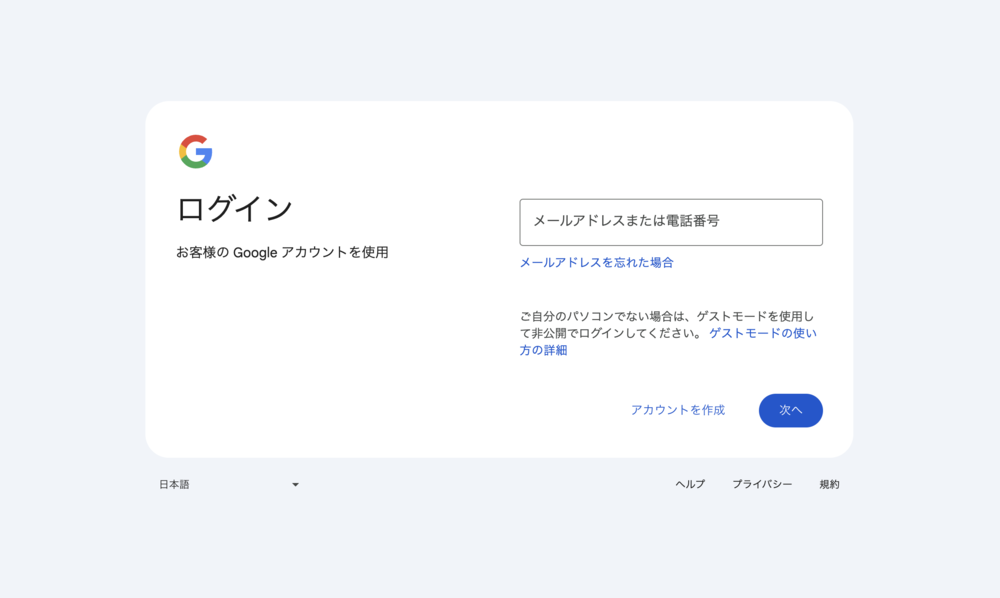
- ログイン画面が表示されたら、管理者用のメールアドレスを入力し、「次へ」ボタンを押します。
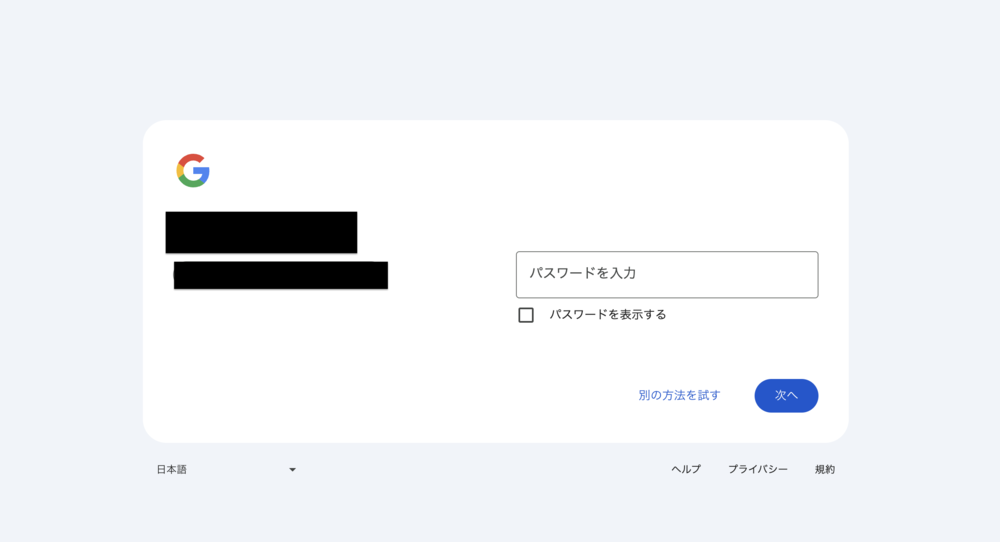
3.パスワードを入力して「次へ」ボタンを押します。
4.もし2段階認証を設定している場合は、スマートフォンに届く通知を承認したり、確認コードを入力したりする手順が追加されます。
5.認証が成功すると、管理コンソールのホーム画面(ダッシュボード)が表示されます。これでログインは完了です。
なお、ブラウザにすでに個人のGoogleアカウントでログインしている場合、「個人用アカウントでは使用できません」というエラーが表示されることがあります。
その際は、エラー画面の指示に従って「アカウントを追加」するか、ブラウザの「シークレットモード」機能を使って再度ログインを試みてください。
ログインできない場合の主な原因と対処法
管理コンソールにうまくログインできない場合の主な原因は、以下の3つです。
- アクセスURLの間違い
- アカウント・パスワードの間違い
- 管理者権限がない
それぞれの対処法を以下にまとめました。
| 主な原因 | よくある状況 | 確認・対処法 | |
|---|---|---|---|
| アクセスURLの間違い | Gmail(gmail.com)など別のページにアクセスしている | ・admin.google.com に直接アクセスしているか確認 | ・改善しない場合はシークレットウィンドウで再試行 |
| アカウント・パスワードの間違い | 個人の@gmail.comを入力している or パスワードを忘れた | ・管理者用アカウント(独自ドメイン)か確認 | ・「パスワードをお忘れの場合」から再設定 |
| 管理者権限がない | ログインできるが通常のGmail画面が表示される | ・そのアカウントに管理者権限が付与されていない | ・特権管理者に権限付与を依頼 |
管理コンソールに入れないトラブルの多くは、URLやアカウント種別の確認で解消します。それでも解決しない場合は、管理者権限が付与されているかを確認しましょう。
Google Workspace管理コンソールでできること:主要機能7選
Google Workspace管理コンソールでは、組織のIT管理に必要な操作を幅広く行えます。まずは、日常的な運用の土台となる7つの主要機能を押さえておくことが重要です。
以下の機能を理解すれば、アカウント管理からセキュリティ対策まで、管理者として必要な基本業務を一通りカバーできます。
- ユーザー管理
- グループ作成
- アプリ管理
- デバイス管理
- ドメイン管理
- レポート
- セキュリティ管理
それぞれ見ていきましょう。
ユーザー管理:アカウントの追加・削除・権限設定
ユーザー管理は、管理コンソールの中でも利用頻度が高い機能です。社員など組織に所属するメンバーのGoogle Workspaceアカウントを、管理者が一元的に管理します。
具体的には、以下のような操作を管理コンソール上で行えます。
- 新入社員のアカウント作成・メールアドレス発行
- 退職者アカウントの停止・削除
- ドライブのファイル所有権の引き継ぎ
- ユーザーのパスワードリセット
- 管理者権限や利用権限の変更
これにより、人の入れ替わりや組織変更があっても、アカウント管理を迅速かつ安全に行えます。ユーザー管理は、組織のIT運用を支える基本となる機能です。
グループ作成:部署ごとのメーリングリスト作成
グループ作成機能を使うと、特定のメンバーをまとめた「グループ(メーリングリスト)」を作成し、部署やプロジェクト単位で情報を管理できます。
グループを活用すると、以下のような運用が可能です。
- 部署・チーム用のメールアドレスを作成し、一斉配信を行う
- 個別に宛先を指定せず、送信漏れを防止できる
- ドライブのフォルダやファイルをグループ単位で共有できる
- メンバーの追加・削除をグループ編集だけで完結できる
例えば、営業部用に〇〇@△△.comのようなグループを作成すれば、そのアドレス宛に送信するだけで営業部全員にメールを届けられます。
部署単位で共有フォルダのアクセス権を設定しておけば、異動や人員変更があっても管理の手間を最小限に抑えられます。
アプリ管理:社員が利用できるアプリの制御
アプリ管理では、組織内で利用するGoogle Workspaceの各サービスや、外部アプリとの連携可否を管理者が制御できます。業務効率とセキュリティのバランスを保つために重要な機能です。
具体的には、以下のような管理が可能です。
- ドライブ、CalendarなどWorkspaceサービスの利用可否を設定
- 部署ごとに利用できるサービスを制限・許可
- 業務に不要なサービス(例:YouTube)の利用制限
- 外部アプリのGoogleアカウント連携を許可・ブロック
- 安全性が確認できないアプリからのデータアクセスを遮断
例えば、「全社でGoogleドライブは必須だが、特定部署ではYouTubeの利用を制限する」といった柔軟な設定が行えます。アプリ管理を適切に行うことで、業務効率を維持しながら、情報漏えいなどのリスクを未然に防げるのです。
デバイス管理:スマホやPCからのアクセスを保護
デバイス管理は、従業員が業務で利用するスマートフォンやパソコンなどの端末(エンドポイント)を一元的に管理し、情報漏えいを防ぐための機能です。リモートワークや私物端末の利用が増える中で、重要性が高まっています。
デバイス管理では、主に以下のような設定を行えます。
- 業務用スマートフォンやPCの利用状況を管理
- 紛失・盗難時に端末内の社内データを遠隔消去(ワイプ)
- 許可した端末からのみGoogle Workspaceへのアクセスを許可
- 端末への画面ロックやパスコード設定を必須化
- セキュリティ基準を満たさない端末の利用を制限
例えば、社員がスマートフォンを紛失した場合でも、管理者が遠隔でデータを消去することで、第三者による情報漏えいを防ぐことが可能です。デバイス管理を適切に行うことで、社外からのアクセスが増えても安全な業務環境を維持できます。
ドメイン管理:自社ドメインの紐付けと設定
ドメイン管理では、会社の独自ドメイン(〇〇@△△.comなど)をGoogle Workspaceに登録し、メールや各種サービスと連携させる設定を行います。
主に以下のような操作を行う機能です。
- 独自ドメインの登録と所有権の証明
- メール利用に必要なDNS(MXレコードなど)の設定
- 複数ドメインの追加・管理
この設定を行うことで、〇〇@△△.comのような信頼性の高いメールアドレスを利用できるようになります。
また会社の成長にともない複数ドメインを運用する場合も、ドメイン管理から一元的に設定できるため、ブランド管理やメール運用を安定させやすくなるでしょう。
なお、Gmailで独自ドメインを使用する方法について詳しく知りたい方は、以下の記事を参考にしてください。
レポート:組織の利用状況を可視化
レポート機能では、組織全体のGoogle Workspaceの利用状況や、セキュリティに関するログを確認できます。データに基づいてIT環境を把握し、運用改善に役立てるための機能です。
主に以下のような情報を確認できます。
- ユーザーごとのログイン状況や利用頻度
- Googleドライブのストレージ使用量
- 不審なログインや操作履歴の確認
- 管理者による設定変更の履歴(監査ログ)
例えば、長期間利用されていないアカウントを把握したり、不正アクセスの兆候を早期に発見したりできます。日常的にレポートを確認することで、セキュリティ対策やライセンス管理の精度を高められるでしょう。
セキュリティ管理:組織の情報資産を守る設定
セキュリティ管理では、組織の重要な情報を不正アクセスや情報漏えいから守るための各種設定を行います。会社のセキュリティ方針を、システム上で統一的に適用できる重要な機能です。
- 主に以下のような設定を管理できます。
- 組織全体または特定のユーザーに対する2段階認証プロセスの必須化
- パスワードの最低文字数や複雑さのルール設定
- 不審なログインや挙動に対する制限・警告
- ユーザーごとのセキュリティポリシー適用
例えば、2段階認証を必須にすることで、パスワードが漏えいした場合でも不正ログインを防げます。セキュリティ管理を適切に行うことで、組織全体の情報資産を安全に守れます。
【実践ガイド】Google Workspace管理コンソールで行う初期設定3STEP
Google Workspaceを契約した直後は、管理コンソールでの初期設定が必要です。初期設定を完了させないと、独自ドメインのメール送受信など、基本機能を正しく利用できません。
ここでは、導入後に実施すべき初期設定の手順を、以下の3ステップに沿って解説します。
- STEP1:ドメインの所有権を証明する
- STEP2:ユーザーを一括で追加する
- STEP3:Gmailを有効化して独自ドメインで送受信
それぞれ見ていきましょう。
STEP1:ドメインの所有権を証明する
最初に行うのが、Google Workspaceで利用する独自ドメインの所有権をGoogleに証明する作業です。第三者によるなりすましや不正利用を防ぐために必須の手順となります。
設定の流れは、以下のとおりです。
- 管理コンソールにログインする
- 画面に表示される確認用の文字列(TXTレコード)をコピーする
- ドメインを取得したサービスの管理画面にアクセスする
- DNS設定にTXTレコードを追加し、保存する
上記の中でも特につまずきやすいのが、DNS設定作業です。ドメイン管理サービスによって画面構成や用語が異なり、初めて触る場合は「どこに何を入力すればいいのかわからない」と感じやすいポイントになります。
まだ独自ドメインを取得していない場合は、ムームードメインを利用すると比較的スムーズです。
ドメイン取得からDNS設定までの流れがわかりやすく、Google Workspaceとの併用を前提にした案内も用意されています。管理コンソールに不慣れな方でも迷いにくいため安心です。
関連記事:ムームードメインでGoogle Workspaceを契約するメリット5選!|初年度利用料金の割引と簡単設定
STEP2:ユーザーを一括で追加する
ドメインの証明が完了したら、次に従業員のアカウントをGoogle Workspaceに登録します。人数が少ない場合は手動での追加も可能ですが、数十人以上の規模であれば、CSVファイルを使った一括登録が効率的です。
設定の流れは、以下のとおりです。
- 管理コンソールからユーザー登録用のCSVテンプレートをダウンロードする
- CSVファイルに氏名・メールアドレス・初期パスワードなどを入力する
- 入力済みのCSVファイルを管理コンソールにアップロードする
これだけで、一覧に記載したユーザーアカウントを一度に作成可能です。手作業で一人ずつ登録する必要がなくなるため、登録ミスを防ぎながら作業時間を大幅に短縮できます。
STEP3:Gmailを有効化して独自ドメインで送受信
最後のステップとして、作成したアカウントで独自ドメインのメールを送受信できるように、「MXレコード」の設定を行います。MXレコードは、ドメイン宛に届いたメールの配送先を指定する設定です。
設定の流れは、以下のとおりです。
- 管理コンソールに表示される、Google指定のMXレコード情報を確認する
- ドメインを取得したサービスの管理画面にアクセスする
- DNS設定画面で、既存のMXレコードをGoogle指定の値に変更する
- 設定を保存する
設定が完了すると、独自ドメイン宛のメールがGmailで送受信できるようになります。
なお、DNS設定の変更がインターネット全体に反映されるまでには、最大で72時間程度かかる場合があります。その間、一時的にメールが届かない可能性もあるため、業務時間外や休日に作業するなどの配慮をすると安心です。
初期設定が完了したら、次は管理コンソールのセキュリティ設定を見直すことが重要です。詳しくは以下の記事を参考にしてください。
関連記事:Google Workspaceで設定すべきセキュリティ対策!基本から応用まで解説
Google Workspace管理コンソールの活用術:運用を効率化する3つのポイント
ここからは、Google Workspace管理コンソールを活用して運用を効率化するために、特に効果の高い以下3つのポイントを紹介します。
- 管理者権限を適切に委任して負担を分散する
- 定期的なレポート確認で利用状況を把握する
- 上位エディションで使える高度な機能を理解する
それぞれ見ていきましょう。
管理者権限を適切に委任して負担を分散する
Google Workspace管理コンソールでは、管理業務を一人で抱え込まず、役割ごとに権限を委任することが重要です。
管理コンソールには、特権管理者以外にも、特定の作業だけを行える管理者権限が用意されています。業務内容に応じて権限を分担することで、管理者の負担を減らしつつ、運用をスムーズに進められます。
権限委任の例は、以下のとおりです。
- ユーザー管理者:アカウント作成、パスワードリセット(人事担当)
- グループ管理者:部署ごとのメーリングリスト管理(部署責任者)
権限を適切に委任することは、管理者の負担軽減と、業務の属人化を防ぐうえで非常に有効です。
定期的なレポート確認で利用状況を把握する
Google Workspace管理コンソールのレポート機能を定期的に確認することで、IT運用のムダやリスクを早期に発見できます。
例えば、長期間ログインしていないアカウントを把握すれば、不要なライセンスを整理してコスト削減につなげられます。また、監査ログを確認することで、設定変更や不審な操作が行われていないかをチェックすることも可能です。
感覚に頼った運用ではなく、実際の利用データをもとに状況を把握することが、安定した運用とセキュリティ維持につながります。
上位エディションで使える高度な機能を理解する
Google Workspace管理コンソールでは、上位エディションに切り替えることで、より高度なセキュリティや管理機能を利用できます。現時点で必要なくても、将来の事業拡大やセキュリティ要件の変化に備え、選択肢を把握しておくことが重要です。
例えば、上位エディションでは、以下のような機能が利用できます。
- Business Plus Google Vaultを利用し、メールやチャットのデータを法的要件に沿って長期間保存できる
- **Enterprise **Google Vault に加え、より高度なセキュリティおよびデータ保護機能(例:DLP ルールの詳細設定や監査機能)を利用できる。 ※データ保護機能はエディションごとに提供範囲が異なり、一部の機能は Business エディションでも利用可能。
上記のように、プランが上がるほど管理・セキュリティ機能も強化されます。自社の成長段階やリスク管理の方針に応じて、将来的なプラン変更も視野に入れておくと安心です。
Google Workspace管理コンソールのよくある質問
最後に、Google Workspaceの管理コンソールに関するよくある質問に回答します。
- 管理者アカウントを忘れた場合はどうすればいいですか
- 個人事業主でも管理者アカウントは作成できますか
それぞれ見ていきましょう。
管理者アカウントを忘れた場合はどうすればいいですか?
管理者アカウントの情報を忘れた場合は、ログイン画面から復旧手続きを行います。
具体的な手順は、以下のとおりです。
- ログイン画面の「メールアドレスをお忘れの場合」または「パスワードをお忘れの場合」を選択する
- アカウント作成時に登録した再設定用の電話番号やメールアドレスを入力する
- 画面の案内に従って本人確認と再設定を行う
復旧できない事態を防ぐためにも、あらかじめ管理者アカウントを複数設定しておくと安心です。
個人事業主でも管理者アカウントは作成できますか?
はい、Google Workspaceは、従業員1名の個人事業主やフリーランスの方でも利用可能です。
独自ドメインを取得し、そのドメインでGoogle Workspaceを契約すれば、契約者本人が管理者となり、管理者アカウントが作成されます。作成したアカウントで管理コンソールにログインし、メールやセキュリティなどの各種設定を行います。
組織の規模に関わらず、誰でも管理コンソールを利用して、安全で信頼性の高いビジネス環境を整えることが可能です。
まとめ
Google Workspace管理コンソールは、ユーザー管理やセキュリティ設定、アプリ・端末制御までを一元管理できる、組織のIT運用を支える中核ツールです。管理者が全体を把握しやすく、設定を統一できる点が大きな特長といえます。
一方で、初期設定やDNS変更など、導入時につまずきやすいポイントがある点には注意が必要です。特にドメイン関連の設定は、管理画面や用語に慣れていないと迷いやすくなります。
独自ドメインをまだ取得していない場合は、Google Workspaceとの併用を前提に案内が整っているムームードメインを選ぶことで、設定の負担を抑えやすくなります。
まずは基本設定とセキュリティを整え、管理コンソールを活用した安全で効率的な運用を始めてみてください。


 記事一覧に戻る
  おすすめ記事