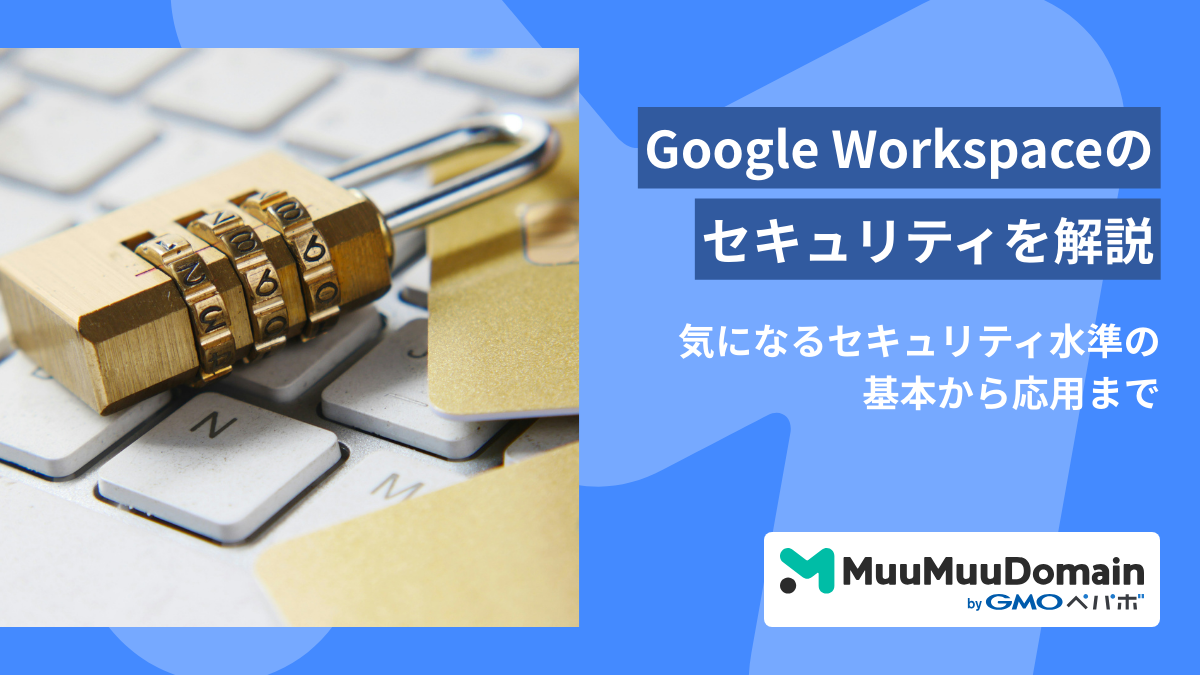
Google Workspaceの導入を検討していて、セキュリティの水準がどれほど高いツールなのか不安に感じている方も多いでしょう。
本記事では、
● Google Workspaceのセキュリティが信頼できる5つの理由
● Google Workspaceのセキュリティ設定で行うべき基本の対策
● 情報漏洩を防ぐGoogle Workspaceの高度なセキュリティ機能
について解説します。
本記事を読むことで、Google Workspaceのセキュリティの高さや、別途行う設定によって堅牢なセキュリティを構築する方法がわかります。ぜひ導入前にお読みください。
Google Workspaceのセキュリティが信頼できる5つの理由
Google Workspaceは、企業が安心して利用できるよう多層的なセキュリティ機能を実装しています。本章では、Google Workspaceの信頼性を支える5つのポイントを解説します。
セキュリティ専門チームによる監視体制
Googleでは専任のセキュリティチームが24時間365日体制でシステムを監視し、異常なアクセスパターンや不審な動きを即座に検知してくれます。
不正アクセスの試みがあった場合は迅速にアクセスをブロックしてくれるため、被害を未然に防げる点が大きなメリットです。
常時監視体制が構築されているおかげで、データを安全に預けられる環境が整っています。高強度のセキュリティ体制を求めている場合でも、安心して導入が可能です。
基本理念に基づく高水準のデータセンター設計
Google Workspaceでは**「多層防御」**の考え方を採用しています。
多層防御とは、インフラ、ネットワーク、アプリケーション、データ、アクセス制御といった複数の階層で独立した防御策を講じる手法です。
仮に一つの防御層が突破されても、他の層が攻撃を食い止めるため、システム全体への侵入を防げます。単一の対策に依存しない設計により、高い堅牢性を実現しています。
すべてのデータを自動暗号化
Google Workspaceでは、データの送受信中も保存時も常に暗号化が行われます。
たとえば、メールを送信する際はインターネット上を移動する間、ファイルをドライブに保存する際はサーバー内で、それぞれ自動的に暗号化されます。
暗号化されることにより、第三者がデータを盗んだとしても解読できない状態となるため、盗聴や不正アクセスからの保護が可能です。ユーザー側で特別な設定をする必要はなく、利用開始時から自動的に保護を受けられます。
セキュリティに関する認証を取得
Google Workspaceは、国際的に認められた複数のセキュリティ認証を取得しています。
取得している認証は以下の通りです。
● 第三者による監査基準:SOC 2
● 情報セキュリティ管理の国際規格:ISO 27001
● **クラウドセキュリティに関する国際規格:ISO 27017 **
なお、上記の認証取得には、厳格な審査をクリアする必要があります。定期的な再審査も受けており、継続的に高水準のセキュリティを維持している証明となっています。
高精度の脅威検知機能
Gmailには、Googleの機械学習モデルを活用した高精度な脅威検知機能が搭載されています。このセキュリティ機能は、スパムメール、フィッシング詐欺、マルウェア(悪意のあるプログラム)を含むメールを自動的に識別します。膨大なデータから学習したAIが、怪しいパターンを瞬時に見抜くため、非常に高い精度を誇る機能です。他の保護機能と組み合わせることで、受信トレイに届く迷惑メールの99.9%以上をブロックし、安全なメール環境を提供しています。
Google Workspace(Gmail)が迷惑メール対策に圧倒的に強い理由については、以下の記事で詳しく解説しているため、参考にしてください。
»独自ドメインの迷惑メールはGmailで撃退!Google Workspaceでビジネスを守ろう!
Google Workspaceのセキュリティ設定で行うべき基本の対策
Google Workspaceを安全に運用するには、導入時に基本的なセキュリティ設定をすることが重要です。本章では、すぐに実施すべき3つの対策を具体的な手順とともに解説します。
2段階認証プロセスの適用
2段階認証は、IDとパスワードに加えて第2の認証要素を求める仕組みです。具体的には、スマートフォンへの確認コード送信やセキュリティキーの使用が該当します。
パスワードが漏洩しても、2つ目の認証要素がなければログインできないため、不正アクセスを強力にブロックできます。設定は管理コンソールから全ユーザーに対して一括適用が可能です。二重の防御により、アカウント乗っ取りのリスクを大幅に低減できます。
パスワードポリシーの強化設定
第三者からの攻撃から大切な情報を守るため、強力なパスワード設定が必須です。
パスワードの桁数が短いと、すべての組み合わせを試す総当たり攻撃(ブルートフォース攻撃)や、よく使われる単語を試す辞書攻撃といったパスワード解読手法に脆弱になります。
設定手順は以下の通りです。
- メニューアイコンから「セキュリティ」を選択
- 「認証」から「パスワードの管理」を選択
- 「安全度・長さ・次回ログイン時にパスワードポリシーを適用する・パスワードの再利用を許可・有効期限」をそれぞれ設定
上記の設定により、組織全体で強力なパスワードが適用できます。
Googleドライブの外部共有制限
組織内のユーザーがGoogleドライブ上のファイルを外部と共有できないよう制限することで、意図しない情報漏洩を防げます。設定手順は以下の通りです。
- Google管理コンソールに管理者アカウントでログイン
- 「アプリ」から「Google Workspace」を選択
- 「ドライブとドキュメント」から「共有設定」を選択
- 外部との共有を制限したい組織を選択
- 「共有オプション」から「"組織"の外部との共有」をオフに設定
- 「共有ドライブの作成」を選択
- 「管理者権限を持つユーザーが、以下の設定をオーバーライドできるようになります」と「"組織"外のユーザーが、共有ドライブにあるファイルにアクセスできるようになります」のチェックを外す
上記の設定によって、組織外へのデータ流出リスクを最小限に抑えられます。
情報漏洩を防ぐGoogle Workspaceの高度なセキュリティ機能
Google Workspaceには、基本設定に加えて機密情報を保護するための高度なセキュリティ機能が搭載されています。本章では、情報漏洩を未然に防ぐ3つの重要な機能を解説します。
データ損失防止ポリシーの設定
Google Workspaceの管理者は、データ損失防止(DLP)ポリシーを設定することで、GmailやGoogleドライブ内の機密情報を保護できます。具体的には以下のような活用が可能です。
● 送信メールに含まれる機密情報を自動チェックし、データ漏洩を未然に防ぐ
● ドライブ上のコンテンツに機密情報が含まれるかを光学式文字認識(OCR)でチェック
OCRとは、画像内の文字を読み取る技術を指します。
たとえば、クレジットカードの番号やマイナンバーなど個人情報が含まれるメールを送信しようとすると、自動的にブロックまたは警告が表示されます。この設定により、社員の誤操作による情報漏洩を防止することが可能です。
なお、データ損失防止(DLP)ポリシーを利用するには、Google Workspaceの有料プランの一つであるEnterpriseエディションの契約が必要です。
Google Workspaceの料金プランについて詳しく知りたい方は以下の記事を参考にしてください。
»Google Workspaceの料金プランを徹底比較!あなたに最適なのはどのプラン?
アラートセンターで異常を即座に検知
アラートセンターは、組織内で発生する潜在的なセキュリティリスクを検知し、管理者に通知する機能です。検知対象には、以下の項目が含まれます。
● 不審なログイン試行
● フィッシングの疑いがあるメール など
深夜に海外からアクセスがあった場合や、通常と異なるデバイスからログインがあった場合などに、即座に通知されます。本機能を活用するためには、管理者が定期的にアラートセンターを確認する体制を築くことが必要です。
早期発見できる体制を構築することにより、被害の拡大を抑えられます。
なお、セキュリティに関する事故の多くは初動対応の速さで被害規模が決まるため、日常的な監視体制の構築が不可欠です。
監査ログによる操作履歴の追跡
万が一セキュリティに関する問題が発生した際、「いつ、誰が、なにをしたか」を追跡するたできる監査ログは必要不可欠です。
Google Workspaceでは、ログイン履歴、ファイルの共有設定変更、管理者による設定変更など、さまざまな操作が自動的に記録されます。
重要なファイルが外部に共有された場合、誰がいつ共有設定を変更したのかを特定できるため、原因の特定が急がれる際に役立ちます。
事前にどのようなログが取得できるのかを把握し、定期的に確認しましょう。有事の際に慌てて確認方法を調べるのではなく、平時から監査ログの見方に慣れておくことで、迅速な調査と原因究明が可能になります。
セキュリティツールを使用して自社のリスクレベルを把握する方法
Google Workspaceには、組織のセキュリティ状況を可視化し、改善策を提案するツールが標準搭載されています。本章では、セキュリティアドバイザーの機能と活用方法を解説します。
セキュリティアドバイザーとは
セキュリティアドバイザーは、組織のセキュリティに関する問題を検出し、推奨設定や強化策を提案するツールです。専任のセキュリティ専門家のように、ビジネス環境に合わせた分析情報、ガイダンス、脅威防止策、データ保護管理を提供します。セキュリティアドバイザーを活用することで、「2段階認証を設定していないユーザーが30%います」といった情報や改善すべきポイントを、具体的な数値とともに提示してくれます。
セキュリティの専門知識が十分でないIT管理者でも、システムが自動的に問題を発見して対策を教えてくれるため、安心して運用を進められます。
セキュリティアドバイザーができること
セキュリティアドバイザーの主な機能は、フィッシングや不正なソフトウェア、データ漏洩のリスクを減らすために、推奨されるセキュリティ設定を提示し、適用を支援することです。
フィッシングに対しては、一定期間内に検出された件数を提示した上で、「セーフブラウジング保護機能」「セキュリティサンドボックス(疑わしいファイルを隔離して検査する仕組み)」「Gmailのフィッシングとマルウェアに対する保護強化機能」などの対策を提案してくれます。
また、組織内のユーザーのうち、2段階認証プロセスによるアカウント保護が適用されていない人数の提示も可能です。セキュリティリスクを可視化することで、管理者は2段階認証を使用していないユーザーを特定し、適用を促せます。
上記の機能により、組織全体のセキュリティの弱点を把握し、優先的に対処すべき課題が明確になるメリットがあります。
セキュリティアドバイザーの設定手順
セキュリティアドバイザーは、以下の流れで設定しましょう。
- 管理者アカウントでGoogle管理コンソールにログイン
- メニューアイコンから「セキュリティ」を選択
- 「セキュリティアドバイザー」を選択
- 表示された分析情報を確認し、必要に応じて推奨設定を有効にする
管理コンソールにアクセスすると、ダッシュボード形式でセキュリティ状況が表示されます。各項目には「推奨」「警告」などのラベルが付いており、優先度が一目でわかります。推奨設定の有効化は、多くの場合ワンクリックで完了するため、専門知識がなくても対応が可能です。
Gemini for Google Workspaceのセキュリティ対策
Google WorkspaceにはAI機能「Gemini」が統合されており、業務効率を大幅に向上させてくれます。本章ではGeminiの基本機能と、企業利用で重要となるセキュリティ対策について解説します。
生成AI「Gemini」とは
Google Workspaceの生成AI「Gemini」とは、Google Workspaceの利用者向けに提供される最先端の生成AIサービスです。文章の作成、翻訳、データ分析など、さまざまな作業を効率化できます。主にメールの下書きを数秒で作成したり、スプレッドシートのデータから傾向を分析してレポートを生成したりすることが可能です。
GmailやGoogleドキュメント、スプレッドシートなど、既存のアプリケーション内で利用できるため、新しいツールの使い方を学ぶ必要がありません。業務の流れを中断することなく、AIの支援を受けられる点が大きな特徴です。
Geminiでできる主な機能
Geminiは多様な業務シーンで活用できる機能を備えています。主な活用場面は以下の通りです。
| 機能 | サポート内容 |
|---|---|
| リサーチアナリスト | 膨大な情報から必要なデータを抽出し、要約や分析を支援 |
| 営業アシスタント | 顧客向け提案資料の作成や、メールの返信文を自動生成 |
| 生産性向上のパートナー | 会議のスケジュール調整や、タスク管理を効率化 |
| クリエイティブアシスタント | プレゼンテーション資料のデザイン提案や、画像生成をサポート |
| 議事録 | Google Meetと連携し、会議内容を自動で文字起こしをして、議事録を作成 |
Geminiの機能により、単純作業にかかる時間を削減し、本来注力すべき業務に集中できる環境が整います。AIが秘書や助手のような役割を果たすことで、チーム全体の生産性向上が期待できます。
Geminiのセキュリティの高さ
Gemini for Google Workspaceは、企業が入力した情報を学習データとして利用しないことを明言しているため、情報漏洩の心配がなく安心して利用できます。
AIを利用する場合、プロンプト(指示文)を入力する必要があるため、企業の情報が入っている場合はセキュリティ面で不安が残ります。
しかし、Geminiのように入力データをAIの学習に利用しないと明言されていれば、機密情報が外部に漏れる心配がありません。たとえ顧客情報を含むメールの下書きを依頼したとしても、人の目による確認も行われないため、内容が他の用途に使われることはないのです。
また、プロンプトなどの情報は有償契約している企業に帰属するため、企業の知的財産はしっかりと保護されます。
無料で自由に使用できるAIサービスとは異なり、Geminiはビジネス利用を前提とした安全性が確保されています。
Google Workspaceのセキュリティを高めるシングルサインオン
シングルサインオン(SSO)を導入することで、セキュリティと利便性を両立できます。本章ではSSOの仕組みと導入のメリット・デメリット、具体的な導入ステップを解説します。
シングルサインオン(SSO)とは
シングルサインオン(SSO)とは、ユーザーが複数のアプリケーションやシステムにログインする際に、一度の認証ですべてにアクセスできる仕組みです。一つの鍵で会社のすべての部屋に入れるマスターキーのようなイメージを持つとわかりやすいでしょう。
通常、各アプリケーションを利用する際はGmail、Googleドライブ、Slackなど、それぞれのサービスに個別にログインする必要があります。
しかし、シングルサインオンを導入すると、最初に一度認証するだけですべてのサービスの利用が可能になります。ユーザーは複数のパスワードを覚える必要がなくなり、管理者側もアカウント管理が一元化されて効率的です。
シングルサインオン導入のメリット・デメリット
シングルサインオン導入による主なメリット・デメリットは以下の通りです。
| メリット | 管理の効率化セキュリティの向上 |
|---|---|
| デメリット | 攻撃を受けた際のリスクが集中する(2段階認証が必須) |
前述の通り、シングルサインオンを導入することで、1つの認証ですべてのサービスにログインが可能になります。
パスワードが複数存在する場合、社員が付箋やメモ用紙に書き残したり、覚えやすいように簡単なものに設定してしまったりする可能性があります。メモは落とす危険があり、また簡単なパスワードも突破されるリスクが高まります。どちらもリスク管理上、適切とはいえません。シングルサインオンの導入は上記のリスクを低減させ、パスワード管理もシンプルにしてくれます。セキュリティ面と管理の煩雑さをなくしてくれる点が大きなメリットです。
一方で、万が一攻撃を受けパスワードが流出してしまうと一つの認証情報ですべてのサービスにアクセスできるようになってしまいます。不正ログイン防止のため、2段階認証機能を必ず設定するよう心がけましょう。
シングルサインオン(SSO)の導入ステップ
シングルサインオンの導入は、計画的に進めることで円滑に実施できます。以下4ステップで進めましょう。
- 現状分析と目的の明確化
- IDプロバイダの選定
- 設計とテスト導入
- 全社展開と運用体制の構築
まずは、現在利用しているアプリケーションを洗い出し、SSO導入で解決したい課題を明確にしておきましょう。
次にIDプロバイダ(IdP)を選定します。IdPとはユーザーの認証情報を一元管理するシステムのことです。
選定が完了したら、IdPと連携するアプリケーションの設定をして、一部のユーザーでテスト運用を実施します。テストで問題がなければ全社展開し、トラブル時の対応フローやサポート体制を整えていきましょう。
Google Workspaceのセキュリティを高めるための社員教育
高度なセキュリティ機能を導入しても、社員の意識が低ければ情報漏洩は防げません。本章では、全社員に徹底すべき3つの重要なセキュリティ教育について解説します。
ファイル共有時の注意喚起
ファイル共有時の設定ミスは、情報漏洩の主要な原因の一つです。以下のルールを社員に徹底させることが重要です。
● リンク共有の原則禁止
● 社外共有時のダブルチェック
● 定期的な共有設定の見直し
情報漏洩を避けるために、リンクを知っている全員がアクセスできる設定は避け、特定のメールアドレスを指定して共有する方法を徹底しましょう。
また、社外にファイルを共有する際は、チェック体制の構築が推奨されています。
最後に、過去に共有したファイルの権限を定期的に確認し、不要な共有は解除しましょう。プロジェクト終了後も外部パートナーがファイルにアクセスできる状態が続いていないかなど、定期的に確認する習慣をつけることが大切です。
パスワードの使い回しの制限
パスワード管理はセキュリティの基本となるため、以下の2点を社員に徹底させることが不可欠です。
● 複雑なパスワードの設定
● パスワードの使い回し禁止
パスワード設定時は、アルファベット大文字・小文字、数字、記号を組み合わせ、12文字以上のパスワードを使用しましょう。
また、Google Workspaceと他のサービスで同じパスワードを使わないことも徹底してください。一つのサービスからパスワードが漏洩すると、同じパスワードを使っている他のサービスも不正アクセスされる危険性があります。パスワード管理ツールの導入を検討し、社員が安全かつ効率的にパスワードを管理できる環境を整えることも効果的です。
公共ネットワーク利用や私物PC利用時の注意喚起
テレワークの普及により社外での業務機会が増えている状況だからこそ、以下2点のルールを徹底し、社員に周知することが重要です。
● 公共Wi-Fiでの業務の制限
● 私物端末利用のルール策定
まず、カフェや空港などの公共Wi-Fiでは通信内容が盗聴されるリスクが高いため、機密情報を扱う作業をしないことが基本です。やむを得ず利用する場合はVPN(仮想専用回線)を使用しましょう。
また、私物のPCやスマートフォンで業務する場合、セキュリティソフトのインストールや端末ロックの設定を義務付けてください。
重要な商談情報や顧客データが漏洩するリスクを社員に理解させ、安全な業務環境を維持することが不可欠です。
まとめ
Google Workspaceは、専任チームによる常時監視体制やセキュリティに関する認証を取得済みのため、安心して利用できるツールです。またツール利用時には2段階認証や共有制限など、より詳細なセキュリティ設定が可能となっています。
なお、設定完了後も定期的な設定内容の見直しや、社員教育を通じてセキュリティを高めていくことが大切です。
ただし、Google Workspaceの導入が初めての場合、セキュリティ以外にも設定すべき項目が多いため、優先順位がわからない方も多いでしょう。
ムームードメインではGoogle Workspaceの導入に関する相談に、専任の担当者がお答えします。
無料で活用できるため、導入前にぜひ一度ご相談ください。


 記事一覧に戻る
  おすすめ記事