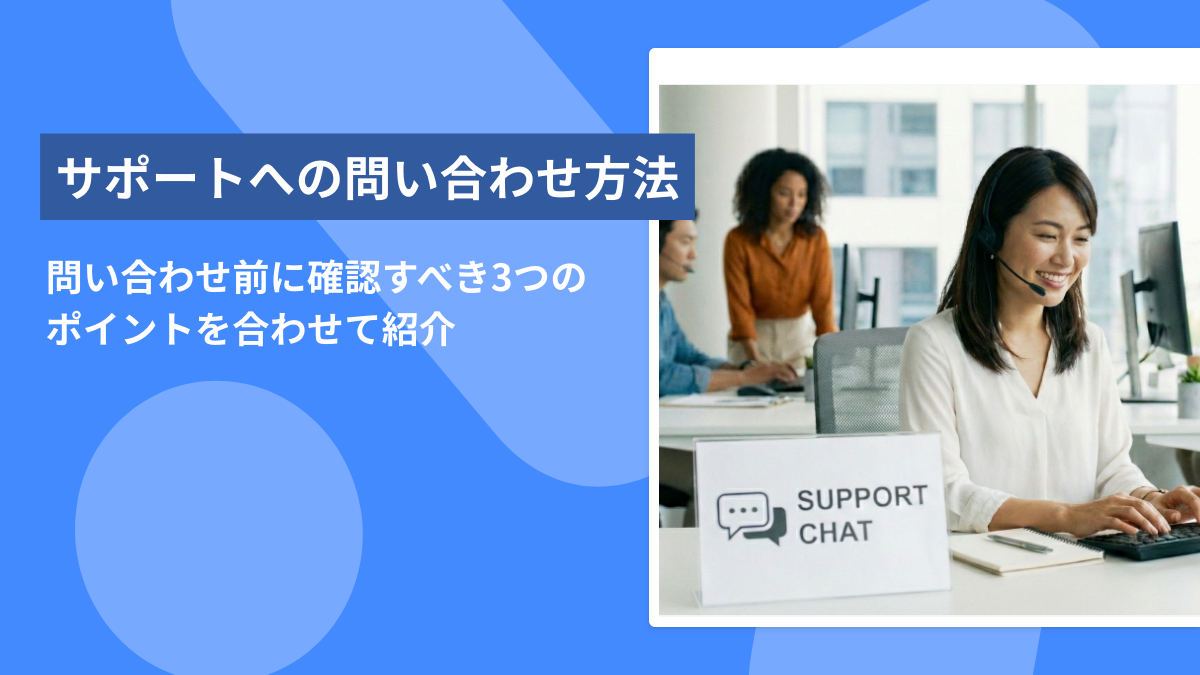
Google Workspaceの利用にあたって、疑問やトラブルが生じた場合、どこに相談したら良いかわからない方もいるでしょう。内容によって緊急度が違うため、すぐに回答が欲しい場合や、急ぎではない場合の相談先の使い分けを知りたい方も多いはずです。
本記事では、
- Google Workspaceの問い合わせ方法
- 問い合わせ前に確認すべき3つのポイント
- トラブル別おすすめ問い合わせフロー
について解説します。Google Workspaceの相談先を知っておきたい方はぜひ最後までお読みください。
Google Workspaceの問い合わせ方法
Google Workspaceでは、管理コンソール経由でのアクセスをはじめ、電話・メール・チャットなど複数の問い合わせ窓口が用意されています。本章では、それぞれの利用方法と特徴を解説します。
管理コンソールからサポートにアクセス
Google管理コンソールにログイン後、画面右上に表示される「?」アイコンをクリックすると、チャットサポートのページへアクセスできます。
また、検索ボックスにキーワードを入力すれば、関連するヘルプ記事やトラブルシューティングガイドの閲覧が可能です。
さらに「サポートに問い合わせる」を選択すると、電話・メールなど、各窓口へ相談が可能です。管理コンソールは管理者権限を持つアカウントでのみアクセスが可能なため、問い合わせ前にログイン情報を確認しておきましょう。
以下の記事では、Google Workspaceにおける管理コンソールの詳しい使い方について解説しています。管理コンソールの使い方に慣れていない方は、ぜひ参考にしてください。
Google Workspace管理コンソールの使い方ガイド!ログイン方法・主要機能・初期設定など
メールで問い合わせる方法
管理コンソールのヘルプアシスタントから「メールでサポートに問い合わせる」を選択し、問題の詳細を記入して送信します。回答までの目安時間は、問い合わせ内容の複雑さによって前後します。
効果的な問い合わせのポイントは、発生している問題を具体的に記載することです。エラーメッセージのスクリーンショットや、問題が起きた日時・影響範囲などを添えると、サポート担当者が状況を正確に把握しやすくなります。急ぎでない設定変更の相談や、詳細な説明が必要な問題に適した方法です。
チャットで問い合わせる方法
チャットサポートは管理コンソールのヘルプアシスタントから「チャットで問い合わせる」を選択して開始します。リアルタイムでサポート担当者とやり取りできるため、手順を確認しながら問題を解決したい場合に便利です。
画面を見ながら操作方法を教えてもらいたいときや、短時間で解決できそうな疑問があるときに活用しましょう。ただし混雑時には待ち時間が発生する可能性があるため、時間に余裕を持って利用することをおすすめします。
電話で問い合わせる方法
※契約プランによって電話サポートの利用可否が異なるため、事前に自社のプラン内容を確認しておいてください。
電話サポートを利用するには、まず管理コンソールからPIN番号を取得する必要があります。ヘルプアシスタントで「電話サポート」を選択すると、PIN番号が発行されます。このPIN番号は、問い合わせ時の本人確認に使用されるため、メモしておきましょう。
対応時間は祝日や年末年始を除く平日9時から17時(※緊急度やプランにより異なる場合があります)で、技術的なトラブルや緊急性の高い問題に対応しています。
問い合わせ前に確認すべき3つのポイント
サポートへの問い合わせをスムーズに進めるには、事前準備が重要です。本章では問題を迅速に解決するために押さえておくべき3つのポイントを解説します。
1.ヘルプセンターで解決できないか確認する
サポートに問い合わせをする前に、Google Workspaceヘルプセンターに問題解決に関する情報が掲載されていないか確認しましょう。ヘルプセンターには、設定方法やトラブルシューティングの手順が詳しく掲載されています。検索ボックスに問題に関するキーワードを入力することで、関連記事が表示されます。
また、コミュニティフォーラムでは他のユーザーや専門家が質問に回答しているため、同じ問題を抱えた事例を見つけられることもあります。既出の情報を有効活用すれば、サポートに問い合わせる前に自己解決できるケースも少なくありません。
2.必要な情報を事前に準備する
問い合わせをスムーズに進めるため、以下の情報を事前に準備しておきましょう。
- 組織のドメイン名
- エラーメッセージの全文またはスクリーンショット
- 問題が発生した日時と頻度
- 影響を受けているユーザー数や範囲
- 問題発生前に行った設定変更の有無
上記の情報を整理しておくと、サポート担当者が状況を正確に把握しやすくなります。特にエラーメッセージは問題特定の重要な手がかりとなるため、必ず記録しておきましょう。
3.サポートポリシーとガイドラインを理解する
事前にサポートポリシーを確認しておくことで、対応が可能な問題かどうかを判断でき、適切な問い合わせ先の選択ができます。Google Workspaceのサポートは、Google製品の機能や設定に関する問題が対象です。サードパーティ製のアプリケーションや、カスタム開発したツールの不具合については、サポートの範囲外となってしまいます。
また、契約プランによってサポートの対応時間や方法が異なる点にも注意が必要です。
販売パートナー経由の問い合わせ窓口とは
Google Workspaceは、Googleの公式サポートだけでなく、認定販売パートナー経由でもサポートを受けられます。本章ではパートナーサポートの詳細と、公式サポートとの違いを解説します。
パートナーサポートの特徴
販売パートナーとは、Googleと提携する販売代理店(リセラー)を指しており、販売代理店が行う導入支援が「パートナーサポート」と呼ばれています。
主な特徴は、導入時の初期設定支援や、既存システムからの移行作業のサポートなど、技術的な支援を受けられる点です。
また、請求書払いに対応している販売パートナーも多く、企業の経理処理に合わせた支払い方法を選択できます。
さらに、定期的な活用セミナーの開催や、業務効率化に向けた提案など、導入後の運用サポートも充実しています。販売パートナーによっては専任の担当者がつくため、継続的な相談がしやすい環境を希望する方におすすめです。
公式サポートとの違い
公式サポートは技術的なトラブル対応に特化しており、製品の機能や設定に関する基本的な問題を解決してくれます。
一方、パートナーサポートは導入支援や運用コンサルティングなど、より広範囲なサポートを提供しています。
注意点として、公式サポートの料金は定価のライセンス料のみに対し、パートナーサポートはライセンス料に加えて別途サポート料が上乗せになる場合もあります。販売パートナーから導入する際は、トータルコストも注視しましょう。
パートナーサポートへの相談が適しているケース
IT担当者が不在、または兼任で十分なリソースを割けない企業には、パートナーサポートの利用が適しています。技術的な知識が少ない場合でも、日本語で丁寧に説明してもらえるため、安心かつ安全な導入が可能です。
また、初めてクラウドサービスを導入する企業や、既存のメールシステムからの移行作業に不安がある場合も、パートナーサポートの支援が役立ちます。
さらに、業務に合わせたカスタマイズ提案や、社内の活用促進施策について相談したい場合にも最適です。自社の状況に応じて、公式サポートとパートナーサポートを使い分けることをおすすめします。
トラブル別おすすめ問い合わせフロー
問題の種類や緊急度によって、最適な問い合わせ先は異なります。本章では、トラブル別の問い合わせフローを紹介します。トラブルの性質を見極め、適切な窓口を選んでスムーズな解決を目指しましょう。
緊急度が高いトラブルに関する問い合わせ
メールが送受信できない、管理コンソールにアクセスできないなど、業務に直接支障をきたすトラブルが発生した場合は、Google公式サポートへ直ちに連絡しましょう。管理コンソールから電話サポートのPIN番号を取得し、電話で問い合わせることをおすすめします。リアルタイムで状況を伝えられるため、迅速な対応が期待できます。
また、営業時間内であればチャットサポートも即座に相談できる手段です。緊急時は問題の詳細をまとめる時間が惜しいため、電話やチャットなど双方向でやり取りできる方法を優先的に選択することが重要です。
設定や使い方に関する問い合わせ
特定の機能の設定方法や、操作手順がわからない場合は、まずGoogle Workspaceヘルプセンターで検索してみましょう。画面付きの解説記事が豊富に用意されており、多くの疑問は自己解決できます。ヘルプセンターで解決しない場合は、コミュニティフォーラムを確認してください。同じ問題を抱えた他のユーザーの質問と回答が見つかることもあります。
上記の行動でも解決しない場合は、管理コンソールからメールまたはチャットでサポートに問い合わせましょう。
なお、急を要さない内容であれば、詳細を記載しやすいメールサポートが適しています。
導入や契約変更に関する問い合わせ
Google Workspaceの新規導入を検討している段階では、販売パートナーへの相談が効果的です。
例えばムームードメインのような販売パートナーは、最適なプラン選びのサポートなど、導入に関する幅広い相談に対応しています。
一方、既にGoogle Workspaceを利用中で、ユーザー数の変更やプランのアップグレードを検討している場合は、管理コンソールから直接手続きをするか、契約元の販売代理店へ相談しましょう。導入前と導入後で適切な窓口を使い分けることが、スムーズな運用につながります。
以下の記事では、有料プランの料金を比較しています。プラン変更に迷っている方は参考にしてください。
»Google Workspaceの料金プランを徹底比較!あなたに最適なのはどのプラン?
Google Workspaceサポートでよくある質問
本章では、Google Workspaceのサポートについて、多くの方が疑問に感じるポイントとその回答をまとめました。電話番号の確認方法や対応時間、プラン別のサポート内容について解説します。
問い合わせ電話番号の確認方法は?
サポート電話番号は、Google管理コンソールにログイン後、ヘルプアシスタント(画面上部の「?」アイコン)から確認できます。「サポートに問い合わせる」を選択し、「電話」を選ぶと、PIN番号とともに該当する電話番号が表示されます。
なお、電話サポートは有料プラン向けのサービスです。個人のGoogleアカウントを含む無料プランの場合は、基本的にヘルプセンターやコミュニティでの自己解決となります。
サポートの対応時間は?
日本語での電話サポートは、祝日を除く平日9時から17時(※緊急度やプランにより異なる場合があります)に対応しています。時間外の場合は、メールサポートもしくはチャットサポートが利用できます。
なお、上記の標準サポートで対応できない緊急性の高いトラブルに備えたい場合は、エンハンストサポートやプレミアムサポートといった有料オプションの利用を検討しましょう。
有料オプションのサポートでは、24時間365日の電話サポートや、より短い応答時間が保証されます。業種の特性上、夜間・休日に動きがある組織にも適しているサービスです。
個人向けプランのサポート体制は?
個人向け無料プランの場合、基本的なサポートはヘルプセンターとコミュニティフォーラムが中心となります。電話による直接のサポートは提供されていないため、注意しましょう。
問題が発生した場合は、まずヘルプセンターで該当する記事を検索し、解決方法を探すことになります。コミュニティフォーラムでは他のユーザーや専門家からアドバイスを受けられますが、回答までに時間がかかる場合があります。より充実したサポートが必要な場合は、有料プランへの切り替えを検討しましょう。
まとめ
Google Workspaceの問い合わせは、管理コンソール経由で電話・メール・チャットの複数窓口から利用できます。電話サポートは緊急性の高い問題に適しており、メールサポートは詳細な説明が必要な際、チャットサポートはリアルタイムでの解決が必要な際に便利です。
なお、問い合わせをスムーズに進めるには、ヘルプセンターでの事前確認やエラーメッセージ・発生日時などの情報準備が重要です。
また、Google公式サポートのほか、販売パートナーによる導入支援の利用が可能で、クラウドサービス初導入の企業に適しています。緊急トラブルは電話・チャット、設定確認はヘルプセンター、新規導入相談はパートナーへと、状況に応じた窓口の使い分けが効果的です。
ムームードメインは、Google Cloudの認定パートナーのため、導入前の相談が無料でできます。さらにムームードメイン経由でGoogle Workspaceを契約すると、初回の年間費用が25%OFFになるため、最適なプランを安く導入したい方はぜひ一度ご相談ください。


 記事一覧に戻る
  おすすめ記事