

「Gemini Enterpriseを会社で使えるようになったものの、使い方がよくわからない。どこからログインして、どんなことができるのか、何をすればよいのか」と悩んでいる方もいるのではないでしょうか。
Gemini Enterpriseの基本は、ログインしてファイルを追加し、質問して、回答の根拠を確かめ、必要な内容を書き出すこと。まずこの流れに慣れ、そのうえで接続済みの社内データや、会社で共有されたエージェントの利用へ進むのが、本記事の案内する順番です。
本記事では、Gemini Enterprise – Businessエディションの画面を中心に、ログインの方法から、自分でできる設定、手元の資料を使った基本操作、社内データの検索、資料の作成、エージェントやSkillsの使い方、うまく使えないときの確認方法までを解説します。契約や無料トライアル、管理者が行う初期設定の手順は、本記事では扱いません。
※本記事の画面や操作名は2026年10月時点のものです。Gemini Enterpriseは名称や画面の変更が多いため、操作名が異なる場合は公式ヘルプもあわせてご確認ください。
Gemini Enterpriseにログインする方法
Gemini Enterpriseは、エディションによってログイン先が異なります。Businessエディションを利用する方はこのまま手順へ進み、Standard/Plusなどを利用する方は、この章の最後にある「Standard・Plusの場合は管理者から案内されたURLを使う」をご覧ください。
利用するエディションとログイン先を確認する
Gemini Enterpriseには、Business、Standard、Plusなどのエディションがあります。Businessエディションには共通のログイン先がある一方、Standard/Plusなどは管理者が構成したウェブアプリのURLからログインするため、入口の確認方法が異なります。会社からの案内でどのエディションを使うのかを確認しておきましょう。すでにログインできる方は、アプリのタイトルに表示されているエディション名が手がかりです。
一般向けのGeminiアプリ(gemini.google.com)や、Google Workspaceの各アプリに組み込まれたGeminiとは別のサービスで、入口も異なります。製品としての違いは「Gemini EnterpriseとGoogle WorkspaceのGeminiの違い」、サービスの全体像は「Gemini Enterpriseとは?何ができる?主な機能や特徴をわかりやすく解説」をご覧ください。
Businessエディションに仕事用アカウントでログインする
ステップ1:ブラウザで https://business.gemini.google/ を開くと、認証画面へ自動で移動します。
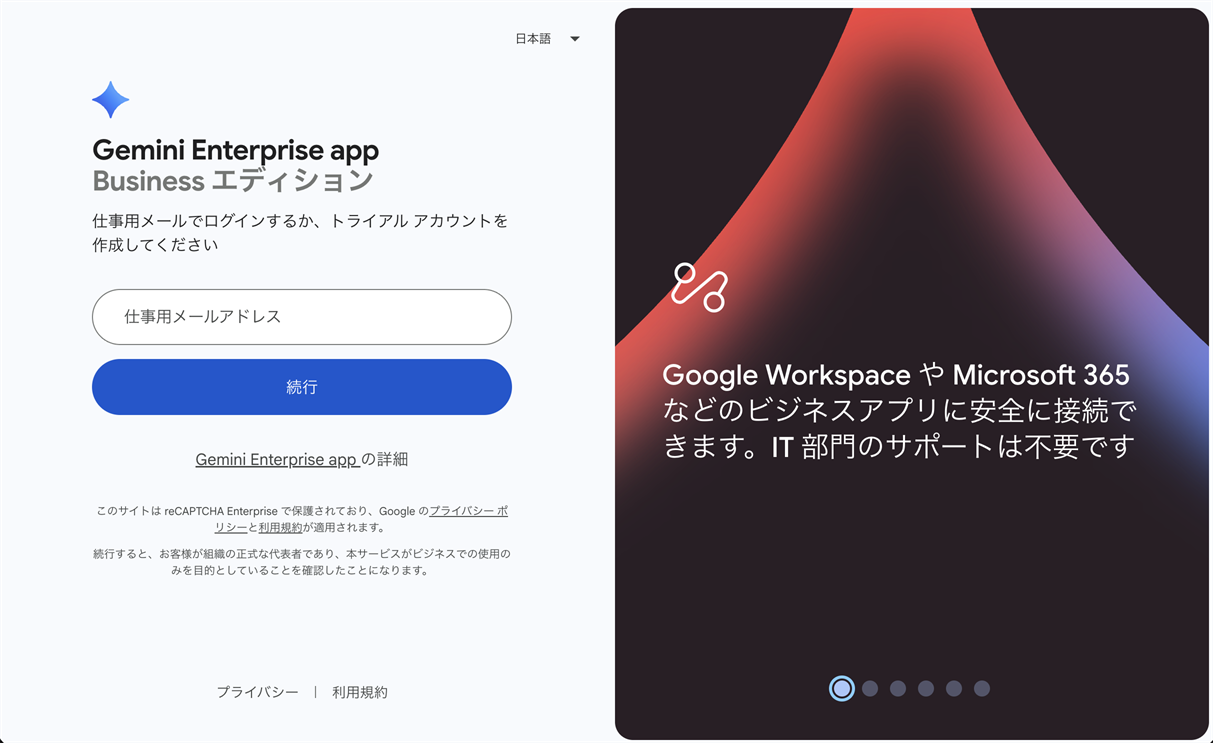
画像:Businessエディションのログイン画面(画面は2026年10月時点)
ステップ2:「仕事用メールアドレス」の欄に、利用を許可されたアカウントのメールアドレスを入力し、「続行」をクリックします。Google Workspace経由で契約している会社では、管理者からライセンスを割り当てられたWorkspaceアカウントのメールアドレスを使います。個人用のGoogleアカウントを前提にした入口ではありません(ログイン画面の表示は2026年10月時点)。
ステップ3:画面の案内に沿って認証を済ませれば、「作業を始めましょう」と表示されたGemini Enterpriseのホーム画面が開きます。画面左下のアカウント名の下に、利用中のエディション名(Business)が表示されます。
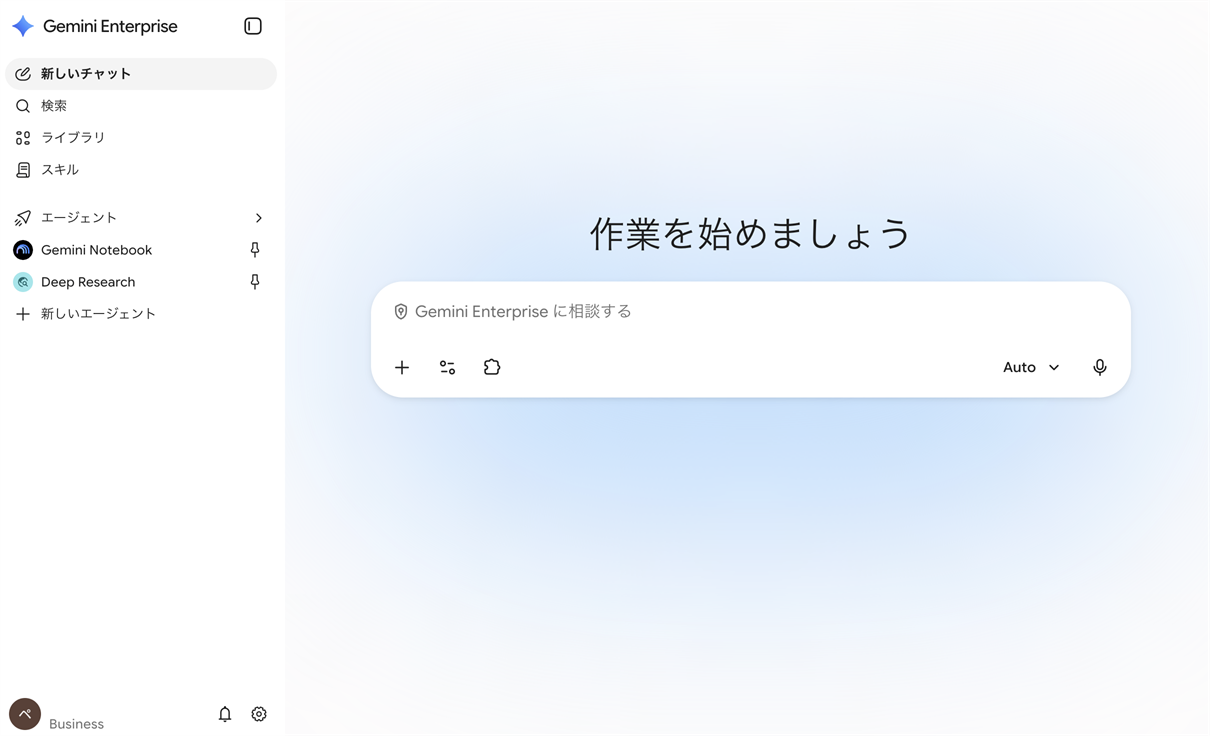
画像:ログイン後のホーム画面。左下にエディション名「Business」が表示される(画面は2026年10月時点)
ログインできないときの確認方法は、後述の「Gemini Enterpriseをうまく使えないときの確認方法」にまとめています。
Standard・Plusの場合は管理者から案内されたURLを使う
Standard、Plus、Frontlineの各エディションは、管理者がGoogle Cloud上で構成した組織専用のウェブアプリを使う仕組みで、ログイン先は管理者から案内されたURL。本記事はBusinessエディションの画面で説明するため、画面の構成や操作名が異なる場合があります。Standardエディションの特徴は「Gemini Enterprise Standardとは?含まれる機能・利用上限・向いている企業を解説」をご覧ください。
Gemini Enterpriseの基本的な使い方
ログインできたら、手元にある資料を1つ読ませて、質問から書き出しまでを一通り試してみましょう。この章では、名刺を新しく発行してもらうときの依頼手順をまとめた社内マニュアルを読ませる場面を例にします。資料はPDFに限らず、WordやExcel、テキストファイルなどでも構いません。手元に同じような資料がなければ、質問してみたいファイルに置き換えて読み進めてください。社内データの接続はまだ不要です。
チャット画面とメニューの見方を確認する
ログイン後の画面のうち、この記事で使うのは次の6か所です。
- 左のメニュー:「新しいチャット」「検索」「ライブラリ」「スキル」「エージェント」が並び、よく使うエージェントもここに固定できます
- チャット欄:「Gemini Enterprise に相談する」と表示された入力欄。質問はここに書きます
- 「+」ボタン:手元のファイルやGoogleドライブのファイルの追加
- コネクタのアイコン:質問に使う接続先(ドライブやGmailなど)のオンオフの切り替え
- ツールのアイコン:Canvas、Deep Research、Google検索などのツールを呼び出します。チャット欄に「/」を入力すると、導入済みのスキルの候補が出ます
- 「Auto」と表示されたプルダウン:回答に使うAIモデルを切り替えます。初期設定のままで構いません
画面左下には、アカウント名と利用中のエディション、通知のベル、設定の歯車アイコンがあります。
※画面構成は2026年10月時点のものです。UI変更により配置が異なる場合があります。
ファイルを追加して内容について質問する
ステップ1:左のメニューの「新しいチャット」を開き、チャット欄の「+」から「ファイルをアップロード」を選んで、手元のファイルを追加します。この章ではこのアップロードの方法で進めます。GoogleドライブやMicrosoft OneDrive Businessを自分のアカウントで接続・認証している場合は、同じメニューの「ドライブから追加」「OneDrive Business から追加」を使う方法もあります。
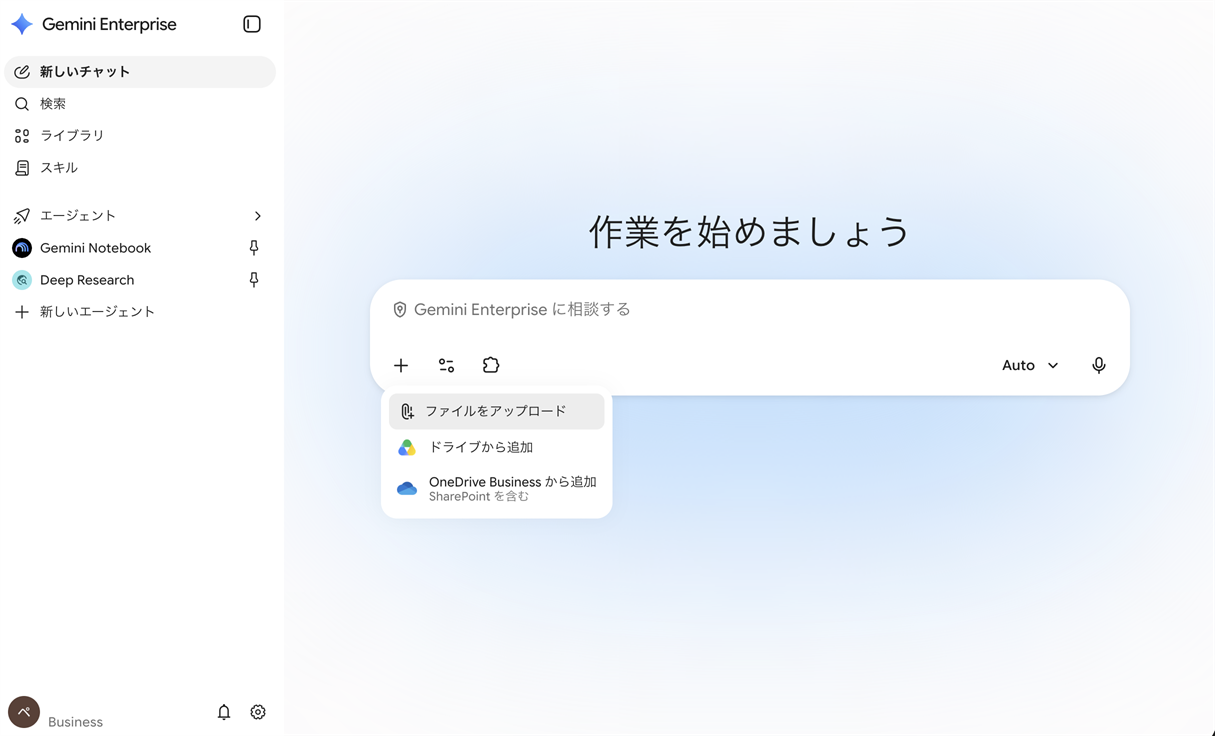
画像:「+」から開くファイル追加のメニュー(画面は2026年10月時点)
ステップ2:チャット欄に、知りたいことと、回答に含めてほしい要素を書いて送信。
入力例:添付したマニュアルから、名刺を新しく発行してもらう手順と、依頼のときに必要な情報を整理してください。該当する箇所も示してください。
ステップ3:回答に、依頼の手順、依頼先、必要な情報の一覧、根拠となるマニュアルの箇所が含まれているかを確認します。
追加できるファイルの形式は、画像(.png、.jpeg)、文書(.pdf、.xlsx、.csv、.docx、.pptx、.txt、.md、.jsonなど)、動画(.mp4)、音声(.mp3)。上限は画像が30MB、動画と音声が200MBです(2026年10月時点の公式ヘルプ)。ファイルになっていない情報は、文章をそのままチャット欄に貼り付けても質問できます。
「ソース」から回答の根拠を確認する
回答が返ってきたら、そのまま使う前に根拠を確かめます。
ステップ1:回答の末尾にある「ソース」をクリックすると、回答に使われたデータの一覧が表示されます。
ステップ2:一覧のソースにカーソルを合わせると、回答のどの部分をそのソースが支えているかがハイライトされます。
ステップ3:元の資料を開き、該当する箇所を確認します。例外や条件まで回答に反映されているかがポイント。
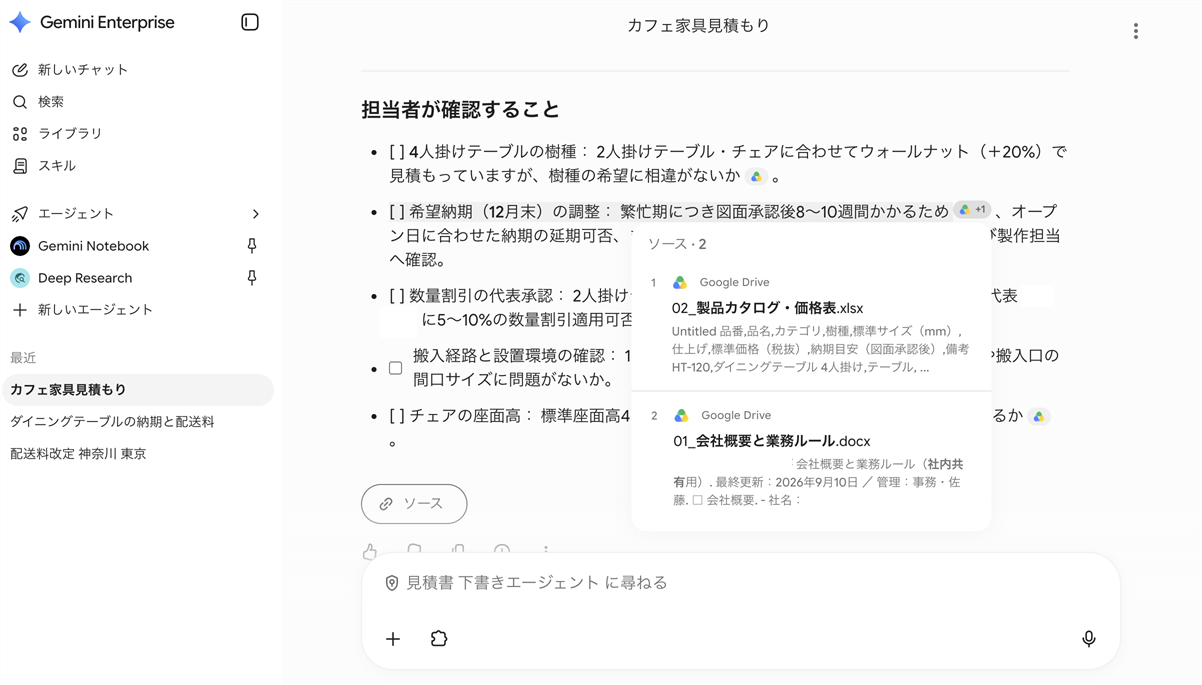
画像:回答末尾の「ソース」を開くと、参照元のファイルが表示される(画面は2026年10月時点)
追加質問で条件や出力形式を指定する
最初の回答が広すぎたり、形式が合わなかったりしたときは、新しいチャットを開かず、同じ会話で追加の質問をします。前の回答の文脈を引き継いだまま、条件だけを絞り込めます。
入力例:入社したばかりの人の分をまとめて依頼する場合に絞り、依頼前に確認することを箇条書きにしてください。
対象の範囲(入社したばかりの人の分だけ、特定の部署だけなど)と、出力の形式(箇条書き、表、3行以内など)を言葉で指定するのがコツです。
回答を保存・書き出して業務で使う
使える回答が得られたら、Googleドキュメントやスプレッドシートに書き出して手元に残します。
ステップ1:回答の下に表示されるエクスポートの操作から「ドキュメントにエクスポート」を選ぶと、回答がGoogleドキュメントに書き出されます。回答に表が含まれる場合は、表の下に「スプレッドシートにエクスポート」が表示され、そのままスプレッドシートに書き出せます。
ステップ2:書き出した内容がソースで確認した元資料と食い違っていないかを見てから、社内の共有や業務に使う流れです。
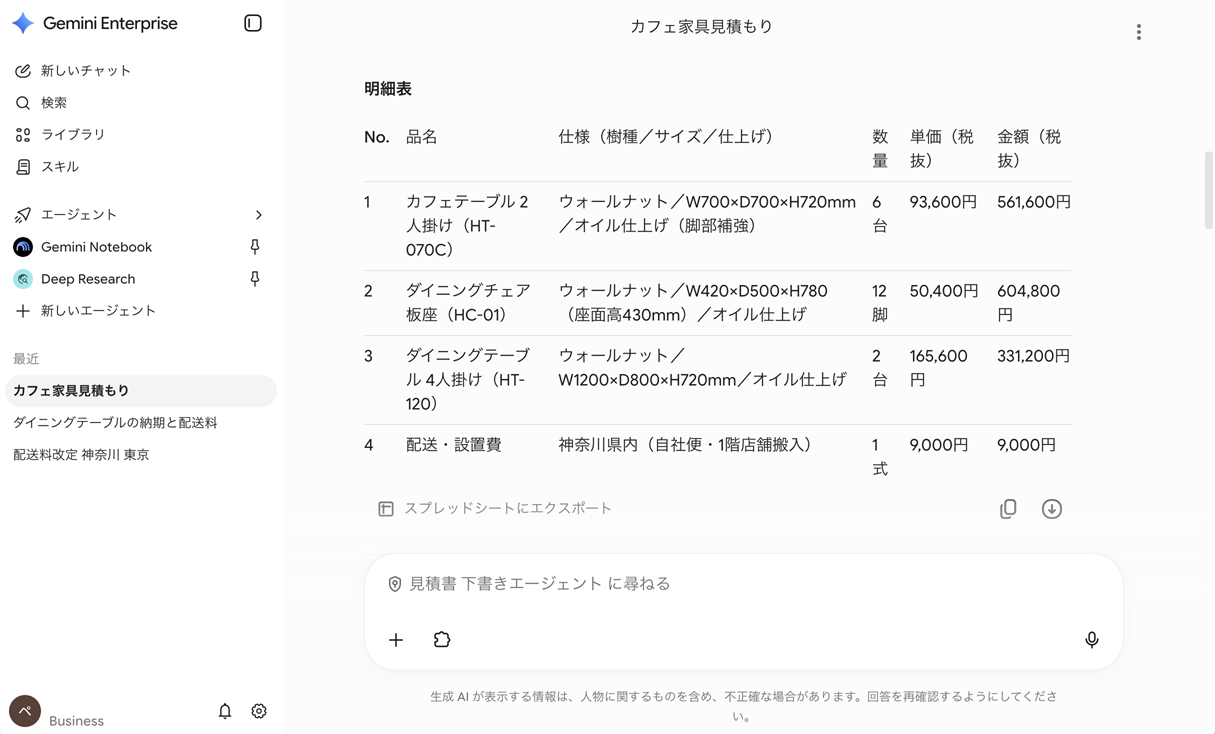
画像:表の下に表示される「スプレッドシートにエクスポート」(画面は2026年10月時点)
書き出しを勧めるのは、60日を超えたチャットが自動的に削除されるためです(公式ヘルプ)。後から見返す回答は、ドキュメントとして残しておく運用が向いています。
社内のデータを検索・活用する方法
基本操作に慣れたら、Googleドライブやメールなど、ふだん使っているデータへ質問の対象を広げます。社内データを使うには、管理者側の設定と、自分のアカウントでの接続の両方が必要です。ここで扱うのは、利用者が自分の画面でできる操作まで。
自分でできる設定|コネクタの接続・パーソナライズ・表示の変更
コネクタとは、Googleドライブや外部サービスのデータをGemini Enterpriseから利用するための接続機能のこと。自分のアカウントでコネクタを接続・認証する場所が、設定画面の「コネクタ」です。設定画面は、画面左下の歯車のアイコンから開きます。
「コネクタ」では、GoogleドライブやGmail、カレンダーなどのアプリを「接続」で自分のアカウントにつなぎ、「接続を解除」で切り離します。SlackやNotionなどのサードパーティのサービスは、それぞれのサービスでの認証が別途必要。このほかに、テーマなどの表示を切り替える「デザイン」、呼び名や役職を登録する「パーソナライズ」、共有したチャットを一覧して取り消せる「共有チャット」があります。設定画面の「コネクタ」がアカウントの接続・認証をする場所であるのに対し、次のH3で説明するチャット欄のコネクタのアイコンは、質問に使う接続先を選ぶ場所です。
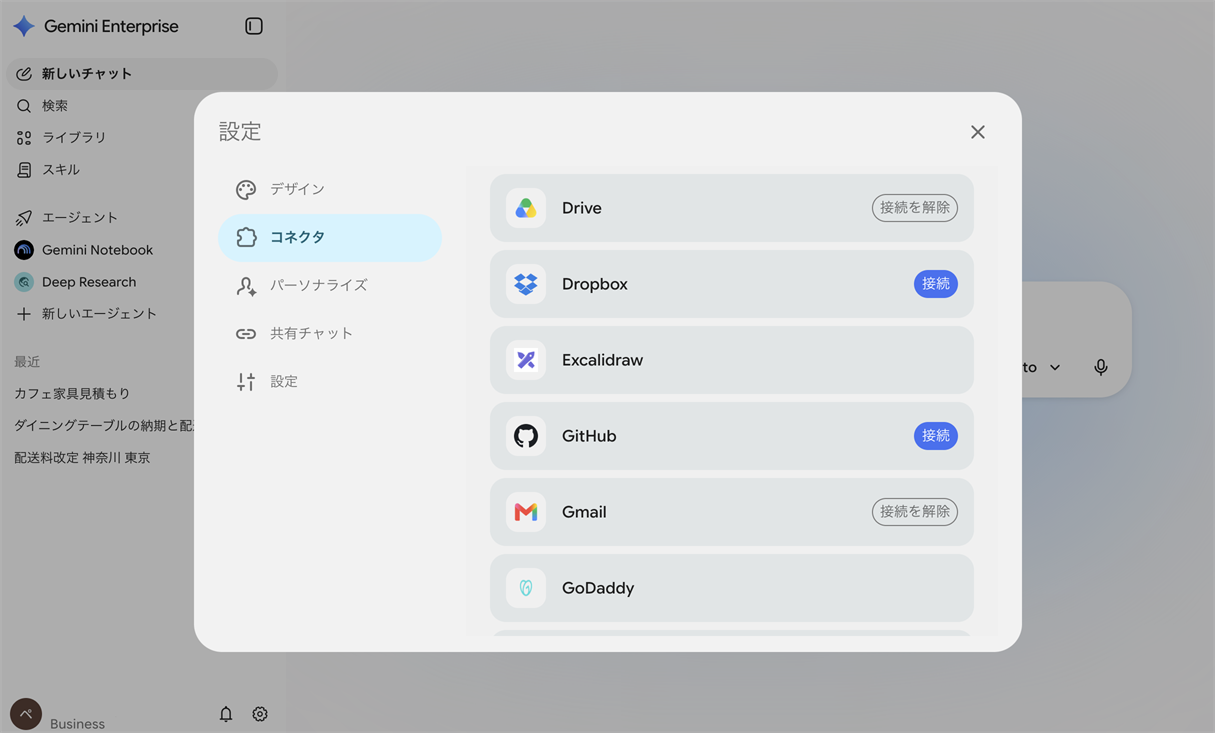
画像:設定画面の「コネクタ」。「接続」「接続を解除」で切り替える(画面は2026年10月時点)
社内データを質問に使うにあたっては、まず次の3点を確認します。
- 管理者が、チームで使うコネクタを有効にしている
- Googleドライブなどのデータの場合、管理者がGoogle Workspaceの管理コンソールで、Gemini EnterpriseによるWorkspaceデータへのアクセスを許可している
- 利用者が、上記の「コネクタ」で自分のアカウントを接続し、必要な認証を済ませている
1と2は管理者側の設定なので、接続先が表示されない場合は管理者に確認してください。これに加えて、Googleアカウント側で他のGoogleサービスのスマート機能をオンにしておくこと、元のファイルを自分が開けることも条件になります。Geminiがアクセスできるのは自分に共有されているファイルだけで、管理者が特定のWorkspaceデータへのアクセスを制限することもある、というのが公式ヘルプの説明です。接続しても、社内のすべてのデータが見えるわけではありません。
質問に使うコネクタを選択する
Businessエディションのコネクタは、Googleのカレンダー、Chat、ドライブ、Gmail、サイトのほか、Microsoft 365、Slack、Notion、Boxなどに対応しています。
質問するときは、チャット欄のコネクタのアイコンを開き、使いたい接続先がオンになっているかを確認します。接続先ごとにスイッチで切り替えられ、「すべてのコネクタを有効にする」でまとめてオンにすることもできます。特定の接続先のファイルについて答えてほしいときは、ほかのコネクタをオフにし、ツールの「Google 検索で検索」も使わないようにすると、意図しない情報源が混ざりにくくなります。
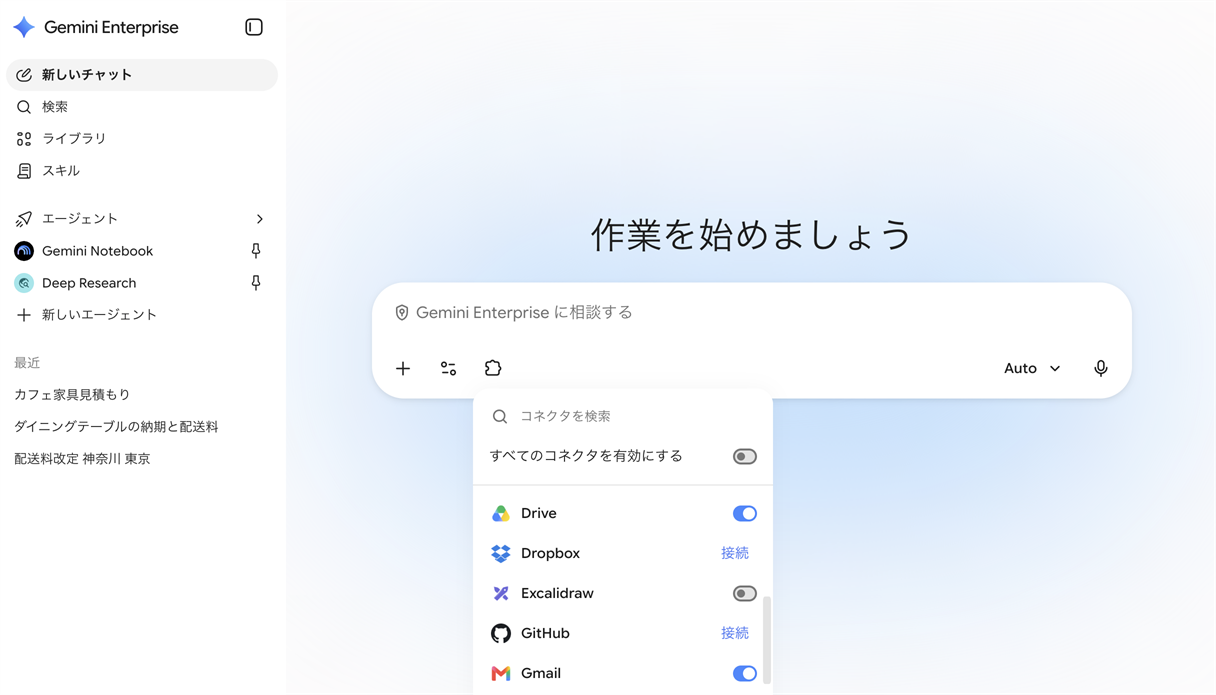
画像:チャット欄のコネクタのアイコンから、質問に使う接続先を切り替える(画面は2026年10月時点)
Googleドライブの規程やマニュアルについて質問する
代表的な使い方が、Googleドライブに保存した規程やマニュアルを探して読む作業。第2章の名刺発行マニュアルが、今度はドライブに保存されているとします。
ステップ1:チャット欄のコネクタのアイコンを開き、Driveがオンになっていることを確認します。
ステップ2:質問を入力します。ファイル名が分かっていれば、質問に含めると検索を絞り込めます。
入力例:名刺発行マニュアル.pdfを参照し、依頼の手順と、依頼前に確認することを整理してください。
ステップ3:回答の「ソース」にドライブ上の該当ファイルが表示されていることを確認し、必要なら開いて該当箇所を見ます。ファイルを毎回アップロードし直さずに済むのが利点です。
Gmailやカレンダーの情報を使ってメール対応・会議の準備をする
GmailとGoogleカレンダーを接続すると、メールや予定の情報を参照した質問ができます。取引先とのやり取りの経緯を時系列で整理する、返信の下書きを作る、次の会議に関連するメールと資料をまとめて確認事項を洗い出す。こうした下準備に向いています。Gmailではメールの送信やラベルの追加、カレンダーでは予定の作成や更新といった操作にも対応していますが(公式ヘルプ)、情報を参照する質問と実行の操作は別物。確認したい点は、後述の「Gemini Enterpriseを使うときの注意点」で説明します。
ファイル名や@メンションで質問の対象を指定する
質問の対象を絞る方法は2つ。1つ目は、ファイル名を質問文に含める方法で、接続先にある特定のファイルについて答えてほしいときに使います。
2つ目は、チャット欄で「@」を入力して候補から選ぶ方法です。公式ヘルプで@メンションの対象として案内されているのは、エージェント、人、チャットにアップロードしたファイルの3種類。接続先にあるファイルについて質問するときは、ファイル名を質問文に含めて指定します。
Canvas・Gemini Notebookで資料を作成・整理する方法
回答を資料の作成や複数資料の整理につなげる機能もあります。文書やスライドのたたき台を作って修正したいときはCanvas、選んだ複数の資料をまとめて読み解きたいときはGemini Notebook、という使い分けです。
Canvasで文書やスライドのたたき台を作る
Canvasは、チャットの横に文書やスライドの編集画面を開き、会話しながら中身を仕上げていく機能。
ステップ1:新しいチャットを開き、もとにする資料を用意します。第2章と同じように「+」で名刺発行マニュアルを追加するか、接続済みのGoogleドライブにあるファイル名を質問文で指定します。
ステップ2:チャット欄のツールのアイコンを開き、「Canvas」を選びます。チャット欄に「Canvas」のラベルが付き、入力欄の表示が「キャンバスを作成して考えを書き出しましょう」に変わります。文書やスライドの作成を頼むプロンプトを書くだけでも開きます。
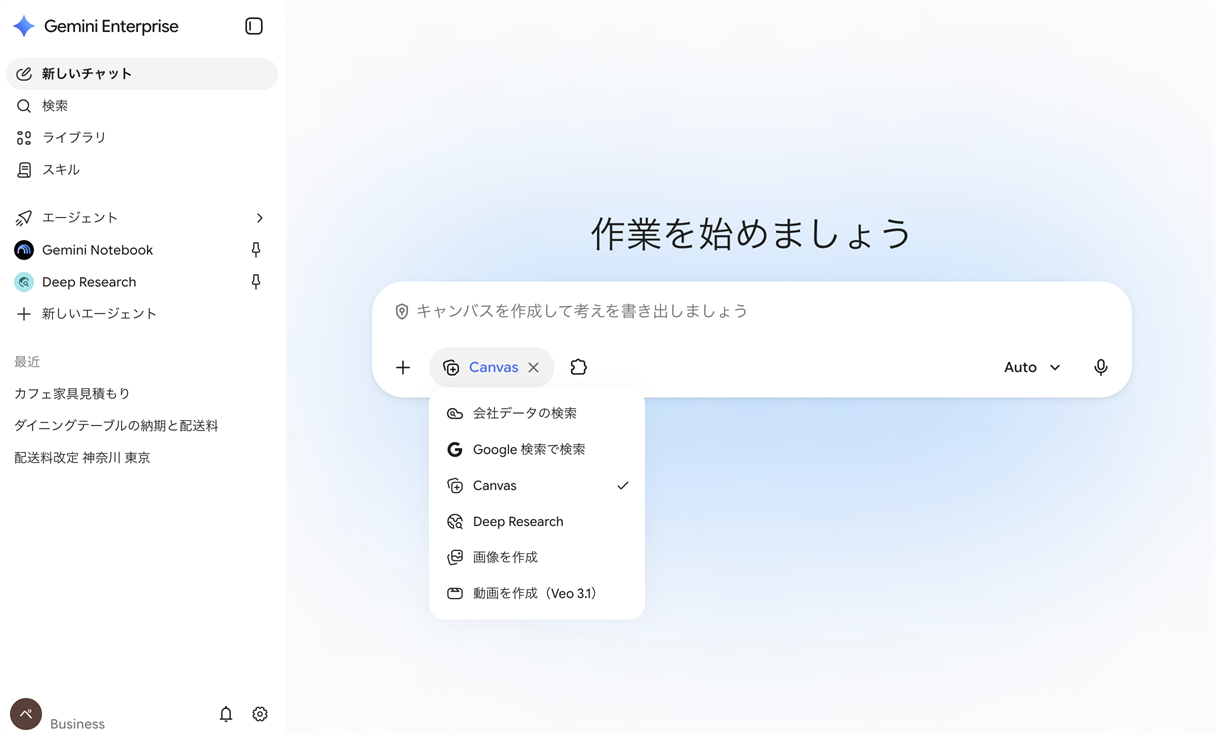
画像:ツールのメニューから「Canvas」を選んだ状態(画面は2026年10月時点)
ステップ3:作りたい資料の内容を入力します。生成された文書やスライドは、チャットの右側にあるCanvasの編集画面に表示されます。
入力例:添付した名刺発行マニュアルをもとに、依頼の手順と必要な情報を社内向けに1枚でまとめた案内文書を作成してください。
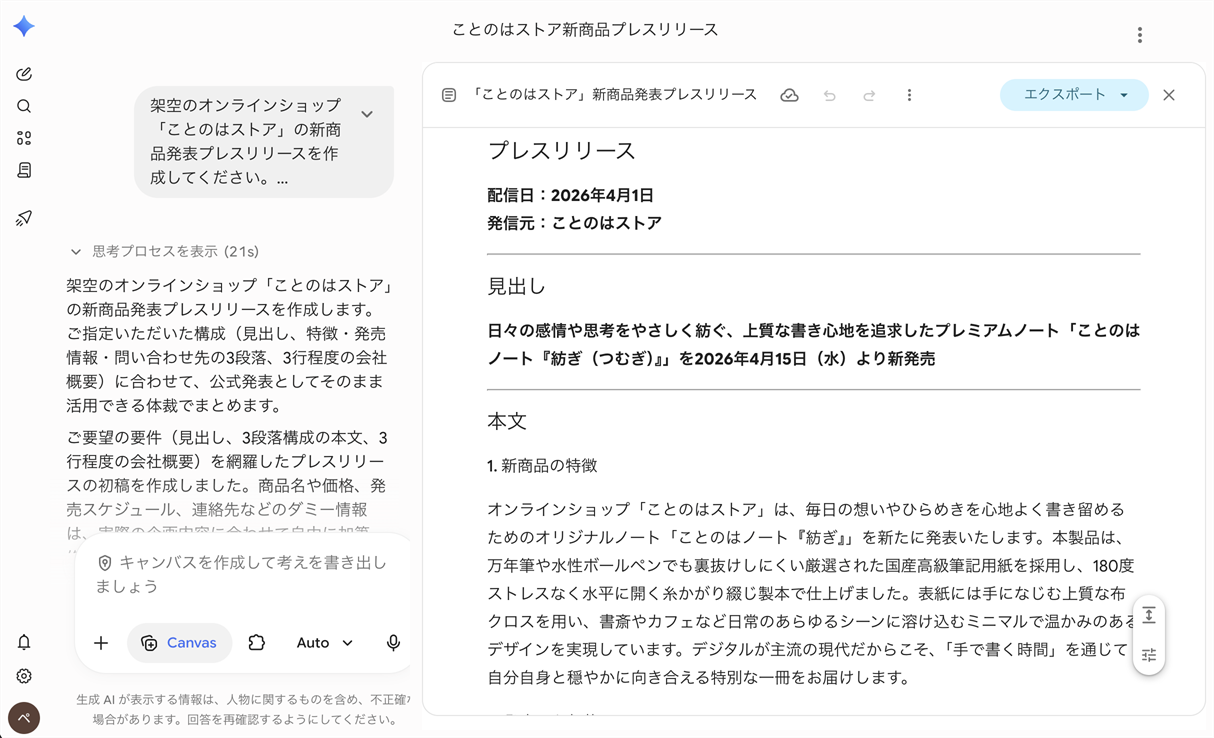
画像:チャットの右側に開いたCanvasの編集画面(画面は2026年10月時点)
作成した資料を編集して書き出す
文書の場合、Canvasの編集画面で文章を直接書き換えたり、該当箇所を選択して修正を指示したり、全体の長さや文体をスライダーで調整したりできます。スライドの場合は、チャット欄で変更したい内容を指示する形で修正します。公式ヘルプによると、スライドは指示のたびに新しい生成物として作り直され、元のものは変更されません。
仕上がった資料は、Canvasの編集画面の右上にある「エクスポート」から形式を選んで書き出します。文書なら「ドキュメントにエクスポート」「PDF 形式でダウンロード」「docx 形式でダウンロード」が選べ、「コンテンツをコピー」で文章だけを写すこともできます。スライドの場合は、公式ヘルプによるとGoogleスライド、Microsoft PowerPoint、PDFに書き出せます。GoogleドキュメントやGoogleスライドへの書き出しには、有効なGoogle Workspaceライセンス、Googleドライブの接続、管理者によるデータアクセスの有効化の3つが条件になります(公式ヘルプ)。書き出しのボタンが表示されないときは、このいずれかを管理者に確認してください。
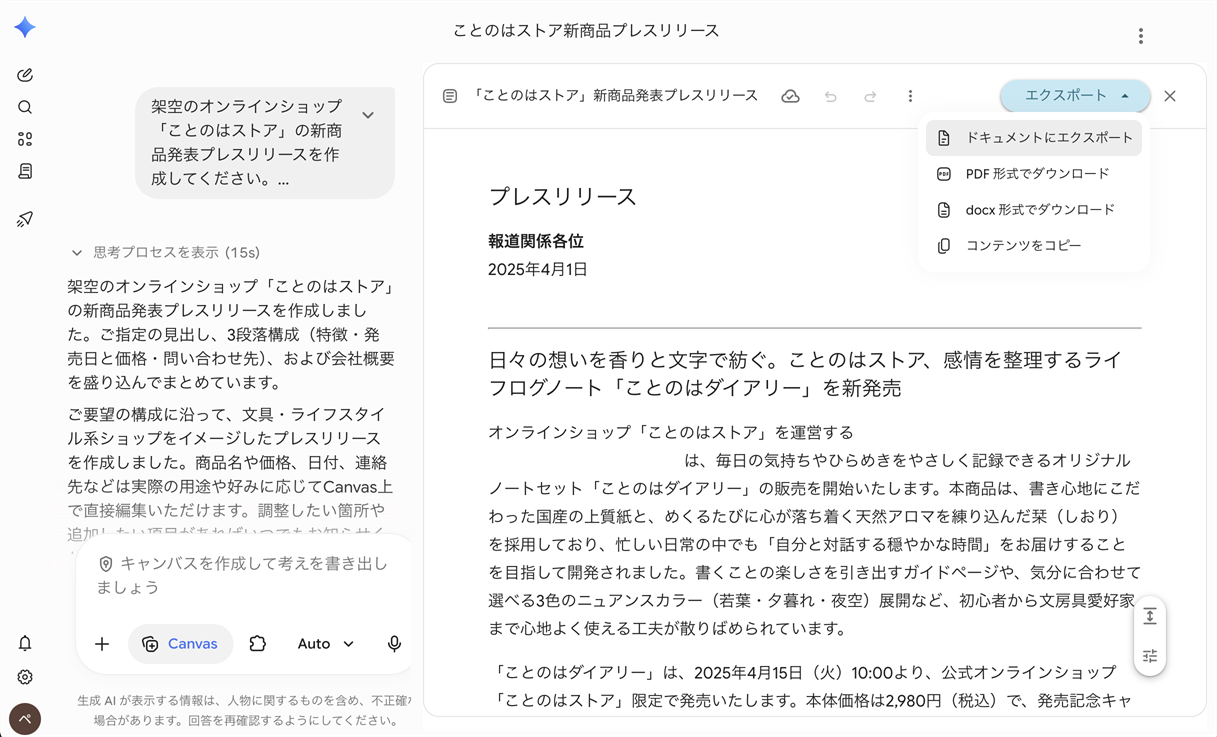
画像:Canvasの「エクスポート」を開いたメニュー(画面は2026年10月時点)
※Canvasの操作と書き出し形式は、2026年10月時点の公式ヘルプと実画面にもとづいています。
Gemini Notebookで複数の資料をまとめて確認する
Gemini Notebookは、選んだ資料だけを情報源にして質問に答える機能。複数のマニュアルや規程を横断して調べたいときに向いています。
ステップ1:左のメニューの「エージェント」を開き、「Made by Google」の中から「Gemini Notebook」を選びます。メニューに「Gemini Notebook」が固定されていれば、そこから直接開けます。
ステップ2:ノートブックを作り、資料を登録します。登録の方法は、手元のファイル(PDF、Word、PowerPoint、Excel、テキスト、音声、画像など)のアップロード、Webページのリンク、コピーした文章の貼り付けの3通り。
ステップ3:チャットで質問します。総務の社内マニュアルを数本まとめて登録した場合の例は次のとおりです。資料をもとにしたFAQやタイムライン、要点をまとめた文書、音声の概要も生成できます。
入力例:登録したマニュアルの中から、依頼先と締め切りが手続きごとに違うものを一覧にしてください。
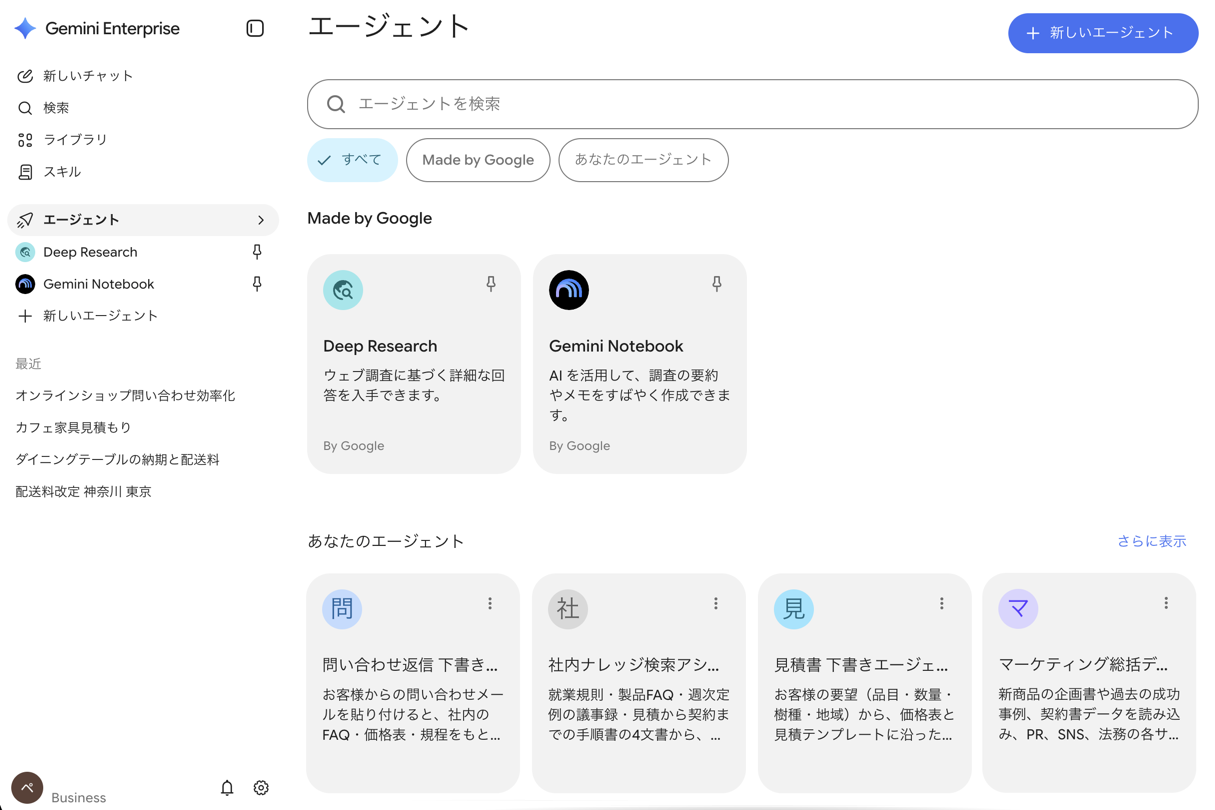
画像:「エージェント」の画面。「Made by Google」と「あなたのエージェント」に分かれて並ぶ(画面は2026年10月時点)
一般向けのNotebookLM(「Google Workspace×NotebookLM活用方法10選|機能や使い方・始め方を解説」で解説)とは、利用できるデータや管理の仕組みが異なります。
エージェント・Skillsを使って業務を進める方法
チャットに質問する以外に、特定の業務向けに用意されたエージェントや、繰り返し使う指示をまとめたSkillsを使う方法があります。この章では、一般ユーザーが「使う側」として関わる操作を中心に説明します。
| 機能 | 役割 |
|---|---|
| 共有エージェント | 特定の業務向けに用意されたエージェントを選んで使う |
| Deep Research | 調査計画を確認してから調査とレポート作成を進める |
| Skills | 再利用できる指示などをチャットで呼び出す |
会社で共有されたエージェントを選んで使う
ステップ1:左のメニューの「エージェント」を開きます。Google製のエージェントは「Made by Google」、自分が作ったものや共有されたものは「あなたのエージェント」などの区分に分かれて並び、上の検索欄で名前からも探せます。
ステップ2:使いたいエージェントを選び、チャットと同じ要領で質問や依頼を入力します。よく使うエージェントは、ピンのアイコンで左のメニューに固定できます。
Deep Researchで調査計画を確認してレポートを作る
Deep Researchは、社内のデータを使った詳細な調査とレポート作成のためのGoogle製エージェント。依頼した直後に結果が出るのではなく、調査計画を確認してから実行する段取りです。
ステップ1:左のメニューの「Deep Research」を開くか、チャット欄のツールのアイコンから「Deep Research」を選び、調べたいテーマを入力します。メニューに表示されていなければ、「エージェント」の一覧から見つけてピンで固定してください。調査向きの依頼と判断されると、調査の手順をまとめた計画が提示されます。
入力例:社内の総務マニュアルと過去の問い合わせ記録をもとに、入社時の手続きで問い合わせが多い項目と、その原因を整理したレポートを作成してください。
ステップ2:計画の内容を確認し、必要なら修正したうえで「リサーチを開始」をクリックします。調査が終わると社内情報を引用したレポートが生成され、内容を2分程度にまとめた音声の要約もあわせて作られます(公式ヘルプ)。
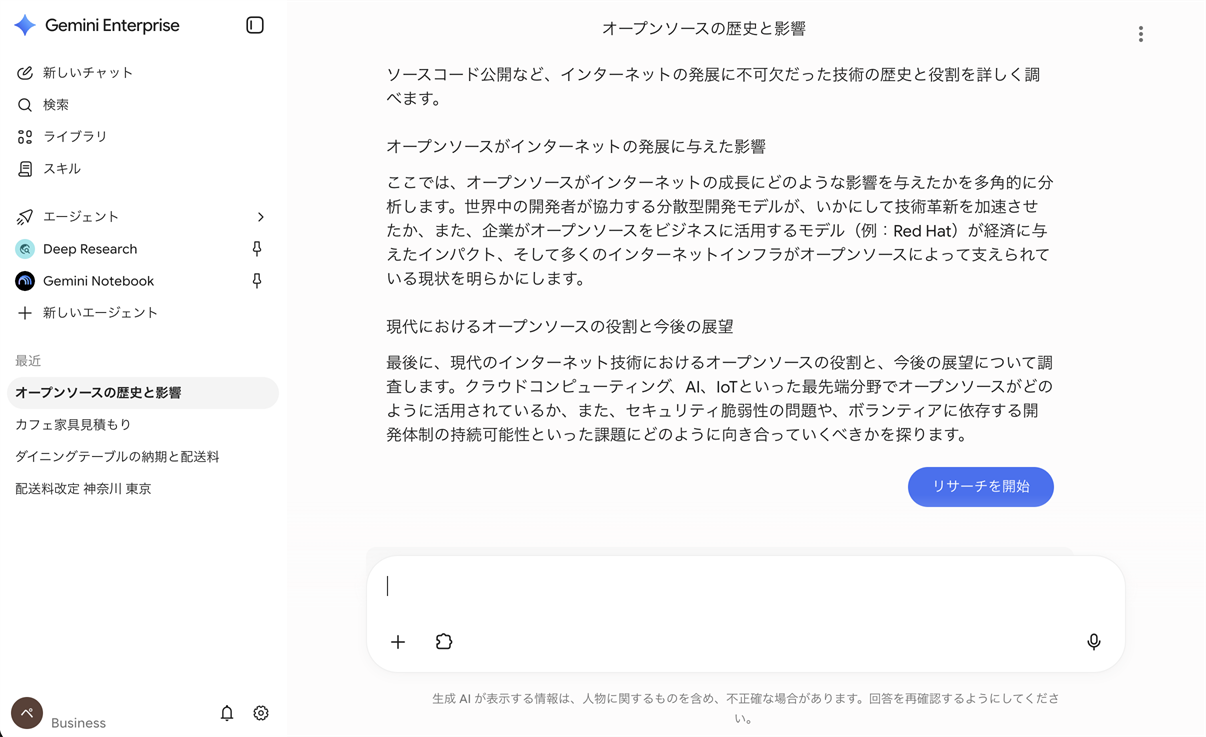
画像:Deep Researchが提示した調査計画と「リサーチを開始」ボタン(画面は2026年10月時点)
Skillsを選んで繰り返し使う指示を呼び出す
Skillsは、よく使う指示や手順、例文などをひとまとめにして、チャットから呼び出せるようにした機能。エージェントが業務向けに用意された専用の入口を選んで使うものなのに対し、Skillsはふだんのチャットの中で指示や手順を再利用するもの、という操作上の違いがあります。
ステップ1:左のメニューの「スキル」を開き、一覧から使いたいスキルを導入します。Google製と、社内で共有されたものに絞り込めます。
ステップ2:チャット欄で呼び出します。「/」を入力すると「スキル」の候補が表示されるので選ぶ、「@スキル名」に続けて依頼を書く、依頼文の中でスキル名を挙げる、の3通り。依頼の内容に合うスキルをGeminiが自動で適用することもあります。
入力例:@(導入したSkill名) 添付した議事メモを、決定事項と宿題に分けて整理してください。
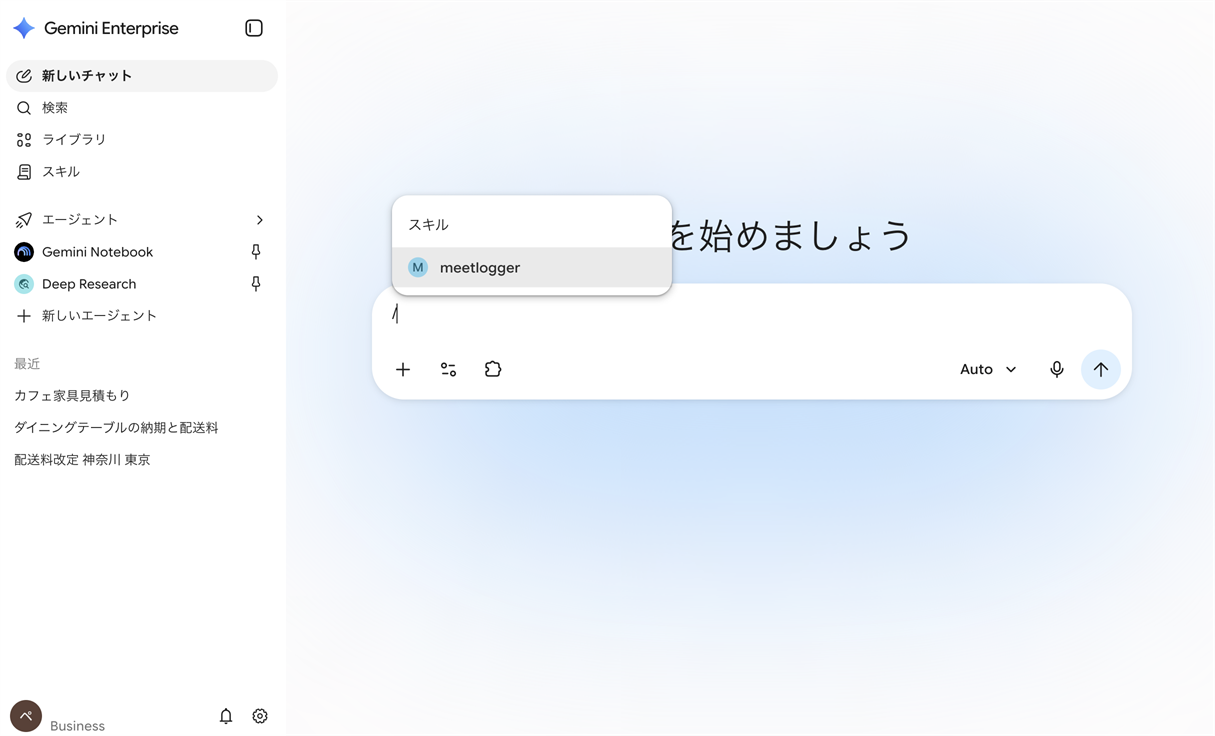
画像:チャット欄に「/」を入力すると、導入済みのスキルが候補に出る(画面は2026年10月時点)
Businessエディションでは、Skillsの機能と共有は既定でオンですが、管理者がチーム単位でオフにできます。メニューに「スキル」が見当たらない場合は管理者に確認してください。
自分でエージェントやSkillsを作りたい場合(エージェント作成機能はWorkflow Builder/旧称 Agent Designer)
エージェントは左のメニューの「新しいエージェント」から、Skillsは「スキル」の画面から、コードを書かずに作成できます。
エージェント作成機能の名称には注意が必要です。Google Cloud版では2026年9月3日に、Workflow Builder(旧称 Agent Designer)の一般提供開始が発表されました。一方、Google Workspaceの管理者ヘルプにはこの機能の名称の記載がなく、Businessエディションの公式ヘルプでは2026年10月時点で「Agent Designer」の名称が使われています。両方の名前を見かけますが、指しているのは同じエージェント作成機能です。
エージェントやSkillsを自分で作成・共有できるかどうかは、チームの設定によって異なります。また、Skillsの作成・共有は管理者がチーム単位でオン・オフでき、エージェントの作成も環境によって制限される場合があります。作成する際には、管理者に確認してみましょう。
Gemini Enterpriseを使うときの注意点
社内のデータを扱う以上、気をつけたい点もあります。ここまでに紹介した操作に対応するものを、4つに絞りました。データ保護の仕組みそのものは「Gemini Enterpriseのセキュリティは安全?データ保護の仕組みや認証・注意点を解説」で解説しています。
接続データへのアクセスには閲覧権限や管理者設定が関係する
チャットで接続先のデータを使うとき、回答に反映されるかどうかは1つの条件では決まりません。「元のファイルを自分が開けるか」「管理者が利用を許可しているか」「自分がコネクタを接続・認証しているか」は別々の条件。期待した資料が出てこないときは、この3つを分けて考えると原因を切り分けやすくなります。
チャットやエージェントを共有する前にデータの範囲を確認する
チャットを共有すると、リンクを知っている人はそのチャットのプロンプト、回答、生成されたコンテンツを見られます。社内の非公開文書をもとに生成した内容も例外ではない、と公式ヘルプは注意しています。共有する前に、自分が入力した質問文、回答、生成した資料のすべてに、共有先へ見せてよい情報だけが含まれているかを確認しましょう。共有後に送ったメッセージは共有されず、取り消しは設定の「共有チャット」から行えます。
エージェントの共有は、影響の範囲がもう一段広くなります。エージェントを共有すると、関連づけられたすべてのデータソースとファイルへのアクセスも共有される。公式ヘルプにそう明記されており、相手は元のファイルを直接開く権限がなくても、エージェント経由でその内容について質問できる場合があります。共有する前にどのデータが関連づけられているかを確認し、迷う場合は管理者に相談してください。
メール送信や予定の更新では実行する内容を確認する
GmailやGoogleカレンダーのコネクタは、メールの送信やラベルの追加、予定の作成や更新といった操作にも対応しています。参照の質問と違い、実行すれば相手に届き、予定が変わる操作です。最初から送信や更新を頼むのではなく、まず返信の下書きや予定の変更案だけを出してもらい、宛先や対象、内容を確認してから実行を指示する、という順番にしましょう。返信案の作成までを任せ、送信は自分で行う運用も1つの方法です。
回答の根拠や集計結果を確認してから業務に使う
第2章で紹介したとおり、回答の末尾の「ソース」から元の資料を開き、該当箇所を確認してから業務に使う。これが基本です。ExcelやCSVの集計を頼んだ場合は、結果の数字だけでなく、対象の期間、元データの範囲、集計の条件が意図したとおりかまで確認してください。
Gemini Enterpriseをうまく使えないときの確認方法
思いどおりに使えないときは、問題を「ログインできない」「社内データが見つからない」「機能が表示されない」の3つに分けると、原因を切り分けやすくなります。利用者が自分で確認できることと、管理者に確認することは次のとおり。
| 問題 | 利用者が確認すること | 管理者に確認すること |
|---|---|---|
| ログインできない | 開いているURL、ログイン中のアカウント、表示されたエラー | ライセンスの割り当て、サービスの有効化、管理者の初回ログイン(契約形態によってはチームへの招待) |
| 社内データが見つからない | 自分の接続と認証、選択したコネクタ、ファイル名、元の資料を自分で開けるか、Googleアカウントのスマート機能の設定 | 接続先の有効化、Workspaceデータの利用設定 |
| 機能が表示されない | 利用中のエディション、画面上の表示名、メニュー内の位置 | 機能の有効化、利用権限 |
ログインできないときはアカウント・ライセンス・利用設定を確認する
開いているURLが business.gemini.google か、使っているアカウントが利用を許可された仕事用のものかを確認し、エラーが出ていればその文言を控えておきます。それでも入れなければ管理者に確認します。Google Workspace経由の契約では、公式ヘルプの手順上、サービスの有効化、ライセンスの割り当て、管理者の初回ログインによる環境の初期化が済んでいることが前提です。オンラインで申し込んだ環境では、チームへの招待が済んでいるかも確認してもらいます。
社内データが見つからないときは接続・検索対象・閲覧権限を確認する
自分で確認できるのは、設定の「コネクタ」で対象のアプリを接続・認証しているか、質問時にチャット欄のコネクタでその接続先がオンか、ファイル名を正しく指定しているか、元の資料を自分で開けるか、Googleのデータを使う場合はGoogleアカウントのスマート機能がオンか、の5点。それでも見つからないときは、管理者にコネクタの有効化とWorkspaceデータへのアクセス許可を確認してもらいます。Google Workspaceの管理コンソールで変更したアクセス許可の反映には、最長で24時間ほどかかることがあります(公式ヘルプ)。
機能が表示されないときはエディション・表示名・管理者設定を確認する
まず画面左下のアカウント名の下に表示されるエディション名を確認します。エディションによって使える機能が異なるためです。次に疑うのは表示名の変更で、エージェントを作る機能のように名称が揃っていないものがあります。それでも見つからなければ、管理者がオフにしている可能性を考えます。Skillsの利用とチャットの共有は、管理者がチーム単位で無効にできる項目です。エージェントの作成については、必要な役割や権限を管理者に確認してください。
自分で確認できることと管理者に依頼することを切り分ける
Businessエディションの公式ヘルプでは、管理者(Admin)ができることとしてアプリの管理、カスタムエージェントの作成、メンバーの追加と削除、請求とプランの管理が挙げられ、利用者(User)は標準の画面を使って自分のデータを接続できますが、管理ツールにはアクセスできない、という分担。Workspace経由の契約では、Workspace側の管理にServices Adminロールか、Gemini Enterpriseの管理権限を含む管理者ロールが必要です。管理者に相談するときは、利用しているアカウント、問題が起きた画面、エラーの文言、対象の機能、すでに確認したことの5つを添えると、やり取りが短く済みます。
Gemini Enterpriseの使い方に関するよくある質問
チャットとGemini Notebookはどう使い分ける?
その場で聞きたいことや下書きの作成はチャット、決まった資料をもとに繰り返し調べる作業はGemini Notebookが向いています。チャットは接続したデータやアップロードしたファイルなど幅広い情報源から答えるのに対し、Gemini Notebookの回答は、ノートブックに登録した資料の範囲に限られるためです。
チャットの履歴はいつまで残る?
Businessエディションの公式ヘルプでは、60日を超えたチャットは自動的に削除されると案内されています。後から見返す可能性がある回答は、「ドキュメントにエクスポート」や「スプレッドシートにエクスポート」でGoogleドキュメントやスプレッドシートに書き出しておきましょう。Businessエディションの公式ヘルプには、利用者が保持期間を変更する設定の案内はありません。
利用上限に達したらどうすればよい?
Businessエディションでは、一部の機能に1日あたりの利用上限があり、その上限はチーム全体で共有されます(公式ヘルプ)。上限に達したときは、表示されたメッセージと使えなくなった機能を控えて管理者に相談してください。継続的に上限が足りない場合に管理者が検討する対応は、有料ライセンスの追加か、Standard・Plusへの変更の2つで、個人や特定の機能だけ上限を引き上げることはできません。具体的な数値や対象の機能は「Gemini Enterprise Businessとは?機能・利用上限・向いている企業をわかりやすく解説」と公式ヘルプをご確認ください。
※利用上限の仕様は2026年10月時点の公式ヘルプにもとづいています。
まとめ
本記事で紹介したBusinessエディションでは、business.gemini.googleに仕事用のアカウントでログインし、手元のファイルを追加して質問し、ソースで根拠を確かめ、使える回答をGoogleドキュメントなどに書き出す、という流れが基本です。その流れに慣れてから、接続済みの社内データや、会社で共有されたエージェント、Skillsへと使い道を広げていくと、つまずきにくくなります。
機能を一度にすべて試す必要はありません。まずは1つの資料、1つの業務で、質問から書き出しまでを通してみてください。
※本記事は2026年10月時点の公式ヘルプと画面を基準にしています。Gemini Enterpriseは名称や画面、機能の変更が多いため、操作名が異なる場合は公式ヘルプもあわせてご確認ください。
Gemini Enterpriseの導入を検討されている方は、ぜひムームードメインの無料相談をご活用ください。ムームードメイン経由でGoogle Workspaceをご契約いただくと、Gemini Enterprise Businessを割引価格でご提供できます(割引の対象はBusinessエディションのみ)。日本円でのお見積もりにも対応していますので、こちらの無料相談窓口からお気軽にご相談ください。


 記事一覧に戻る
  おすすめ記事