


Gemini Enterpriseに興味を持っているものの、どのように始めればよいのか、どこから申し込めばよいのかが分からず、迷っている方もいるのではないでしょうか。
Gemini Enterpriseは、申し込み先や必要な準備が導入方法によって異なります。契約したあとも、ライセンスの割り当てやメンバーの招待といった管理者による初期設定が終わるまで、利用者は使い始められません。
本記事では、代表的な3つの導入方法を整理したうえで、契約から管理者の初期設定、利用者への案内までの流れを解説します。無料トライアルの条件も、申し込み前に確認できるようまとめました。
Gemini Enterpriseを始める前に確認すること
Gemini Enterpriseは、Google Workspaceに含まれるGeminiや個人向けのGeminiアプリとは別のサービスで、利用には専用のライセンスが必要です。サービスの概要は「Gemini Enterpriseとは」で解説しているため、本記事では申し込みから利用開始までに絞って説明します。
申し込み先や管理画面は導入方法によって異なるので、まずは代表的な3つを表で確認しましょう。それぞれの具体的な手順は、このあとの章で順に説明していきます。
| 導入方法 | 主なエディション | 申し込み先 | 主な管理場所 |
|---|---|---|---|
| オンラインで申し込む | Business | Businessの公式申込ページ | Businessのチーム管理画面 |
| Google Workspaceの契約を通じて追加する | Business | Googleの営業担当・販売パートナー | Google管理コンソール |
| Google Cloudを使って導入する | Standard/Plus | Google Cloudコンソール・Googleの営業担当 | Google Cloudコンソール |
主な導入方法は3つ|申し込み先と管理画面の違い
1つ目は、Businessエディションを公式の申込ページから直接申し込む方法です。仕事用のメールアドレスでアカウントを作成し、席数や支払方法を登録して始めます。1人でもチームでも利用でき、メンバーの招待や請求はBusinessのチーム管理画面で管理する形です。
2つ目は、Google Workspaceの契約を通じてBusinessエディションを追加する方法。Googleの営業担当またはGoogle Cloudパートナー(販売パートナー)に申し込み、ライセンスの割り当てや利用設定はGoogle管理コンソールで行います。
3つ目は、StandardやPlusといった上位エディションを、Google Cloudの請求先アカウントとプロジェクトのもとで導入する方法です。購入やライセンスの管理はGoogle Cloudコンソールで行います。
同じBusinessエディションでも、申し込み方によって管理画面が変わる点に注意してください。ここで挙げた3つは、本記事で扱う代表的な導入方法です。
必要な連携先と管理機能からエディションを選ぶ
エディション選びで見るのは、人数よりも「つなぎたい業務アプリ」と「必要な管理機能」です。業務アプリのデータをGemini Enterpriseから使うための接続機能を「コネクタ」と呼び、エディションによって対応する接続先の範囲が異なります。Google Cloudの公式ドキュメント(2026年10月時点)によると、Businessで使えるのは主要な接続先に絞られ、すべてのコネクタに対応するのはStandard/Plusからです。GmailやGoogleドライブ以外に、SlackやMicrosoft 365など自社で使っているアプリに対応しているかを確認しましょう。
Businessは公式ページで「個人、小規模企業、チーム」向けと案内されており、1ユーザーから利用できます。個人事業主の方も対象に含まれますが、申し込みには仕事用のメールアドレスを使います。人数の上限は公式ページ間で表記に差があるため、申し込み時の画面やGoogle・販売パートナーへの確認をおすすめします。
少人数でも、接続したいサービスや、自社で求めるセキュリティ・データ管理の条件によってはStandard/Plusが候補になります。詳細は「Gemini Enterprise Business」「Gemini Enterprise Standard」「Gemini Enterpriseの料金・プラン」をご覧ください。
アカウント・契約状況・管理者権限を確認する
申し込みの前に、次の5点を確認しておくと手戻りを防ぎやすくなります。
- 利用したいエディション
- Google Workspaceの契約の有無と契約先(Google直接か、販売パートナー経由か)
- 設定を操作する管理者と、その権限
- 必要な席数と支払条件。席(シート)とは、利用者1人分のライセンスのこと
- 組織内で利用中のGemini Enterpriseのプランと、メンバーがすでにオンラインで申し込んだBusinessの環境があるかどうか。すでに別のプラン(Standard/Plusなど)を利用している組織は、Google Workspace経由でBusinessエディションを追加できないと公式ヘルプに案内されています
Gemini Enterpriseの契約そのものにGoogle Workspaceが必須とは案内されていません。ただし、Google Workspaceの契約を通じて導入する場合は、Google Workspaceの契約が前提です。GmailやGoogleドライブのデータをGemini Enterpriseで使う場合も、Google Workspaceの組織と管理者によるアクセス許可の設定が必要になります。両者の関係は「Gemini EnterpriseとGoogle WorkspaceのGeminiの違い」をご覧ください。
契約方法を変える場合のデータ引き継ぎに注意する
Googleの公式ヘルプによると、Businessエディションの環境(インスタンス)間でデータを移行する手段は、現時点では用意されていません。たとえば、オンラインで申し込んで試していた環境から、あとからGoogle Workspace経由で契約した組織の環境に切り替える場合、それまでのチャット履歴や作成したエージェントは引き継げません。
個人で申し込んだ環境と組織の環境は併存でき、アプリ内で切り替えて使えます。一方で、個人の環境を削除するとそのデータは失われます。試用中に作ったデータを本導入後も使いたいかどうかを考え、契約前に導入方法を決めておきましょう。
Google Workspace経由でGemini Enterpriseを導入する5ステップ
この章で説明するのは、Googleの営業担当または販売パートナーを通じて、Google Workspaceの契約にGemini Enterprise Businessエディションを追加する場合の手順です。公式ヘルプでは4つのステップで案内されていますが、本記事では利用者への案内まで含めた5つのステップに整理しました。
Google Workspaceをまだ契約していない場合は、先にGoogle Workspaceの契約が必要です。エディションの選び方は「Google Workspaceの料金プランを徹底比較」を参考にしてください。
ステップ1|Googleの営業担当または販売パートナーに申し込む
Google Workspaceの公式ヘルプによると、Businessエディションのライセンスは、Googleの営業担当またはGoogle Cloudパートナーに問い合わせて購入します。申し込みの前に、必要な席数、月契約か年契約か、現在のGoogle Workspaceの契約先を確認しておきましょう。すでにStandardやPlusを利用している組織はBusinessエディションを購入できない、という注記もあります。
申し込みが完了すると、Google管理コンソールのサブスクリプション一覧にGemini Enterprise Businessエディションが追加されます。
ムームードメイン経由で申し込む場合は、オンライン相談の予約、相談での価格・契約条件の説明、正式な申し込みと支払い、という流れです。入金確認後にGoogle Workspaceへアドオン(追加オプション)として追加され、ムームードメインの案内では2〜3日で利用を開始できます。既存のGoogle Workspace環境にライセンスを付与する形のため、プランの変更は不要。ムームードメイン経由の契約にはトライアル期間がなく、試用したい場合は後述するオンライン申込が対象です。Google Workspaceをムームードメイン経由で契約している場合は、Gemini Enterpriseが割引価格で提供されます。
ステップ2|Google管理コンソールでサービスを有効にする
操作するのは、サービス設定の管理者権限を持つGoogle Workspaceの管理者です。Google管理コンソールのメニューから「生成 AI」→「Gemini Enterprise」を開き、「サービスのステータス」で対象ユーザーに対してオンにして保存します。
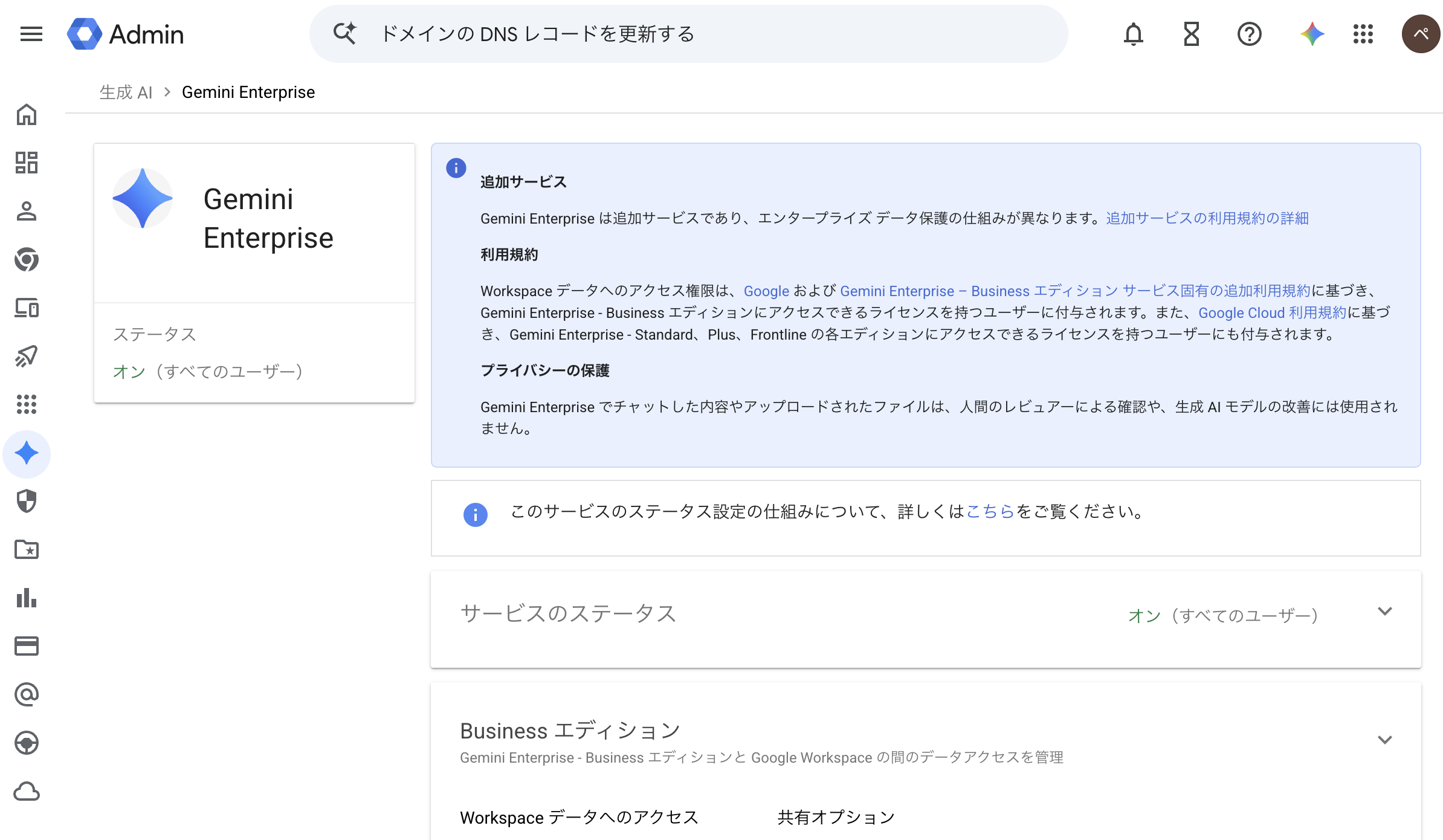
Google管理コンソールの「生成 AI」→「Gemini Enterprise」の画面。「サービスのステータス」のほか、「Business エディション」の項目でWorkspaceデータへのアクセスを設定します(画面は2026年10月時点)
組織全体のほか、組織部門やグループ単位での有効化も可能です。保存後は、組織部門で設定した場合はその部門のステータスが、グループで設定した場合は対象グループの設定と利用者の所属が意図どおりかを見ておきましょう。公式ヘルプによると、グループの設定は組織部門の設定より優先されます。公式ヘルプによると、反映まで最長で24時間ほどかかる場合があります。
ステップ3|管理者と利用者にライセンスを割り当てる
ライセンスの割り当てもGoogle管理コンソールで行います。操作するのはユーザー管理の権限を持つ管理者で、公式ヘルプでは、ユーザーを個別に指定する方法、CSVファイルでまとめて割り当てる方法、組織部門やアクセスグループ単位で割り当てる方法が案内されています。個別に割り当てる場合は、メニューの「ディレクトリ」→「ユーザー」で対象者にチェックを入れ、上部の「ライセンスを割り当て」→「Gemini Enterprise - Business エディション」→「割り当て」の順に進みます。
見落としやすいのが、管理者自身へのライセンスです。公式ヘルプは、Businessエディションの環境を管理できるよう、自分自身または別のGoogle Workspaceの管理者に少なくとも1つのライセンスを割り当てるよう案内しています。
ライセンスを追加する窓口は購入方法で異なり、Googleの営業担当から購入した場合は管理コンソールで追加でき、販売パートナー経由の場合はパートナーに連絡します。ムームードメイン経由ならムームードメインが窓口です。
割り当てが終わったら、同じユーザー一覧で「フィルタを追加」→「割り当て済みのライセンス」→「Gemini Enterprise - Business エディション」と絞り込み、管理者と対象の利用者が並んでいるか確認してください。ライセンスが有効になるまで、最長で24時間ほどかかる場合があります。
ステップ4|管理者が初回ログインして利用環境を初期化する
ライセンスを割り当てられたGoogle Workspaceの管理者が、business.gemini.google にGoogle Workspaceのアカウントでログインします。公式ヘルプによると、この初回ログインがBusinessエディションの環境を初期化するために必要な手順です。どの方法で登録された環境か確認したい場合は、チーム設定ページを開いて「チーム」をクリックします。Google管理コンソールのユーザーページに移動すれば、Googleの営業担当またはパートナー経由で登録された環境だと確認できます。
GmailやGoogleドライブなどのデータをGemini Enterpriseで使いたい場合は、追加の設定が必要です。Google管理コンソールの「生成 AI」→「Gemini Enterprise」にある「Business エディション」の「Workspace データへのアクセス」で、Gemini EnterpriseにGoogle Workspaceデータへのアクセスを許可する設定をオンにします(ステップ2の画像の下部にある項目です)。この管理者による許可と、利用者が自分のアカウントで接続先をつなぐ操作は別物です。
ステップ5|利用者へ案内し、アクセスできるか確認する
最後に、ライセンスを割り当てた利用者へ案内します。含めたいのは、ログイン先(business.gemini.google)、使うアカウント(Google Workspaceのアカウント)、質問に使ってよい組織のデータの範囲、困ったときの問い合わせ先の4点です。
利用者がGoogle Workspaceのアカウントでログインし、組織の環境(チーム)が表示されれば導入は完了です。以前にオンラインで個人の環境を作っていた利用者は、アプリ内で組織の環境を選ぶ必要があります。
ログインできない、環境が表示されないといった場合の確認先は、後述のよくある質問にまとめました。ログインしたあとの操作は、「Gemini Enterpriseの使い方|ログインから設定方法・基本操作まで解説」の記事で解説しています。
※画面構成やメニュー名は2026年10月時点のものです。UI変更により配置や名称が異なる場合があります。
Businessエディションをオンラインで申し込む手順
この章で説明するのは、Businessエディションを公式の申込ページから自分で申し込む場合の手順です。1人でも複数人のチームでも利用でき、Google Workspace経由との違いは管理方法にあります。席数や請求、メンバーの管理は、Google管理コンソールではなくBusinessエディションのチーム管理画面で行います。
申し込む前に、「Gemini Enterpriseを始める前に確認すること」で触れたデータの引き継ぎについて、あらためて確認しておきましょう。
公式申込ページでアカウントを作成する
Google Cloudの公式サイトにあるBusinessエディションのページから、仕事用のメールアドレスでアカウントを作成します。公式ヘルプによると、エディションの比較画面でBusinessエディションの「Buy Now」を選ぶと申込画面に進む流れです。
席数・契約期間・支払方法を確認して申し込む
申込画面で入力するのは、席数、契約期間(月契約または年契約)、クレジットカードの国、連絡先、支払方法の5項目です。データの保存先となるマルチリージョンは、選択した請求国をもとに自動で割り当てられます。入力が終わったら「購入を完了」で申し込みは完了です。
無料トライアルを利用する場合は、申し込み時に月契約を選び、席数を5席以内にしてください。年契約を選ぶか6席以上にすると、トライアルの対象外になります。支払方法の登録は、無料トライアルの対象であっても必要です。トライアルの期間や有料への移行については、後述の「Gemini Enterpriseの無料トライアルの条件と注意点」で説明します。年契約は12か月の契約期間中は月契約に戻せない点も、申し込み前に押さえておきましょう。
チームのメンバーを招待し、役割を設定する
申し込みが済んだら、business.gemini.google にログインしてメンバーを招待します。公式ヘルプによると、画面左下の「Settings & help」からチーム名にカーソルを合わせて「Manage team」を開き、「Team」→「+ Invite users」と進みます。メールアドレスを入力して「Next」を押し、メンバーごとにAdminかUserかの役割を選んで「Send invites」で招待を送る流れです。
Adminはアプリやカスタムエージェントの管理、メンバーの追加・削除、請求とプランの管理ができる役割。Userは標準の画面で利用し、自分のデータを接続できますが、管理機能にはアクセスできません。招待したメンバーがログインできれば、チームでの利用を始められます。
※画面の表記は2026年10月時点の公式ヘルプ(英語)に基づいています。日本語表示やUI変更により、名称や配置が異なる場合があります。
Standard・PlusをGoogle Cloudで導入する場合の流れ
この章で説明するのは、Google Cloudの請求先アカウントとプロジェクトのもとで、StandardまたはPlusエディションを導入する場合の流れです。Businessでは接続したいサービスや管理機能の要件を満たせない場合に検討します。ここでは全体像に絞って説明するので、実際に進める際はGoogle Cloudの公式ドキュメント「Gemini Enterprise を使ってみる」を参照してください。Google Cloudの管理作業が発生するため、社内に設定を担える人がいるか、販売パートナーなどの支援を受けるかを先に決めておきましょう。
プロジェクト・請求先アカウント・必要な権限を準備する
公式ドキュメントによると、始める前に必要なのは、Google Cloudアカウント、プロジェクトの選択または作成、請求の有効化、Gemini Enterprise(Discovery Engine)・Cloud Storage・IAMの各APIの有効化です。設定を行う人にはプロジェクトの「Gemini Enterprise管理者」ロールが、サブスクリプションの購入や請求を管理する人には「請求先アカウント管理者」と「Service Usage コンシューマー」のロールが必要になります。権限の詳細は公式ドキュメント「Gemini Enterprise のサブスクリプションを取得してライセンスを割り当てる」で確認してください。
ライセンスを購入・配布し、利用者に割り当てる
ライセンス管理は、購入、配布、割り当ての3段階です。請求先アカウントでエディションのサブスクリプションを購入し(月契約または年契約。自動更新の設定が可能)、利用するプロジェクト(Google Cloudの設定やデータをまとめて管理する単位)とロケーション(利用環境を配置する地域)にライセンスを配布し、利用者へ割り当てます。割り当ては手動のほか、利用者が初めてアクセスしたときに自動で割り当てる設定も可能です。
Google Cloudコンソールから直接購入・変更できる席数には、請求先アカウントの種類に応じた上限があります。人数が多い場合は、Google Cloudの営業担当やアカウントマネージャーへの相談が必要になることを購入前に確認しておきましょう。
アプリと認証・アクセスを設定し、利用者へ案内する
ライセンスを用意したら、Google CloudコンソールのGemini Enterpriseページで「アプリを作成」から利用環境となるアプリを作ります。公式ドキュメントでは、アプリ名、ロケーション、会社名または組織名を入力して作成し、続けて、Gemini Enterpriseが検索・参照する社内資料などのデータを登録する「データストア」を接続する手順が案内されています。
利用者がログインするには、ライセンスに加えて「Gemini Enterprise ユーザー」ロール(アクセス権)も必要です。認証方式などの設定内容は組織の構成によって異なるため、公式ドキュメントに沿って進めてください。ウェブアプリのURLを利用者に共有し、ログインして利用できれば導入は完了です。エディションの詳細は「Gemini Enterprise Standard」の記事をご覧ください。
※手順・画面名は2026年10月時点の公式ドキュメントに基づいています。
Gemini Enterpriseの無料トライアルの条件と注意点
無料トライアルの有無や条件は、導入方法によって異なります。この章では、Businessエディションをオンラインで申し込む場合の公式トライアルを中心に、申し込み前に押さえておきたい条件を整理します。
申し込み方法によって対象と条件が異なる
Businessエディションをオンラインで申し込む場合は、新規ユーザーを対象とした無料トライアルがGoogleから提供されています。一方、Google Workspaceの契約を通じて販売パートナー経由で導入する場合は、このオンライン申込のトライアル条件がそのまま当てはまるわけではありません。ムームードメイン経由の契約にトライアル期間がない点は、Google Workspace経由の手順で触れたとおりです。
Standard/PlusはGoogle Cloud側の制度です。Google Cloudの公式サイト(2026年10月時点)では、Plusエディションを30日間無料で試せると案内されています。ただしBusinessのトライアルとは別の制度なので、後述する席数の上限や自動移行の条件を当てはめず、申し込み画面で確認してください。
Businessの試用期間・無料対象の席数・支払方法を確認する
Businessエディションのオンライン申込では、公式ヘルプ(2026年10月時点)によると、対象となる新規ユーザーは30日間、月契約で最大5席まで無料で利用できます。6人以上で試したい場合は対象外になる点に注意してください。
無料期間であっても、申し込み時に支払方法の登録が求められます。登録したカードには支払方法を確認するための一時的な認証保留が表示されることがあり、公式ヘルプではトライアルをキャンセルした場合に1〜14営業日で解除されるとされています。アカウントによっては返金可能な事前支払いを求められることもあり、その場合は解約時に請求設定から返金をリクエストします。
有料への自動移行と、継続しない場合の解約を確認する
トライアルは、30日を待たずに終了する場合があります。公式ヘルプによると、席数を6席以上に増やしたとき、または月契約から年契約へ切り替えたときは、その時点でトライアルが終了し、有料の請求が始まります。
30日間が経過すると、アカウントは自動的に有料のサブスクリプションへ移行し、翌月の初めに請求されます。継続しない場合は、トライアル期間中に解約の手続きが必要です。トライアル中に解約しても終了日までは利用でき、有料への自動移行は行われなくなります。
有料契約を解約する場合は、申請した時点ではなく、その時点の契約期間の終わりに解約が成立します。年契約では、途中で解約を申し込んでも12か月の契約期間が終わるまで毎月の請求が続きます。解約が成立するとデータは削除されるため、残しておきたいチャットの内容などは事前に書き出しておきましょう。料金の詳細は「Gemini Enterpriseの料金・プラン」をご覧ください。
※トライアル・請求の条件は2026年10月時点のGoogle公式ヘルプに基づいています。最新情報はGoogle公式サイトをご確認ください。
Gemini Enterpriseの導入でよくある質問
最後に、導入前や初期設定の途中で出やすい疑問をまとめました。
Google Workspaceや独自ドメインは必要ですか?
導入方法によって異なります。オンライン申込ではGoogle Workspaceの契約は前提になっておらず、Google Workspace経由ではGoogle Workspaceの契約が、Google Cloudでの導入ではGoogle Cloudのアカウントが前提です。GmailやGoogleドライブのデータを使う場合は、いずれの方法でもGoogle Workspaceの管理者による許可設定が必要になります。
独自ドメインについては、オンライン申込の条件として公式に明記されていません。ムームードメイン経由で導入する場合の条件は、無料相談で確認できます。
管理コンソールに設定項目が表示されない場合は?
まず、操作しているアカウントの権限を確認してください。サービスの有効化にはサービス設定の管理者権限が、ライセンスの割り当てにはユーザー管理の権限が必要で、権限がないと該当の項目が表示されません。権限があっても表示されない場合は、契約方法を確認します。Businessエディションをオンラインで申し込んだ環境は、Google管理コンソールではなくBusinessエディションのチーム管理画面で管理するため、管理コンソールには項目が出ません。詳しくは「Google Workspace経由でGemini Enterpriseを導入する5ステップ」のステップ2・3をご覧ください。
ライセンスを割り当てても利用できない場合は?
Google Workspace経由の場合は、次の4点を順に確認します。対象ユーザーに適用されるGemini Enterpriseのサービス設定がオンになっているか(組織部門だけでなく、アクセスグループで有効化している場合はグループの設定と所属も確認)。そのアカウントにライセンスが割り当てられているか。管理者が初回ログインをして環境を初期化したか。そして、設定の反映を待っている状態ではないか(最長で24時間ほどかかる場合があります)。管理者側の設定に問題がなければ、ログイン先やアカウントなど利用者側の確認に移ります。利用者側の確認方法は、「Gemini Enterpriseの使い方|ログインから設定方法・基本操作まで解説」の記事で解説しています。
申し込みから利用開始まで、どのくらいかかりますか?
Google側の設定にかかる時間と、販売会社の手配にかかる時間を分けて考えてください。Google管理コンソールでのサービス有効化やライセンス割り当ては、公式ヘルプによると反映までそれぞれ最長で24時間ほどかかる場合があります。ムームードメイン経由で申し込む場合は、入金確認から2〜3日で利用を開始できると案内されています。Googleの営業担当や他の販売パートナー経由の場合は、それぞれの案内に従ってください。
※反映時間・日数は2026年10月時点の公式ヘルプおよび各社の案内に基づいています。
まとめ
Gemini Enterpriseの始め方は、Businessエディションをオンラインで申し込む、Google Workspaceの契約を通じて追加する、Google CloudでStandard/Plusを導入する、の3つが代表的です。つなぎたい業務アプリや必要な管理機能、現在の契約状況から自社に合う方法を選びましょう。契約後は、導入方法に応じた管理者の初期設定を行い、利用者がアクセスできるところまで確認します。無料トライアルや契約方法を変える際の条件は、申し込み前に確認しておくと安心です。
本格導入を前提にする場合、Google Workspaceをムームードメイン経由で契約していれば、Gemini Enterpriseを割引価格で追加できます。オンライン申込のトライアルで試したあとにムームードメイン経由の契約へ切り替える場合は、チャット履歴や作成したエージェントなどのデータを引き継げない点にご注意ください。
ムームードメインでは、Gemini Enterprise導入に関するご相談を無料で承っております。Google Workspace正規代理店ならではの割引などのメリットもございますので、導入を検討される際はぜひお気軽にこちらの無料相談窓口からご相談ください。(割引はムームードメイン経由でGoogle Workspaceをご契約いただく場合が対象です)


 記事一覧に戻る
  おすすめ記事