Google Workspaceとは?「できること」を理解する前提知識
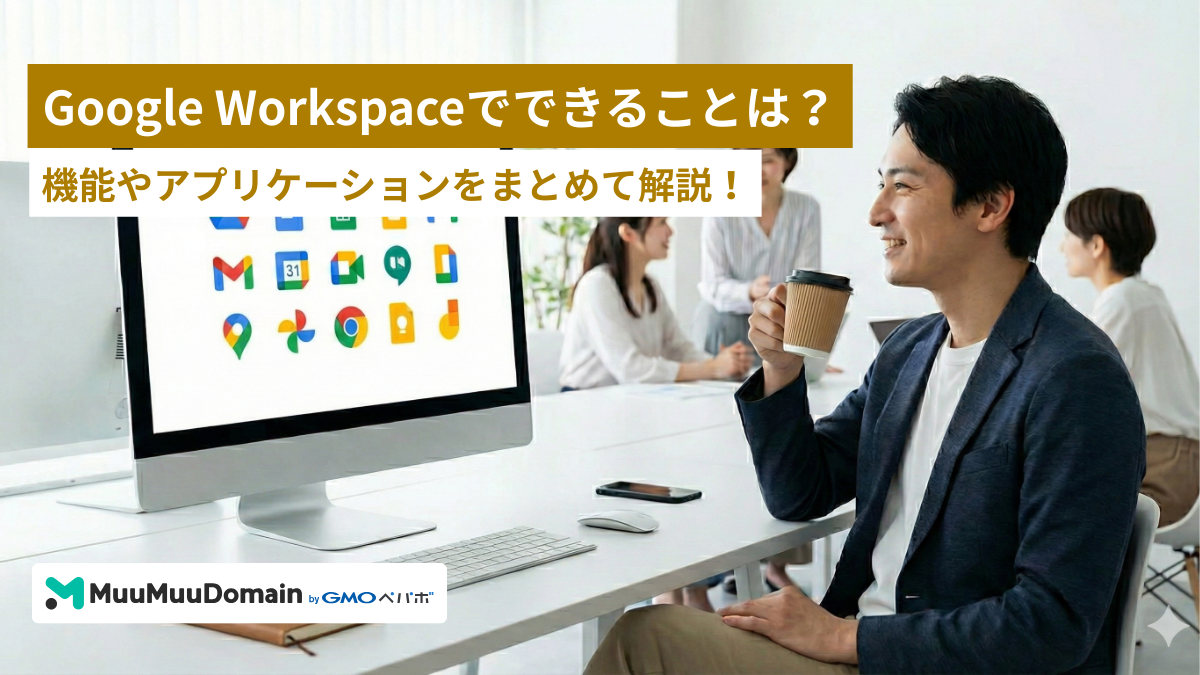
「Google Workspace(グーグル ワークスペース)」とは、Googleが提供するビジネスに特化したクラウド型グループウェアです。
一言で言えば、**「仕事に必要な道具(メール、カレンダー、会議、資料作成、保管場所)を、ひとつのIDで安全にまとめて管理できる場所」**です。
多くの人がプライベートで使っているGmailやGoogleドライブ。これらは非常に便利ですが、あくまで「個人」が使うことを前提に設計されています。それを「組織・チーム」で使うために、管理機能、セキュリティ、容量、そして連携機能を強化したのがGoogle Workspaceです。
単なるツールの詰め合わせではなく、「場所を問わない働き方」を実現する業務基盤として、世界中の企業で導入されています。
無料のGoogleアカウントとの違いは何?
「今の無料Gmailでも仕事は回っているし、何が違うの?」
導入検討中の方が最も疑問に思うポイントです。無料版(個人用)とGoogle Workspace(ビジネス版)の決定的な違いは、**「社会的信用」と「データの所有権」**にあります。
1. 独自ドメイン(@会社名)が使える
無料版は「@gmail.com」ですが、有料版ではムームードメイン等で取得した**独自ドメイン(例:name@example.com)**をメールアドレスとして利用できます。
取引先に対して「しっかりした組織である」という信頼感を与えるだけでなく、迷惑メール判定されるリスクも下がります。
2. データは「個人」ではなく「会社」のものになる
無料版では、データは個人のものです。もし社員が退職し、そのアカウントのパスワードが分からなければ、業務データや顧客連絡先は二度と取り戻せません。
Google Workspaceなら、アカウントの管理権限は会社にあります。退職者のアカウントを停止したり、データを後任者に引き継いだりすることが可能です。
3. セキュリティとサポート体制
| 機能 | 無料アカウント | Google Workspace |
|---|---|---|
| SLA(稼働率保証) | なし | 99.9%の稼働率保証 |
| サポート | ヘルプ記事のみ | 24時間365日の有人サポート |
| セキュリティ | 個人レベル | 2段階認証の強制、端末管理など |
| 保存容量 | 15GB | 30GB 〜 5TB以上 |
Google Workspaceの主要アプリでできること
「名前は知っているけれど、業務でどう役立つのか具体的に知りたい」という方へ、主要アプリのビジネス活用メリットを解説します。
Gmail:独自ドメインのビジネスメール運用
世界で最も使われているメールアプリを、ビジネス仕様で使えます。
- 強力な迷惑メールフィルタ: GoogleのAIが不審なメールを99.9%ブロック。セキュリティ事故を未然に防ぎます。
- 委任機能: 秘書やチームメンバーにメールボックスの閲覧・送信権限を付与し、代理対応を依頼できます。
- 誤送信の取り消し: 送信直後であれば、設定した秒数以内なら送信をキャンセル可能です。
Googleカレンダー:チームの予定管理と会議調整
「あの人の空いている時間はいつ?」という確認作業がなくなります。
- メンバーの予定を重ねて表示: チーム全員の空き時間が一目でわかります。
- 会議室・備品の予約: 会議の予定作成と同時に、会議室やプロジェクターの予約も完了します。
- Web会議URLの自動発行: 予定を入れると同時にGoogle MeetのURLが発行されるため、別途URLを送る手間がありません。
【2026年版】Google カレンダー使い方徹底解説!共有方法や予約システム・リソース登録まで
Googleドライブ:ファイルの一元管理と共有
ビジネス版の最大の特徴は**「共有ドライブ(チームのドライブ)」**が使えることです。
- マイドライブ: 個人で作成したファイルを置く場所。所有者は作成者本人。
- 共有ドライブ: チーム全員がアクセスできる場所。**ファイルの所有者は「組織」**になります。作成者が退職してもファイルは消えず、そのまま残ります。
- 高度な権限設定: 「閲覧のみ」「コメント可」「編集可」など、社内外のメンバーに対して細かく権限を設定できます。
ドキュメント/スプレッドシート/スライド:同時編集で仕事を速くする
Officeソフトとの最大の違いは、**「リアルタイム共同編集」**です。
- 全員で同時に書き込む: 会議中に議事録を一人が書き、別の人が補足し、さらに別の人がToDoリストを作る、といった作業が同時に行えます。
- バージョン履歴の自動保存: 「上書きして消してしまった!」「昨日の状態に戻したい」という場合も、履歴から数クリックで復元できます。
- コメント機能: セルや文章単位でコメントを残し、チャットのように議論が可能。「修正しました」メールを送る必要はありません。
Google Meet・Chat:社内外コミュニケーションの効率化
- Google Meet(Web会議): アプリのインストール不要で、ブラウザからURLをクリックするだけで参加できます。録画機能を使えば、欠席者への共有も動画リンクを送るだけです。
- Google Chat(ビジネスチャット): 個人間のやり取りだけでなく、「プロジェクト」や「部署」ごとのスペースを作成可能。メールだと埋もれがちなフロー情報を整理し、スピーディな意思決定を支援します。
【2026年版】Google Chatの使い方!始め方や設定・便利機能の活用法まで徹底解説!
その他のアプリ・拡張機能でできること
主要ツール以外にも、使うと便利なアプリが揃っています。これらを使いこなすことで、業務効率はさらに跳ね上がります。
Googleフォーム/Keep/Sitesでできること
- Google フォーム: 顧客アンケート、社内イベントの出欠確認、日報提出などを簡単に作成。回答は自動的にスプレッドシートに集計・グラフ化されます。
- Google Keep: 付箋感覚のメモアプリ。手書きメモや音声を保存でき、OCR(文字認識)機能で画像内の文字をテキスト化することも可能です。
- Google Sites: HTMLの知識がなくても、ドラッグ&ドロップだけで「社内ポータルサイト」や「マニュアルサイト」が作れます。社内情報のハブとして活用できます。
Cloud Search:社内情報を横断検索できる
「あの資料、誰からのメールだったっけ? それともチャット? ドライブ?」
そんな時はCloud Searchの出番です。Gmail、ドライブ、カレンダー、コンタクトなど、Workspace内の全データを横断して一括検索できます。情報の「探し物」に費やす時間を劇的に削減します。
AppSheet/Apps Script:業務を自動化・アプリ化できる
- AppSheet(アップシート): プログラミング知識不要(ノーコード)で、スプレッドシートを元に業務アプリ(在庫管理、現場報告アプリなど)を作成できます。
- Google Apps Script (GAS): 「毎朝8時にメールを送る」「フォームの回答をチャットに通知する」といった、異なるアプリ間の連携や定型業務をプログラムで自動化できます。
Gemini(生成AI)でできること
Google Workspaceに統合された生成AI「Gemini for Google Workspace」を活用することで、AIがあなたのアシスタントとして機能します。
Geminiでできる業務効率化(文章作成・要約・アイデア)
- Gmail: 「丁寧な謝罪メールを書いて」「要点を箇条書きにして」と指示するだけで下書きを作成。
- ドキュメント: 企画書の構成案出し、文章の校正、トーンの変更(カジュアル⇔フォーマル)を瞬時に実行。
- スライド: テキストで指示するだけで、プレゼン資料向けのオリジナル画像を生成。
- Meet: 会議に参加できない場合、AIが代わりに議事録を取り、要約して後で教えてくれます。
AI利用時の注意点(情報管理・社内ルール)
「社外秘の情報をAIに入力して大丈夫?」という不安があるかと思いますが、法人向けプランでは、入力データがAIの学習に使われることはありません。
ただし、AIの回答にはハルシネーションが含まれる可能性があるため、最終的なファクトチェックは人間が行う必要があります。
管理者・セキュリティ面でできること
「IT専任担当者がいないから不安」という中小企業でも、管理コンソールを使えば直感的にセキュリティ対策が可能です。
管理コンソールでできること(ユーザー・権限管理)
- アカウントの一元管理: 入社時のアカウント作成、退職時の停止・削除が数クリックで完了。
- アプリの利用制限: 「特定の部署だけYouTubeの利用を禁止する」といった制御が可能。
- 外部共有の制限: 「社外へのファイル共有を禁止する」など、情報漏洩リスクをコントロールできます。
エンドポイント管理・Vaultでセキュリティを向上
- エンドポイント管理: 社員が業務用スマホを紛失した場合、遠隔操作でデータを消去(ワイプ)したり、ロックをかけたりできます。
- Google Vault(ボルト): 訴訟や監査に備え、メールやチャットのログ、ドライブ内のファイルを(ユーザーが削除した後でも)定めた期間保存し、検索・書き出しができます。※上位プランで対応
業務シーン別:Google Workspaceで課題はどう解決できる?
機能一覧だけではイメージしづらい方へ、具体的な「Before / After」を紹介します。
情報共有・共同作業の効率化
- Before: ファイルをメール添付で送受信。「最新版_最終_v2.xlsx」のようなファイルが乱立し、どれが正しいか不明。先祖返りも発生。
- After: 共有ドライブのリンクを一つ送るだけ。全員が常に「唯一の最新版」にアクセスし、編集履歴も残るため、手戻りがゼロに。
リモートワーク・会議運用の改善
- Before: テレワークだと誰が何をしているか見えず、進捗確認の電話やメールが増える。会議のための移動時間も無駄。
- After: カレンダーでメンバーの動きを可視化。ちょっとした相談はChatで、顔合わせはMeetで即座に開始。移動時間ゼロで商談数が倍増。
申請・集計・定型業務の効率化
- Before: 紙の申請書を印刷・押印して回覧。集計担当者はExcelに手入力し直しており、ミスも多い。
- After: Googleフォームでスマホから申請完了。データは自動でスプレッドシートに蓄積され、集計作業自体が不要に。
Google Workspaceの料金プランと選び方
最大300ユーザーまでの中小規模ビジネス向けには、主に3つのプランがあります。
Starter/Standard/Plusの違い
| プラン | 月額(税別・年間契約) | ストレージ | 特徴・おすすめ層 |
|---|---|---|---|
| Business Starter | 800円 | 30GB | まずは安く始めたい方独自ドメインメールや共有ドライブの基本機能を使いたい最小構成。会議録画は不可。 |
| Business Standard | 1,600円 | 2TB | 一番人気・標準プラン「共有ドライブ」と「Meet録画」が使えるため、組織利用ならこれが正解。 |
| Business Plus | 2,500円 | 5TB | セキュリティ重視の方Vault(法的保存)や高度な端末管理が必要な企業向け。 |
選び方のポイントは?
迷ったら、**「Business Standard」をおすすめします。 理由は、チームでのファイル管理に必須の「共有ドライブ」**がフルに使えるからです。Starterの場合、共有ドライブの最低限な機能やストレージ容量が「30GB/1ライセンス」になるため、組織が大きくなると運用が難しくなる傾向があります。もちろん途中でプラン変更も可能です。
Google Workspaceの料金プランを徹底比較!あなたに最適なのはどのプラン?
Google Workspace に関するよくあるご質問
導入までの流れと注意点は?
基本的には以下の3ステップです。
- 独自ドメインの取得(ムームードメイン等で準備)
- Google Workspaceの申し込み
- ドメイン所有権の確認とメール設定(DNS設定)
特に「3」のDNS設定でつまずく方が多いですが、ドメイン管理会社側で簡単に設定できるマニュアルが用意されていることがほとんどです。
ムームードメインではドメインの取得と同時申し込みすることで、MXレコードの変更や、ドメインの所有権証明などの複雑なDNS設定が自動化され、スムーズに使い始めることができます!
IT担当がいなくても運用できる?
はい、可能です。Google Workspaceの管理画面は専門用語が少なく、直感的に操作できるよう設計されています。「アカウント追加」「パスワードリセット」などの日常業務であれば、総務担当者や経営者の方でも問題なく行えます。
まとめ
Google Workspaceでできることは、単なる「メールやExcelの代わり」ではありません。
- 信頼性: 独自ドメインと強固なセキュリティで、取引先からの信用を得る。
- 継続性: データを個人ではなく「会社」の資産として守り抜く。
- 生産性: 同時編集とどこでも働ける環境で、チームのスピードを最大化する。
「ただのツール導入」ではなく、**「会社のデジタル化・クラウド化の第一歩」**として、Google Workspaceは最適な選択肢です。まずは独自ドメインを取得し、新しい働き方を始めてみませんか?
ムームードメインでは、これからGoogle Workspaceを導入される企業様に向けて非常にお得なキャンペーンを実施しております。
【25%OFFキャンペーン実施中!】ムームードメインのGoogle Workspaceを詳しく見る
「自社で使いこなせるか不安…」 「どのプランが最適か知りたい」
という方向けに、無料相談も実施しております。導入にあたっての疑問点・不安な点の解消をプロがお手伝いさせていただきます。まずはご気軽にご相談ください。


 記事一覧に戻る
  おすすめ記事