Google Workspaceにログインしようとして、
「どこからログインすればいい?」
「管理コンソールに入れない」
「アカウントが存在しないと表示される」
といったトラブルに困る方は少なくありません。
結論から言うと、Google Workspaceのログイン先は「一般ユーザー」と「管理者」で異なります。
- 一般ユーザー:通常のGoogleログイン画面からログイン
- 管理者:専用URL(admin.google.com)からログイン
本記事では、一般ユーザー・管理者それぞれの正しいログイン方法をはじめ、ログインできない場合の原因別対処法や、セキュリティ強化の対策まで徹底解説。
この記事を読めば、Google Workspaceのログイン場所と手順がすぐにわかり、トラブル時も迷わず対応できるようになるでしょう。
ぜひ最後までご覧ください。
Google Workspaceログイン前に知っておきたい基本情報
Google Workspaceは、以前は「G Suite」という名称で提供されていましたが、ブランド変更により現在はGoogle Workspaceという名称に統一されています。
ここでは、Google Workspaceへスムーズにログインするために、まず知っておきたい基本情報を紹介します。
- 個人用Googleアカウントとの違い
- ログインには「ユーザー名(メールアドレス)」と「パスワード」が必要
それぞれ見ていきましょう。
個人用Googleアカウントとの違いとは?
「Google Workspaceアカウント」と「個人用Googleアカウント」の大きな違いは、以下の3点です。
- 管理者の有無
- メールアドレスの形式
- ビジネス向け機能の有無
具体的な違いを、以下の表にまとめました。
| 項目 | Google Workspaceアカウント | 個人用Googleアカウント(無料) |
|---|---|---|
| 利用目的 | 組織での共同作業(有料) | 個人のデータ管理(無料) |
| メールアドレス形式 | 独自ドメイン(@〇〇.com) | 標準ドメイン(@gmail.com) |
| 管理者の有無 | 組織管理者が存在し、一元管理 | ユーザー本人が管理 |
| 主な機能 | 共有ドライブ、高度な管理機能、ビジネスサポート | 標準的なGoogleサービス |
| ストレージ容量 | 30GB〜(プランによる) | 15GBまで |
| セキュリティ | 管理者による組織的な統制が可能 | 個人の設定に依存 |
Google Workspaceは、主に有料で提供される法人・団体向けサービスです。そのため、組織の管理者が全ユーザーのアカウントをまとめて管理する仕組みや、ビジネスに役立つ高度な機能が備わっています。
一方、個人用アカウントは、あくまで個人が無料で利用するためのものです。
ログインには「ユーザー名(メールアドレス)」と「パスワード」が必要!
Google Workspaceにログインするためには、次の2つの情報が必ず必要になります。
- **ユーザー名(メールアドレス) **システム管理者から付与される、会社や組織の独自ドメイン(@〇〇.comなど)が付いたメールアドレス。
- **パスワード **管理者から最初に伝えられた初期パスワード、または自分で設定したパスワードを使用。
これらの情報は、アカウントの持ち主であることを証明し、第三者による不正なアクセスから大切な情報を守るための基本的な認証情報です。
なお、管理者から初期パスワードを受け取っている場合は、初回ログイン後に必ず自分だけが知っている安全なパスワードへ変更しましょう。
独自ドメインの迷惑メールに悩んでいる方は、以下の記事を参考にしてください。
関連記事:独自ドメインの迷惑メールはGmailで撃退!Google Workspaceでビジネスを守ろう!
Google Workspaceのログインはどこから?基本手順を解説【一般ユーザー向け】
結論から言うと、一般ユーザーは特別なログインページを探す必要はなく、Googleの公式サイトから通常のGoogleログインと同じ手順でアクセスできます。
ここでは、パソコン・スマートフォンそれぞれの基本的なログイン方法と、ログイン後のアプリアクセス方法を解説します。
パソコンからのログイン方法
パソコンから Google Workspace にログインする手順は、以下のとおりです。
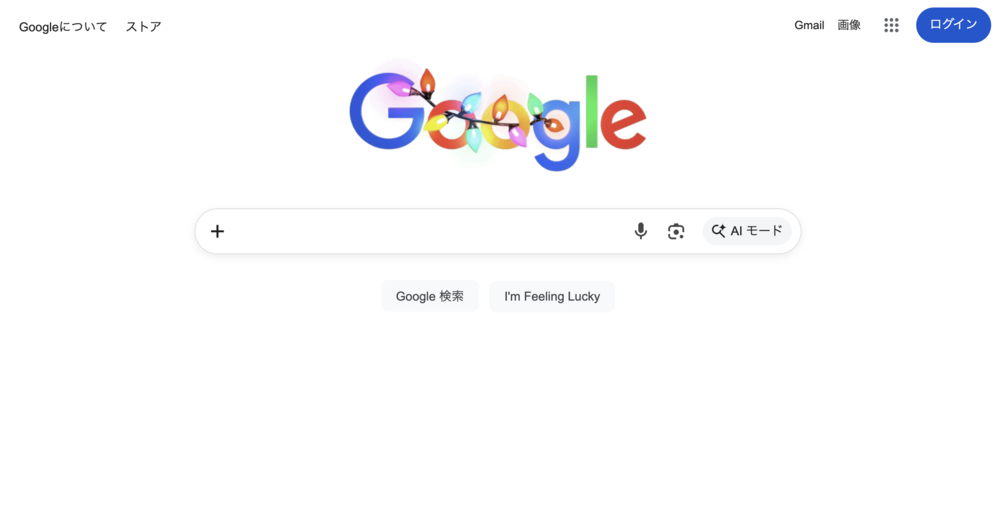
①WebブラウザでGoogleの公式サイト(https://www.google.co.jp/)を開く
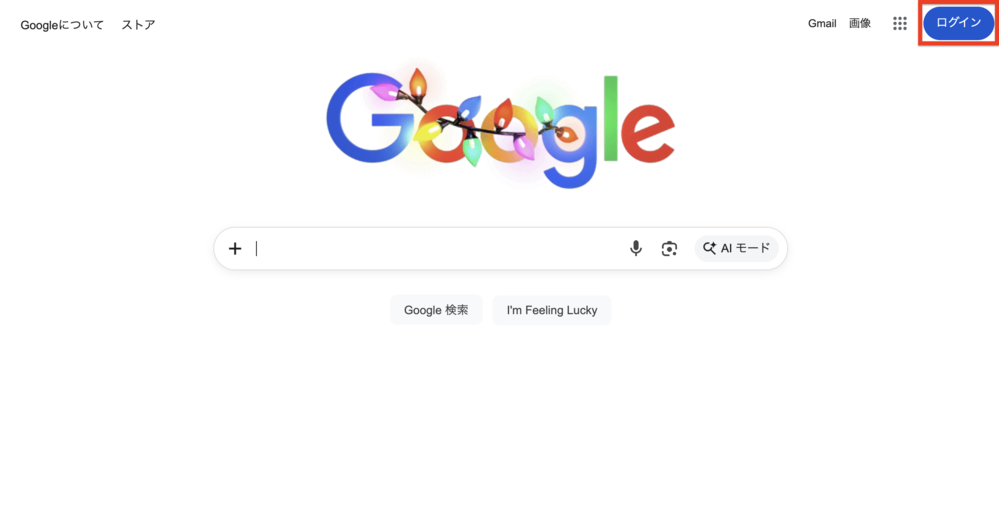
②画面右上の「ログイン」をクリックする
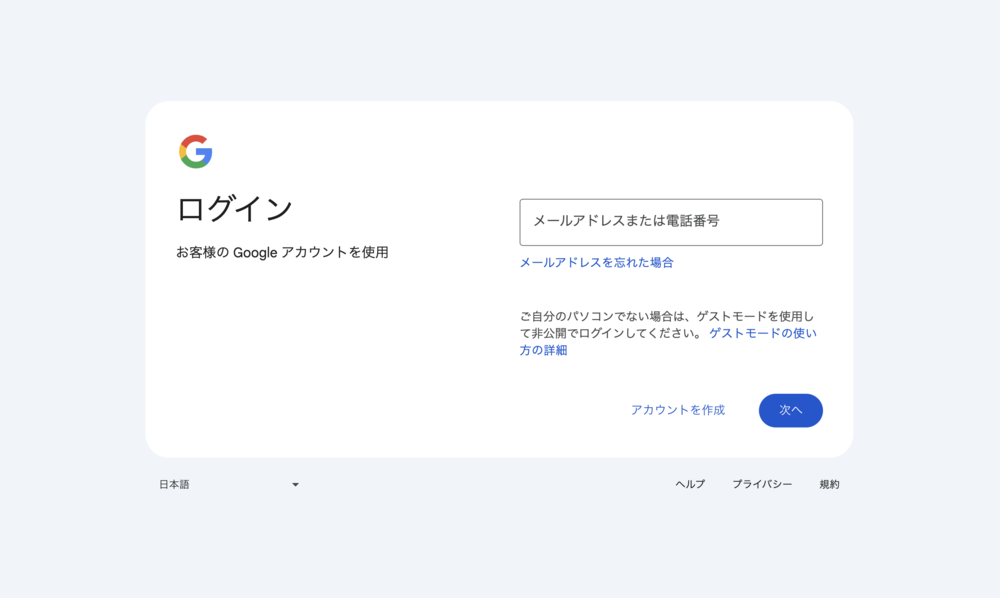
③管理者から付与された組織のメールアドレスを入力し、「次へ」をクリック
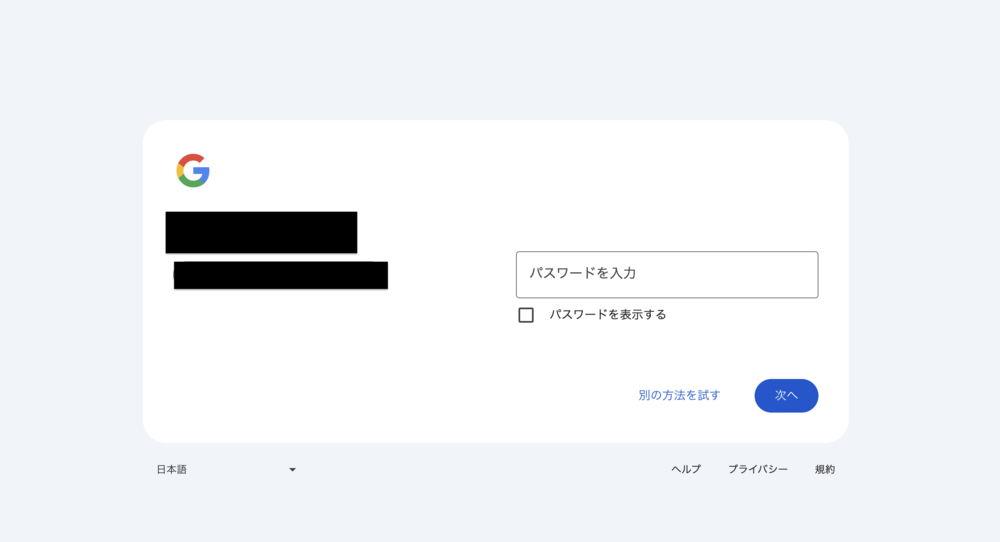
④パスワードを入力し、「次へ」をクリック
⑤2段階認証を設定している場合は、表示される指示に従って認証を完了する
以上で、Google Workspaceにログインできます。
スマートフォン・タブレットからのログイン方法
スマートフォン・タブレットからは、公式アプリまたはWebブラウザのどちらからでもログインできます。
▼公式アプリからログインする場合
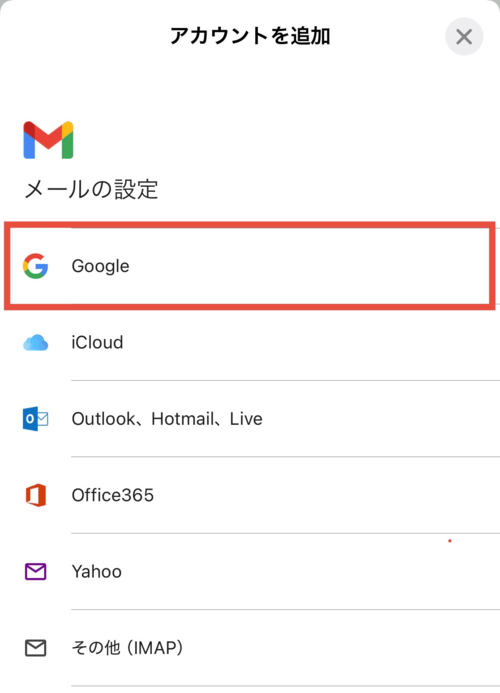
①Gmailやドライブなどの公式アプリを起動する ここではGmailからログインします。
②「アカウントを追加」から「Google」を選択する
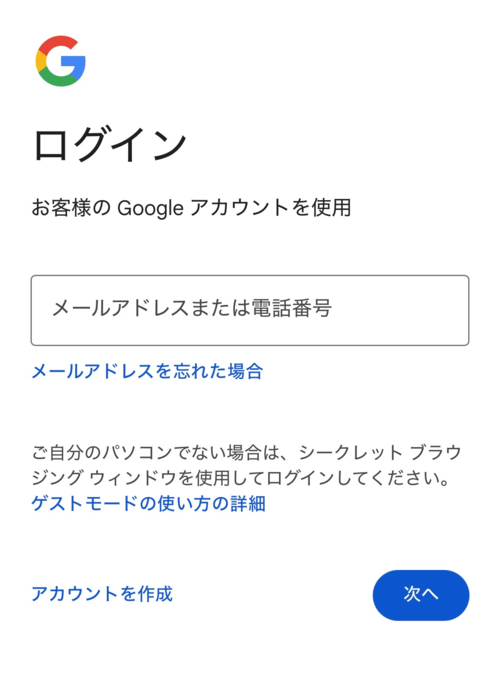
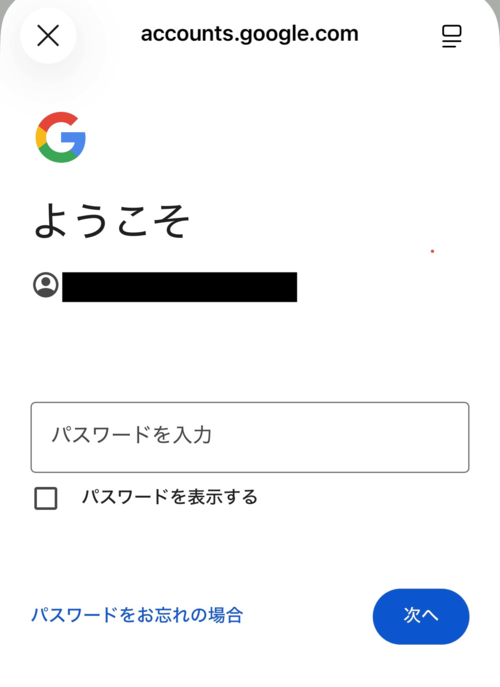
③組織のメールアドレスとパスワードを入力する
④必要に応じて2段階認証を完了する
以降は、アプリを起動するだけで自動的にログインされます。
▼Webブラウザからログインする場合
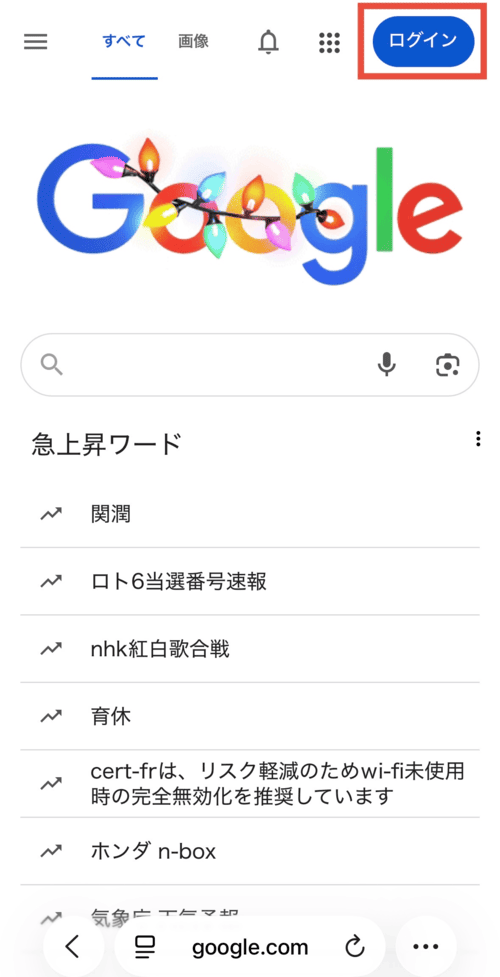
①スマートフォンのブラウザ(Chrome・Safariなど)でGoogleの公式サイトを開く ここではSafariでGoogle公式サイトを開きます。
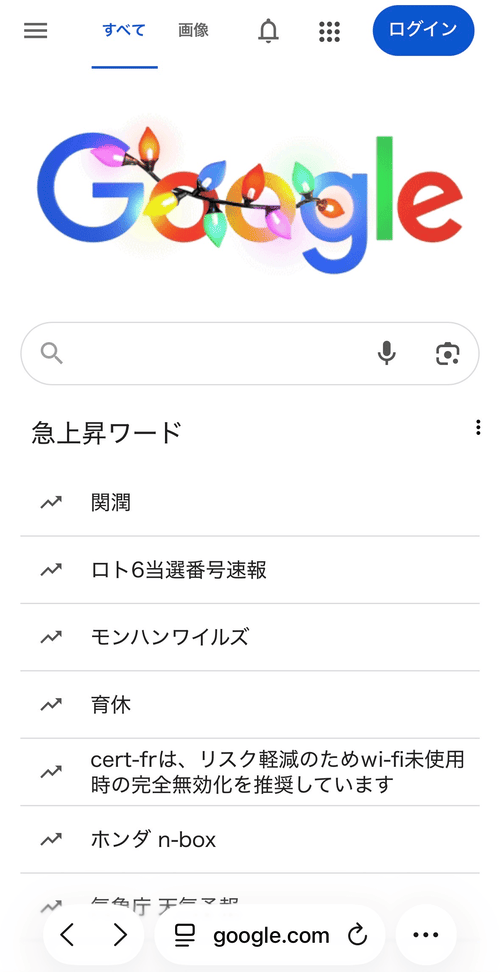
②画面右上の「ログイン」をタップする
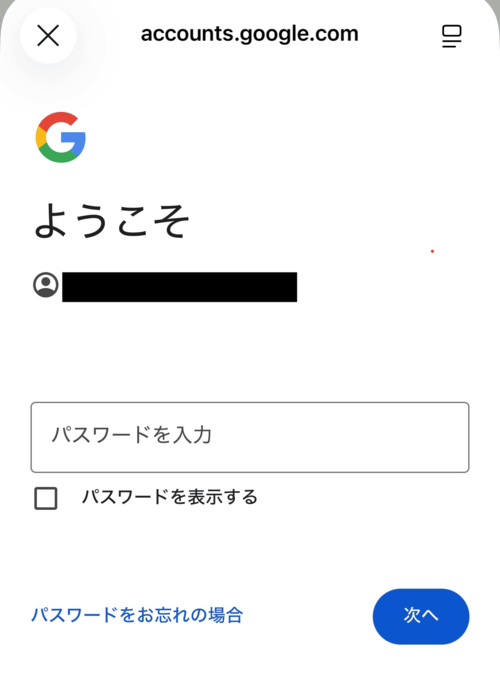
③組織のメールアドレスとパスワードを入力する
④2段階認証を設定している場合は、画面の指示に従って認証する
なお、共有端末や外出先でログインする場合は、利用後に必ずログアウトすることで、情報漏えいのリスクを防げます。
ログイン後のアプリアクセス方法
無事にログインが完了すると、GmailやCalendar、ドライブといったさまざまなサービスを利用できます。これらのサービスを切り替えるたびに、何度もログインし直す必要はありません。
画面の右上に、あなたのアカウントを示す丸いアイコンの隣に、9つの点が集まって正方形を作っているアイコンがあります。これを「Googleアプリランチャー」と呼びます。 このアイコンをクリックすると、あなたが使えるGoogleのサービスが一覧で表示されます。
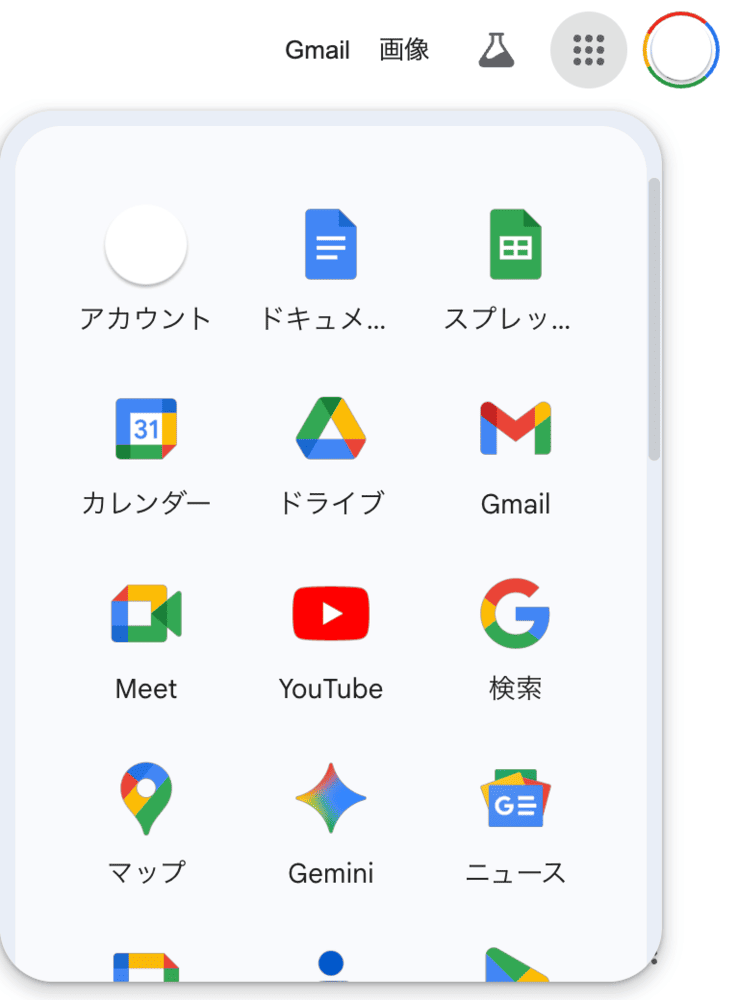
ここから使いたいサービス(Gmailやドライブなど)のアイコンをクリックするだけで、すぐにそのサービスに移動できます。
Google Workspace管理コンソールへのログイン方法【管理者向け】
Google Workspaceを管理するシステム管理者の方は、一般のユーザーとはログインする場所が異なります。
ここでは、管理コンソールへのログイン手順と、初回ログイン時に必要な設定や注意点を解説します。
管理コンソールへのログイン手順
組織のユーザー管理やセキュリティ設定などを行うシステム管理者は、一般ユーザーとは異なる「管理コンソール」からログインします。管理コンソールは、専用URL、またはGoogleアプリランチャーからアクセス可能です。
管理コンソールへアクセスする手順は、以下のとおりです。
- Webブラウザで管理コンソール専用URL(https://admin.google.com/)にアクセスする
- 管理者権限を持つGoogle Workspaceアカウントのメールアドレスを入力する
- パスワードを入力し、必要に応じて2段階認証を完了する
認証が完了すると、ユーザー管理やセキュリティ設定を行える管理コンソールのダッシュボードが表示されます。
なお、個人用の@gmail.comアカウントでは管理コンソールにログインできません。
誤って個人アカウントでアクセスした場合は、「このアカウントではアクセスできません」などとエラーが表示されます。ログインに使用しているアカウントが正しいかを必ず確認しましょう。
初回ログイン時に必要な設定と注意点
管理コンソールに初めてログインする際は、次の2つの初期設定を行う必要があります。
- Google Workspaceの利用規約への同意
- ドメイン所有権の確認
ドメイン所有権の確認とは、あなたの組織が「〇〇.com」などの独自ドメインを正しく所有していることを、Googleに対して証明する手続きです。
一般的には、Googleから指定されたTXTレコードを、ドメイン管理サービスのDNS設定画面に追加して行います。表示されたTXTレコードをコピーして貼り付けるだけで設定でき、作業自体は難しくありません。
▼注意点
ドメイン所有権の確認が完了するまでは、ユーザー追加や一部の管理機能が制限される場合があります。管理コンソールに初めてログインしたら、できるだけ早めに設定を済ませておきましょう。
なお、こうしたドメイン確認作業では、TXTレコードの追加やDNS設定に対応しているドメイン管理サービスを利用しているかが重要になります。
例えば、ムームードメインでは、
- TXTレコードを含むDNSレコードのカスタム設定に対応している
- 独自ドメインとGoogle Workspaceを前提とした利用案内が用意されている
といった特長があり、Google Workspace導入時のドメイン設定を進めやすい環境が整っています。
Google Workspaceにログインできない?原因別の対処法
ここからは、Google Workspaceにログインできない場合の対処法を、以下の原因別に紹介します。
- ユーザー名やパスワードを忘れた
- 2段階認証でつまずいている
- 「このアカウントは存在しません」と表示される
- 管理者によってアカウントが停止されている
それぞれ見ていきましょう。
ユーザー名やパスワードを忘れた
ログインできない原因として多いのが、ユーザー名やパスワードを忘れてしまったケースです。
あなたが一般ユーザーであれば、自分で解決しようとせず、速やかに組織のシステム管理者に連絡しましょう。管理者は、パスワードをリセットできる権限があります。
あなたが管理者で、自身のパスワードを忘れてしまった場合は、ログイン画面にある「パスワードをお忘れの場合」のリンクから手続きを進めます。事前に登録しておいた予備のメールアドレスや電話番号を使って、パスワードを再設定することが可能です。
2段階認証でつまずいている
パスワードは合っているはずなのに、次の「2段階認証」の画面で進めなくなってしまうことも少なくありません。スマートフォンの機種変更や紛失、電波が届かない場所にいる、などの理由で認証コードが受け取れないのが主な原因です。
万が一に備えて、2段階認証の設定時には「バックアップコード」と呼ばれる8桁の数字(複数個)が発行されています。印刷や保存してある場合は、認証画面の「別の方法を試す」などから、バックアップコードを入力することでログインできます。
バックアップコードも手元にない場合、一般ユーザー自身での解決は難しいため、管理者に連絡して一時的に2段階認証を解除してもらうよう依頼しましょう。
「このアカウントは存在しません」と表示される
メールアドレスを入力した際にこのエラーが表示される場合、多くは入力ミスやアカウント種別の勘違いが原因です。まずは、次の点を確認してみましょう。
- アルファベットの「o(オー)」と数字の「0(ゼロ)」など、入力ミスがないか
- ログインしているアカウントが、組織から指定された独自ドメイン(@〇〇.com)か
- 個人用の@gmail.comアカウントでログインしようとしていないか
上記を確認しても解決しない場合、退職や休職などの理由でアカウントが削除・停止されている可能性があります。その場合は、管理者に問い合わせて状況を確認しましょう。
管理者によってアカウントが停止されている
正しい情報を入力しているにもかかわらず、「このアカウントは無効になっています」というメッセージが表示されることがあります。これは、あなたのアカウントが、組織の管理者によって意図的に停止されている状態です。
セキュリティ上の理由や、長期の休職など、さまざまな理由が考えられますが、停止された場合はユーザー自身で解除できません。
すぐに組織のシステム管理者に連絡を取り、「アカウントが無効になっている」と表示される旨を伝えましょう。管理者が状況を確認し、必要であればアカウントを再度有効にしてくれます。
Google Workspaceログインのセキュリティを強化する3つの対策
Google Workspaceにログインできるようになったら、アカウントを不正なアクセスから守るための対策が大切です。
ここでは、セキュリティを強化する3つの対策を紹介します。
- 2段階認証を設定して、不正ログインを防ぐ
- Chromeプロフィールでアカウントを分離し、誤操作・情報漏洩を防ぐ
- パスワードポリシーの強化と監査ログ確認で、組織全体の安全性を高める
それぞれ見ていきましょう。
2段階認証を設定して、不正ログインを防ぐ
Google Workspaceを安全に利用するために、すべてのユーザーにおすすめしたいのが「2段階認証」の設定です。万が一パスワードが第三者に知られてしまったとしても、不正なログインを防げる非常に効果的な対策です。
2段階認証を設定すると、ログイン時の流れは次のようになります。
- メールアドレスとパスワードを入力
- スマートフォンや認証アプリに届く確認コードを入力
「パスワードを知っていること」「本人が所持している端末を使えること」という2つの条件がそろわないとログインできないため、セキュリティが大きく向上します。
設定は個人のGoogleアカウント設定ページから簡単に行えるので、まだ設定していない方は有効にしておきましょう。
Chromeプロフィールでアカウントを分離し、誤操作・情報漏えいを防ぐ
仕事用とプライベート用のGoogleアカウントは、Chromeの「プロフィール機能」で分けて管理するのが安全です。アカウントの混同を防ぎ、誤操作や情報漏えいのリスクを大きく減らせます。
仕事でGoogle Workspace、プライベートで個人のGoogleアカウントを使っている場合、同じブラウザで切り替えて利用すると、誤送信などが起こりやすくなります。
Chromeでは、ブラウザ内に仕事用・プライベート用のプロフィールを分けて作成可能です。仕事用プロフィールではGoogle Workspaceのみ、プライベート用では個人アカウントのみを使用することで、安全に使い分けられます。
パスワードポリシーの強化と監査ログ確認で、組織全体の安全性を高める
組織のセキュリティ対策では、個々のユーザーの意識に任せるだけでなく、管理者がルールとして統制する仕組みを整えるのが重要です。
Google Workspaceでは、エディションによって設定できる範囲は異なりますが、管理コンソールから次の2つの基本設定を行えます。
- パスワードポリシーの強化 管理コンソールで、文字数や記号の有無などの条件を全ユーザーに強制できる。 単純なパスワードの使用を防ぎ、組織全体のセキュリティを底上げできる。
- **ログイン監査ログの確認 **管理者は、ログイン日時やアクセス元を確認できる。 不審な時間帯や海外からのアクセスを把握することで、不正アクセスの兆候に早く気付ける。
このように、管理者側で設定と監視を行うことで、組織全体のリスクを大きく減らすことが可能です。
なお、Google Workspaceのセキュリティ設定は項目が多いため、初期状態のまま運用している場合は、以下の記事も参考にしてみてください。
関連記事:Google Workspaceで設定すべきセキュリティ対策!基本から応用まで解説Google Workspaceのログインに関するよくある質問
最後に、Google Workspaceのログインに関して、多くの方が抱く疑問についてお答えします。
- Google Workspaceの使い方は?
- Google Workspaceに無料版はある?
それぞれ見ていきましょう。
Google Workspaceの使い方は?
Google Workspaceにログインした後は、画面右上に表示されるGoogleアプリランチャー(9つの点のアイコン)から、利用可能なサービスにアクセスできます。
ランチャーをクリックすると、次のようなツールが一覧で表示されます。
- メール:Gmail
- ファイル管理:ドライブ
- オンライン会議:Meet
- 文書作成:ドキュメント
- 表計算:スプレッドシート
- チャット:Chat
これらのツールは相互に連携しており、チームでの共同作業や情報共有を効率よく進められる点が特長です。まずは日常業務でよく使うツールから試してみるとよいでしょう。
Google Workspaceに無料版はある?
独自ドメインのメールアドレスや管理者機能を備えた、通常のGoogle Workspaceには永年無料で利用できるプランはありません。基本的に法人・団体向けの有料サービスとなります。
ただし、以下のような例外的な選択肢は用意されています。
- 14日間の無料トライアル Google Workspaceの有料プランを、導入前に試せる。
- Essentials Starter(無料) Gmailは含まれないが、ドライブやドキュメントなどの共同作業ツールをチームで利用できる無料プラン。
Google Workspaceの使い方をより詳しく知りたい方は、以下の記事を参考にしてください。
関連記事:Google Workspaceの使い方を解説!各アプリの詳しい機能や活用法も紹介
まとめ
Google Workspaceのログインは、一般ユーザーと管理者で入口や役割が異なるものの、基本的な手順自体はシンプルです。一般ユーザーは通常のGoogleログイン画面から、管理者は専用の管理コンソールURLからアクセスします。
一方で、個人用Googleアカウントとの混同や、2段階認証・アカウント停止といった点には注意が必要です。
これからGoogle Workspaceの導入や見直しを行う場合は、独自ドメインの取得から管理までをまとめて行えるムームードメイン経由での申し込みがおすすめです。
Google Workspaceとの連携を前提とした案内が用意されており、初期設定をスムーズに進められます。正しいログイン方法と環境を整え、安心して業務に活用していきましょう。


 記事一覧に戻る
  おすすめ記事