

Gemini Enterpriseを使っていて、Workflow Builderがどんな機能なのか分からない、という方もいるのではないでしょうか。Workflow Builderは、エージェントを作るための機能で、旧称はAgent Designer。やりたい仕事を文章で指示してたたき台を生成し、ビジュアルエディタで調整します。Google Cloudの公式ドキュメントでは、作れるものとして、会話しながら使うチャットエージェントと、決めた工程に沿って処理を進めるワークフローの2種類が説明されています。
本記事では、名称変更の経緯、チャットエージェントとワークフローの違い、Businessエディションでのチャットエージェントの作成手順、共有と管理の注意点を解説します。条件分岐や承認を組むワークフローは、Standard/Plusなどのエディションの機能として紹介します。Gemini Enterprise全体の概要は、「Gemini Enterpriseとは」の記事をご覧ください。
※本記事の仕様や操作名は2026年10月時点のものです。
Gemini EnterpriseのWorkflow Builder(旧Agent Designer)とは?
Workflow Builderは、Gemini Enterpriseのウェブアプリ上でチャットエージェントとワークフローを作成・管理・有効化する機能です。これは、Google Cloudの公式ドキュメント(Standard/Plusなどのエディション向け)での説明。Businessエディションで確認できた範囲は、次の章で説明します。この章では、機能の概要と、Agent Designerからの名称変更の経緯を整理します。
自然言語とビジュアルエディタでエージェントを作る機能
作り方は、主に2つ。やりたい仕事を文章で説明してたたき台を生成する方法と、ビジュアルエディタで設定を1つずつ組み立てる方法です。生成したたたき台をエディタで直すこともできるため、途中から組み合わせて使えます。
Googleはこの機能を、ノーコード/ローコードのプラットフォームと説明しています。指示を書く、参照するファイルを追加する、接続先を選ぶといった操作に、コードは不要。ただし、何を入力し、どんな基準で判断し、どんな形で結果を出すかは、自分で整理しておく必要があります。コードの代わりに、業務の手順を言葉にする作業が要る、と考えておくと実態に近いでしょう。
Agent Designerからの名称変更と機能拡張の経緯
Google Cloudのリリースノートによると、名称変更までの経緯は次のとおりです。
- 2026年1月12日:Agent Designerが一般提供(GA)に
- 2026年6月18日:許可リストに登録されたプロジェクト向けに、ワークフロー エージェントの作成・利用を提供
- 2026年9月3日:Workflow Builder(旧称Agent Designer)として一般提供を告知
9月3日の告知は名前の変更にとどまらず、ワークフローやチャットエージェント、外部サービスとの接続、管理者向けの設定を含む製品像として整理されたものです。ただし、すべての機能がこの日に追加されたわけではありません。
Google Cloudのドキュメントでは、新しい名称のWorkflow Builderが使われています。一方、Gemini Enterprise – Business Editionヘルプでは、2026年10月時点でも旧称のAgent Designerのまま。Businessの利用者がヘルプで調べると、旧称で案内される点に注意。なお、Business向けの設定を案内するGoogle Workspaceヘルプには、この機能の名称の記載がありません。
Gemini Enterpriseのエージェントには、Workflow Builderの外で作られるものもあります。コードを書いてエージェントを開発するための開発者向けツール(ADKなど)で作り、管理者が登録する方法がその例です。本記事では、Workflow Builderの中での操作に絞ります。
Workflow Builderでできること|チャットエージェントとワークフローの違い
Workflow Builderで作れるのは、チャットエージェントとワークフローの2種類です。両者は進め方と向く業務が異なります。
| 比較項目 | チャットエージェント | ワークフロー |
|---|---|---|
| 進め方 | 会話に応じて処理を進める | あらかじめ組んだ工程や分岐に沿って進める |
| 向く業務 | 検索、質問への回答、相談、文案の作成 | 分類結果に応じた振り分けから担当者の承認までを、決めた工程で進める業務 |
| 選ぶ目安 | 利用者とやり取りしながら、次に調べることや対応を決めたい | 入力に応じて処理が分かれても、その条件と工程をあらかじめ決められる |
内容の分類や文案の作成そのものは、どちらでも扱えます。違いが出るのは、その結果を受けて次の工程へ自動で進めるかどうかです。
チャットエージェント|会話しながら検索や相談を進める
チャットエージェントは、利用者との会話を通じて特定の作業を進めるエージェントです。応答が利用者の入力に応じて変わるのが特徴。たとえば、社内規程についての質問に答える、貼り付けた問い合わせ文から返信案を作る、といった使い方が考えられます。質問の内容が毎回違い、やり取りしながら答えを絞り込む業務に向いています。
ワークフロー|決めた工程に沿って処理や確認を進める
ワークフローは、決めておいた一連のステップを順に実行するエージェントです。Googleは、AIによる自動化と人の関与を組み合わせた一連のステップと説明しています。メールの受信をきっかけに内容を分類し、条件に応じて担当者の承認を挟む、といった工程を組めるのが特徴です。
Businessエディションで作成を確認できたのはチャットエージェント
2026年10月時点のBusinessエディションの画面を確認したところ、作成できるのはチャットエージェントでした。条件分岐や承認、実行履歴を備えたワークフローの作成機能は見当たりません。一方、チャットエージェントを決まった時刻に自動で動かすスケジュールの設定は、Businessでも使える機能。Businessで業務の手間を減らしたい場合は、チャットエージェントを作り、必要に応じてスケジュールやサブエージェントを組み合わせる、という考え方になります。ワークフロー機能の概要は、「Standard・Plusのワークフロー機能とBusinessとの違い」の章で紹介します。
Workflow Builderを使う前に確認すること
作り始める前に、作成メニューが表示されるかと、管理者の設定を確認しておきましょう。
作成メニューの表示と、管理者の設定を確認する
左のメニューに「+ 新しいエージェント」が表示されていれば、エージェントを作成できます。見当たらない場合は、自分のアカウントで作成できるかを管理者に確認してください。
管理者に確認しておきたい設定は、次の2つです。
- 使いたい接続先:エージェントに使わせる接続先(Google ドライブやGmailなどのデータソース)は、チームの管理者だけが追加・削除できる。自分の画面に表示されるのは、自分のアカウントで有効になっている接続先だけ。エージェントに直接追加する参照ファイルとは別の設定
- エージェントの共有:作ったエージェントをほかのメンバーに共有する機能は、初期設定ではオン。管理者がチームの設定でオフにしている場合がある
Standard/Plusなどのエディションでは、管理者がGoogle Cloudコンソールの機能管理(Feature Management)で作成機能を有効にします。エディションの違いは「Gemini Enterprise Businessとは」「Gemini Enterprise Standardとは」の記事をご覧ください。
使える接続先と、スケジュールなどの上限を確認する
Businessエディションの公式ヘルプには、エージェントを作れる数の上限は書かれていません。上限が明記されているのはスケジュールで、1人が設定できるのは20件まで。利用環境のロケーション(データを処理する地域の設定)がマルチリージョン(複数の地域にまたがる設定)の場合だけ使える仕組みです。自分の環境でスケジュールを使えるかは、管理者に確認してください。参照ファイル(Knowledge)のサイズや数の上限も、Businessのヘルプには記載なし。料金や利用上限の全体は、「Gemini Enterpriseの料金・プラン」の記事で解説しています。
※上限の記載は2026年10月時点の公式ヘルプにもとづいています。
Businessでチャットエージェントを作る手順|問い合わせへの返信案を作る
この章では、問い合わせ文を貼り付けると、要約と重要度の判定、返信案の作成までを返すチャットエージェントを作ります。画面名やボタン名は、Businessエディションの公式ヘルプと、2026年10月時点の画面にもとづいています。
手順1:エージェントの目的と、入力・出力を決める
画面を開く前に、次の3つを決めておきます。
- 入力:利用者がチャットに貼り付ける問い合わせ文
- 出力:要約、重要度(高・中・低)、返信案。重要度が「高」のときは、返信前に確認すべき事項も挙げる
- 重要度の基準:たとえば、返金・解約・障害の申し出は「高」、納期や仕様の質問は「中」、資料請求や挨拶は「低」
この基準は本記事の例です。自社に置き換えるときは、分類の軸、出力の項目、返信の言葉づかいを差し替えてください。
手順2:「+ 新しいエージェント」から目的を入力して初期版を作る
操作する場所:business.gemini.googleにログインし、左のメニューの「+ 新しいエージェント」を選びます。開いた作成画面の入力欄に、作りたいエージェントの目的を書きます。接続先のデータを使わせたい場合は、送信前に入力欄で接続先を選んでおきます(公式ヘルプの英語表記では「Manage your data」)。
入力例:
貼り付けられた問い合わせ文を要約し、重要度を高・中・低で判定して、丁寧な返信案を作成してください。重要度は、返金・解約・障害の申し出を高、納期や仕様の質問を中、資料請求や挨拶を低とします。重要度が高い場合は、返信前に社内で確認すべき事項も箇条書きで挙げてください。問い合わせ文と参照ファイルのどちらにも根拠がない内容は、推測で書かないでください。
確認する結果:入力欄の送信ボタンで送ると、画面の右側に編集画面が開き、「フロー」タブに名前と説明が入ったエージェントのノードが表示されます。左側に「エージェントが作成されました」と出ますが、この時点ではまだ「ドラフト」(下書き)の状態です。直したい点は、左下の「変更をリクエストする」欄から文章で頼むこともできますが、重要度の基準や出力の順番が指示に反映されているかは、次の手順3で直接確かめてから試すのが確実です。
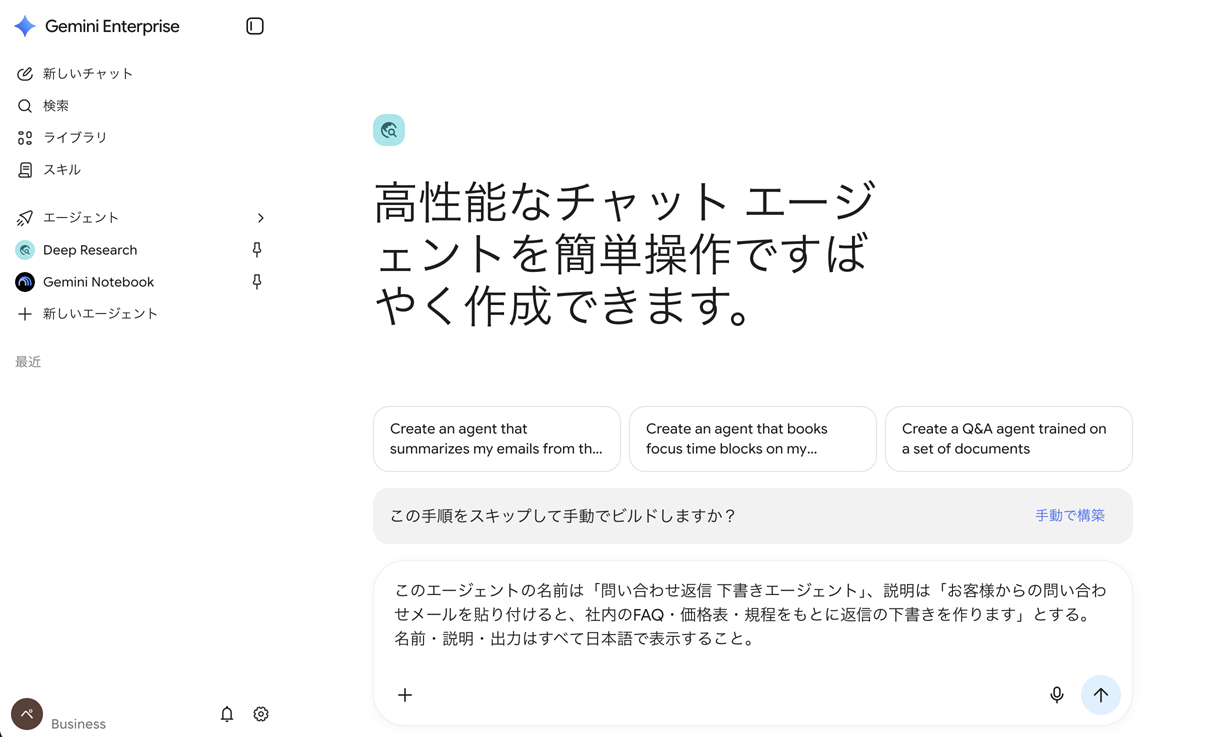
「+ 新しいエージェント」の作成画面。入力欄の文は撮影時の例
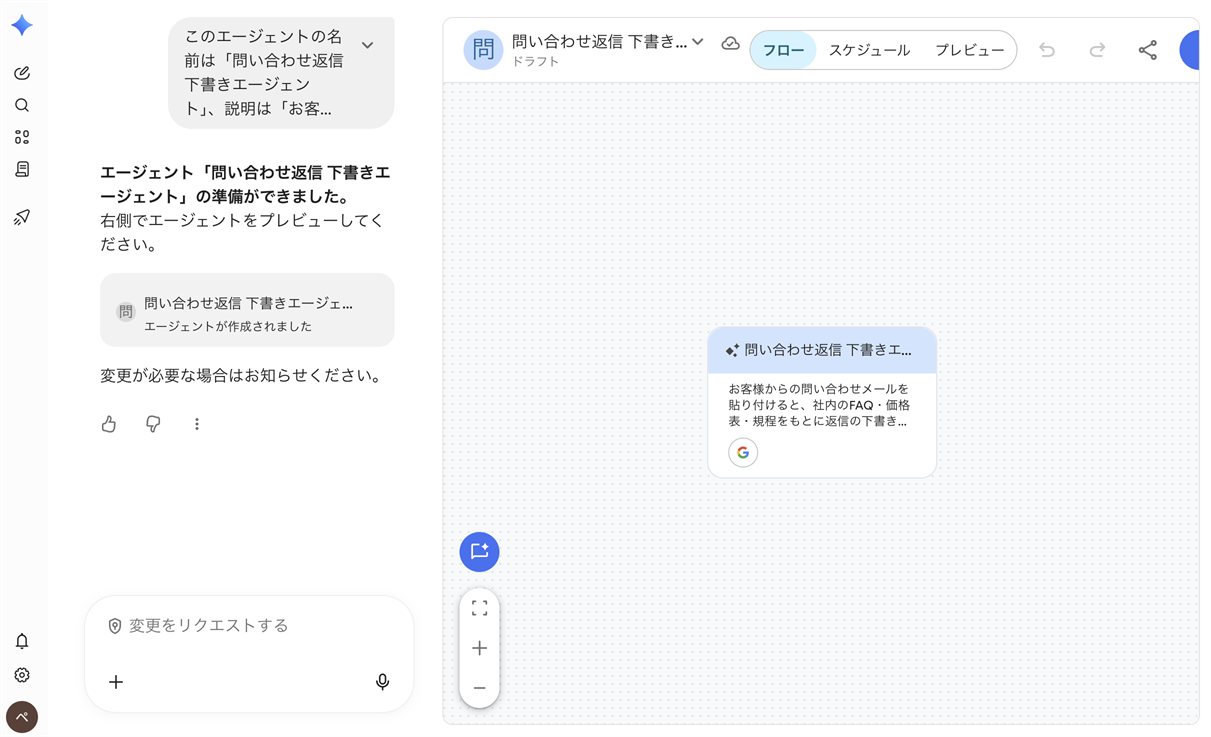
送信後に開く編集画面
手順3:「フロー」タブで指示と参照ファイルを整える
操作する場所:エージェントの編集画面で「フロー」タブ(英語表記では「Flow」)を開き、キャンバス上のエージェントのノードをクリックすると、右側に「詳細」の設定パネルが開きます。白紙から作りたい場合は、手順2の作成画面で「手動で構築」を選びます。ノードが1つ置かれた状態から始められます。
設定する内容:ノードの設定では、次の項目を整えます。
- 指示:手順1で決めた重要度の基準と、出力の順番(要約、重要度、返信案、確認事項)を書き足す
- Knowledge(参照ファイル):「Add files」から、返信の定型文や社内のFAQ、規程などのファイルを追加する
- Personalization(スターター プロンプト):利用者が質問を始めるための入力例を登録する。この例なら「この問い合わせへの返信案を作って:(ここに貼り付け)」など。複数登録した場合、画面に表示されるのは一度に3つまで。撮影時の画面では、手順2の時点でスターター プロンプトが3つ自動で作られていたため、内容を確かめて必要なら書き換える
確認する結果:「エージェント名」「説明」「指示」に、意図した内容が反映されていること。使うモデルは「モデル」、接続先は「コネクタ」の欄で確認できます。
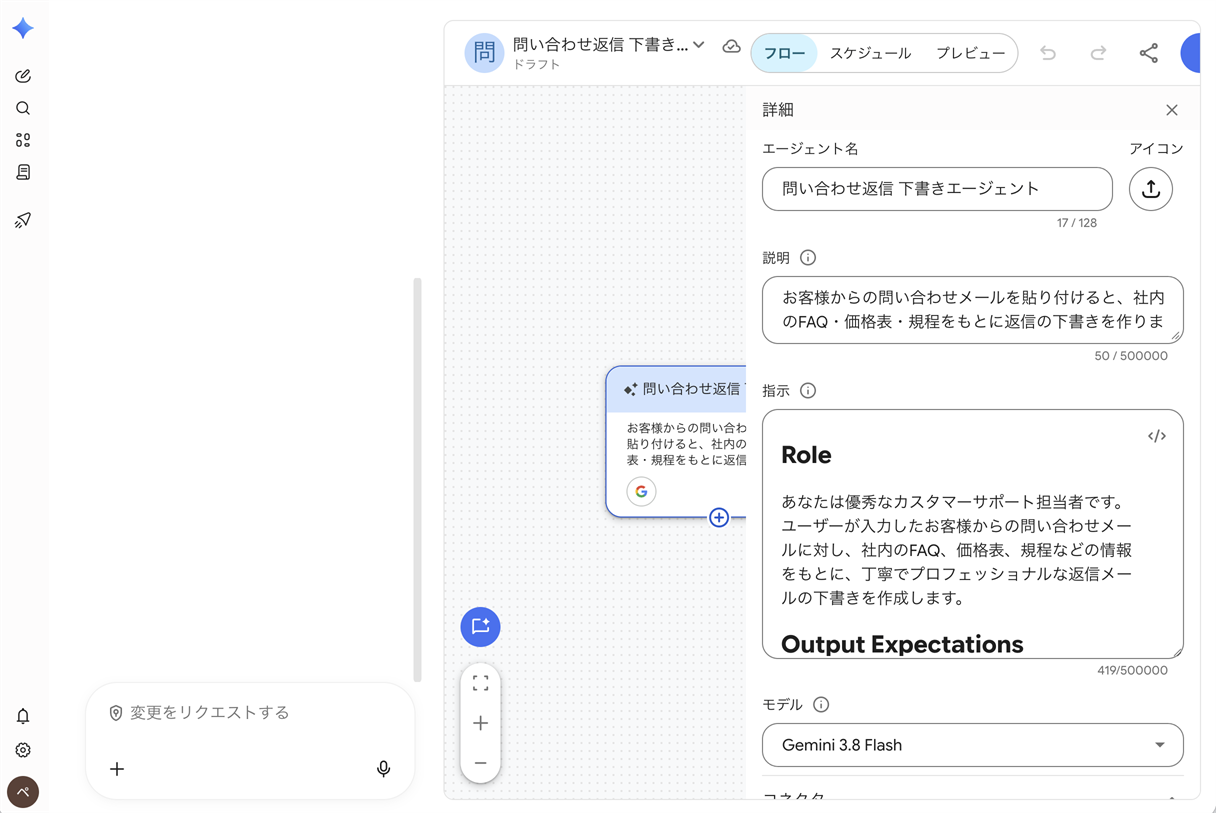
「フロー」タブでノードを開いた「詳細」パネル(エージェント名・説明・指示・モデル)
手順4:「プレビュー」で複数の問い合わせ例を試す
操作する場所:「プレビュー」タブ(英語表記では「Preview」)を開き、「(エージェント名)に尋ねる」と表示された入力欄に問い合わせ文を貼り付けて送ります。
設定する内容:重要度が高・中・低になる想定の問い合わせ文を、それぞれ1つ以上試します。情報が足りない問い合わせも1つ加えると、返信案の扱いを確かめられます。
確認する結果:見るポイントは3つ。重要度が手順1の基準どおりか、「高」のときだけ確認事項が挙がっているか、返信案に問い合わせ文と参照ファイルのどちらにも根拠がない内容が入っていないか。期待どおりでなければ、手順3に戻って指示を直します。
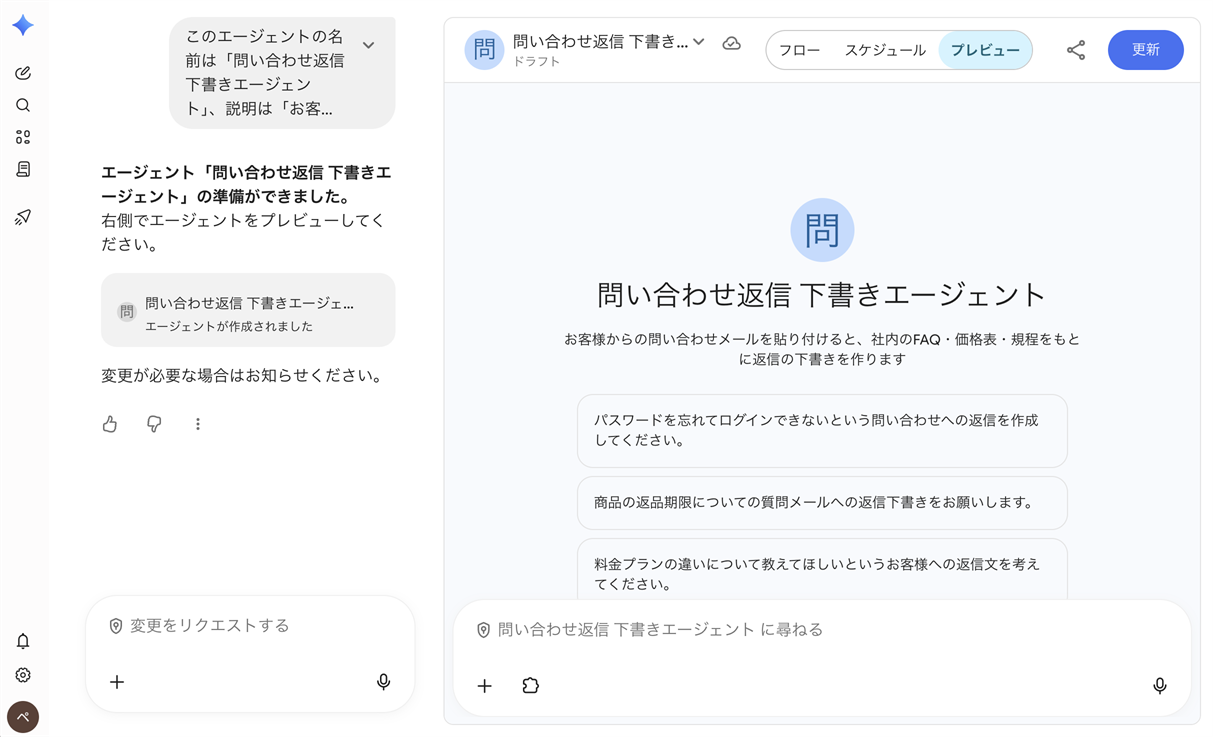
「プレビュー」タブの初期画面
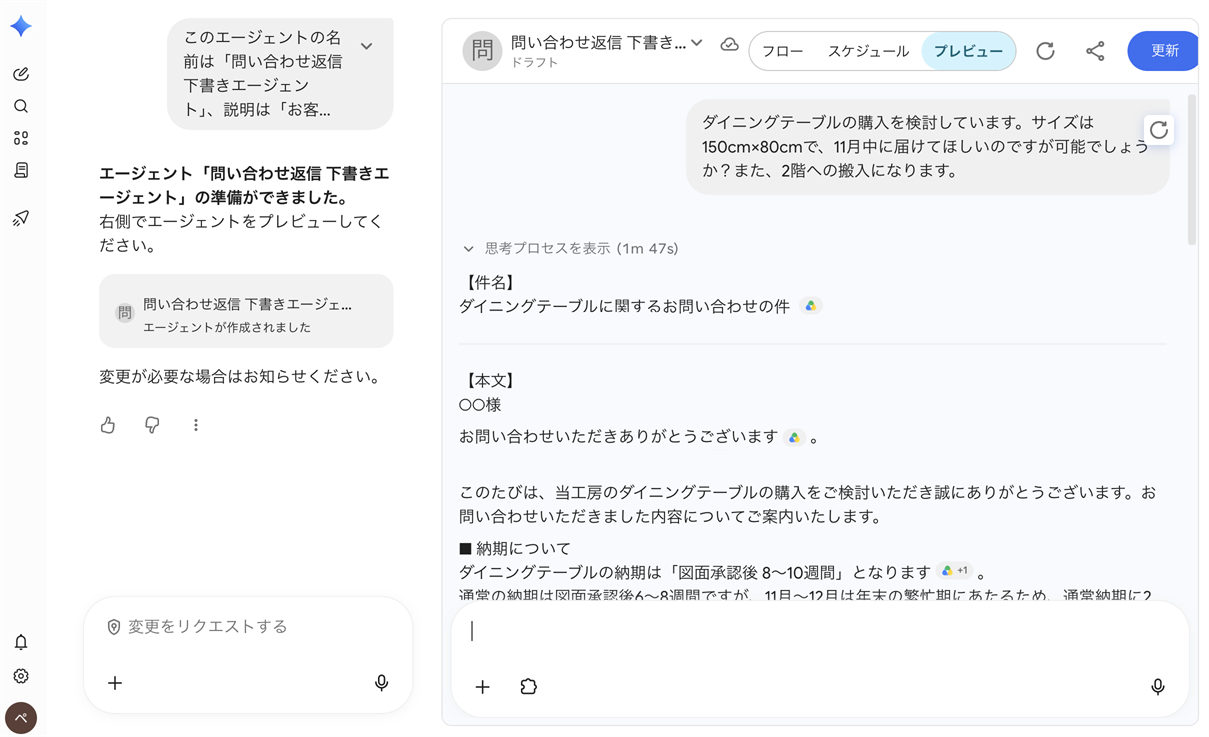
問い合わせ例を送り、回答が出ている画面(架空の店舗で試した例)
手順5:画面右上の「作成」で公開する
操作する場所:プレビューで問題がなければ、編集画面の右上にある「作成」で公開します。公開する前に画面を離れた場合、エージェントは下書きとして保存されます。
確認する結果:左のメニューの「エージェント」を開き、「あなたのエージェント」に表示されたエージェントでチャットできること。あとから指示や参照ファイルを直すときは、エージェントのカード右上の「︙」メニュー(英語表記ではActions)から編集画面を開きます。編集中は同じ位置のボタンが「更新」に変わるので、これで変更を反映します。チャット中なら、画面右上の「Open in Agent Designer」からも開けます。
作成したエージェントを発展させる設定
基本のエージェントが動いたら、決まった時刻に動かす、役割を分けるといった設定を足していきます。どちらもBusinessエディションで使える機能です。
スケジュールで定期的に実行する
チャットエージェントは、決めた時刻に自動で実行できます。たとえば、Gmailなどの接続先に届いた前日の問い合わせを読み込ませ、毎朝その傾向をまとめさせる使い方。この場合は、問い合わせが届く接続先がエージェントに設定されていることが前提で、実行時の指示文で対象の期間と参照先を指定します。前章の手順だけでは、問い合わせの収集までは自動化されません。
操作する場所:エージェントの編集画面で「スケジュール」タブを開き、「+ スケジュールを追加」を選びます。
設定する内容:「繰り返しの頻度」(分・時間・日単位・週単位・月単位・年単位)、「開始時刻」、「タイムゾーン」を選び、「トリガー プロンプト」に実行のたびにエージェントへ渡す指示文を入力して、「スケジュールを追加」で登録します。
確認する結果:登録しただけでは下書きのままで、エージェントを「更新」(新しく作る場合は「作成」)で保存すると有効になります。設定した内容は、プレビューで事前に試すことも可能です(英語表記では「Run in preview」)。
スケジュールには、仕様上の制約があります。ほかの人が関わる操作は実行前に確認と承認のため一時停止し、自動で最後まで進むのは自分だけに関わる作業で、設定画面にも同じ注意書きが表示されます。認証情報は14日で期限が切れるため、更新が必要です。
更新は「エージェント」の一覧の「あなたのエージェント」から行います(英語表記では「Refresh the existing schedules」)。開始が最大5分遅れることもあります(2026年10月時点の公式ヘルプ)。
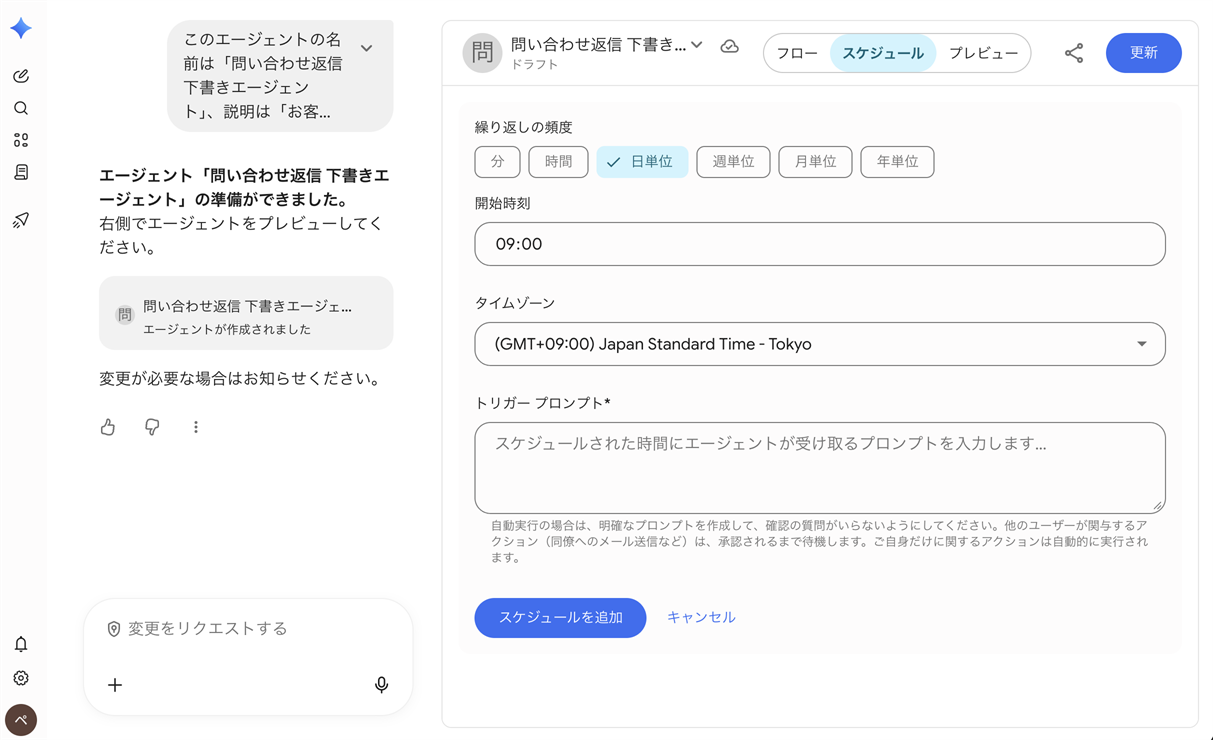
「スケジュール」タブの設定画面(繰り返しの頻度・開始時刻・タイムゾーン・トリガー プロンプト)
サブエージェントで役割を分ける
1つのエージェントにいくつもの役割を持たせると、指示が長くなり、意図した結果を得にくくなることがあります。そうした場合は、「フロー」タブのサブエージェントの追加(英語表記では「Add subagent」)から、役割ごとのサブエージェントを追加できます。サブエージェントは、メインのエージェントが作業の一部を任せる相手です。たとえば、問い合わせの要約と重要度の判定を担うものと、返信案を作るものに分ける使い方です。それぞれに役割の指示を書き、メインのエージェントの指示には、どの作業をどのサブエージェントに任せ、結果をどう使うかを書きます。連携がうまくいくかは、プレビューで確かめてください。分けるかどうかは、1つのエージェントで試した結果を見てから判断すれば十分でしょう。
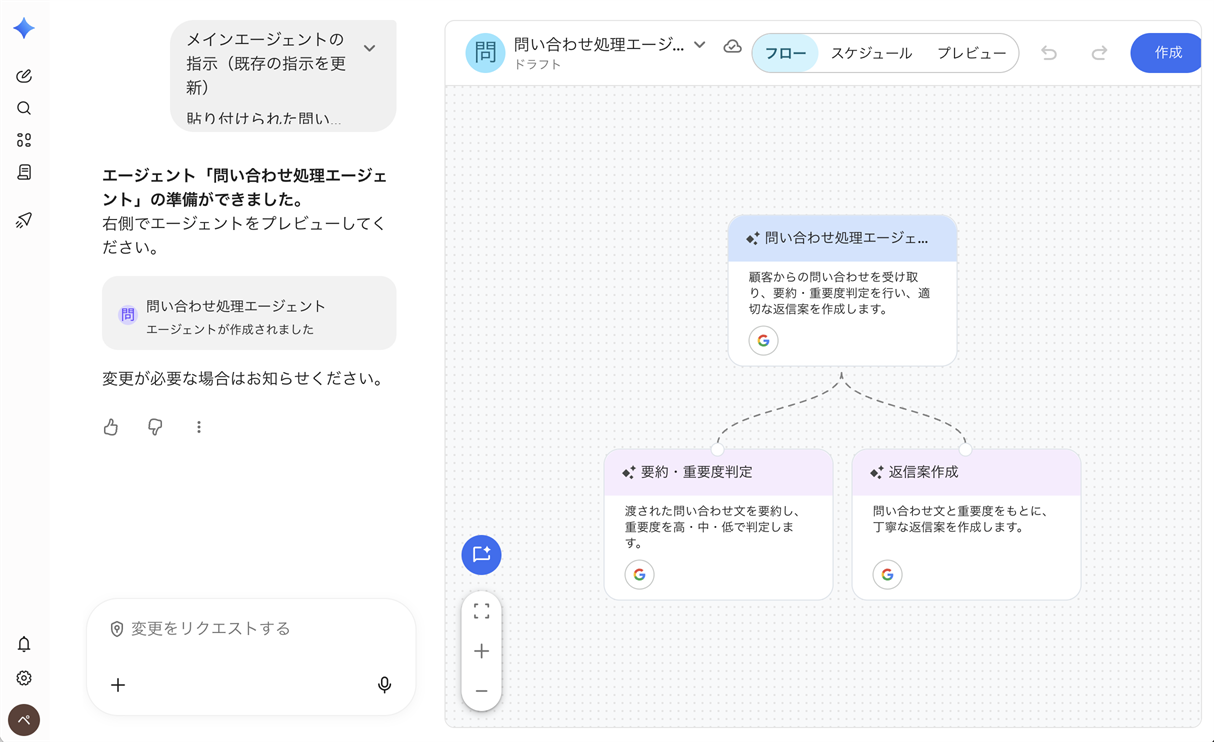
サブエージェント(要約・重要度判定/返信案作成)を足した「フロー」タブ
Standard・Plusのワークフロー機能とBusinessとの違い
ワークフロー機能は、Google Cloudの公式ドキュメント(Standard/Plusなどのエディション向け)で説明されている機能です。Businessエディションの画面では確認できなかったため、ここでは仕組みの概要だけを紹介します。
ワークフローはトリガー・ステップ・変数で処理を組み立てる
ワークフローは、処理を始める条件(トリガー)、一つひとつの処理(ステップ)、ステップの間で受け渡す値(変数)で組み立てます。トリガーには、手動、スケジュール、メールの受信などのイベントがあります。ステップには、AIに処理させるもの、条件で経路を分けるもの、人に承認を求めて止めるものなどがあり、実行の結果は実行履歴で確認できます。
Businessの画面ではワークフローの作成機能を確認できなかった
2026年10月時点のBusinessエディションの画面では、条件分岐、承認、実行履歴、イベントでの起動を含むワークフローの作成機能は確認できませんでした。こうした工程の自動化が業務に欠かせない場合は、Standard/Plusなどのエディションを検討することになります。Standardエディションの特徴は「Gemini Enterprise Standardとは」の記事で解説しています。
※エディションごとの機能は変わることがあります。2026年10月時点の画面と公式ドキュメントにもとづいています。
エージェントを共有・管理するときの注意点
作ったエージェントをチームで使うときは、共有の範囲と、編集・削除の操作に注意が必要です。
共有前に、関連づけたデータとファイルの範囲を確認する
操作する場所:エージェントの編集画面の右上にある共有のアイコンを選びます(英語表記ではActionsメニューの「Share」)。共有の画面で、「ユーザーを追加」に共有したい人のメールアドレスを入力するか、「リンクをコピー」でリンクをコピーして、「完了」で確定します。
共有の画面には「一般的なアクセス」という項目もあります。撮影時の画面では「組織と共有」になっており、組織のメンバーであればリンクから開ける状態でした。特定の人だけに共有したい場合は、この設定も確認してください。
共有された人は、エージェントとのチャット、設定の閲覧(読み取り専用)、エージェントに設定された接続先の利用ができます。共有されたエージェントは、相手の「エージェント」の一覧で、組織で共有されたもの(英語表記では「From your organization」)として表示されます。
気をつけたいのは、エージェントを共有すると、関連づけたすべてのデータソースとファイルへのアクセスも共有される点で、共有の画面にもその旨の注意書きが表示されます。公式ヘルプによると、共有された人は、元のファイルを直接開く権限がなくても、エージェントを通してその内容について質問できる場合があります。機密性の高い資料を参照ファイルに入れたエージェントは、共有先を慎重に決めてください。データ保護の仕組みは「Gemini Enterpriseのセキュリティ」の記事で解説しています。
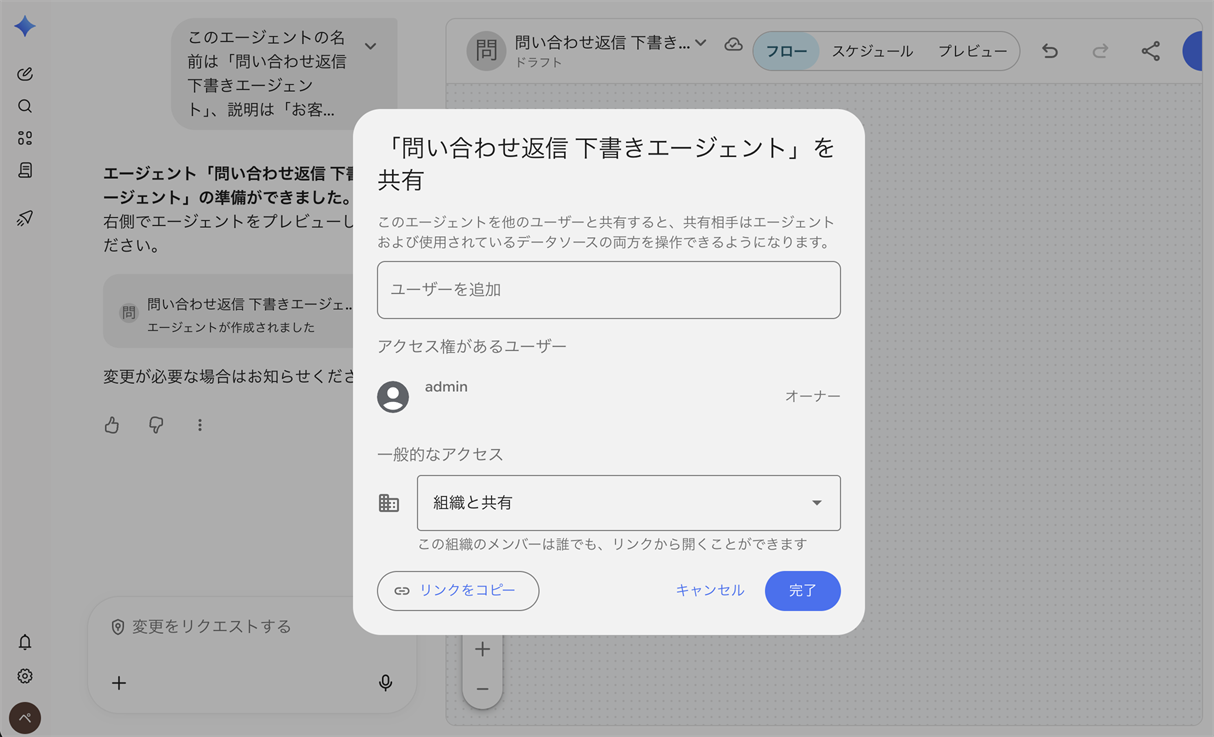
共有の画面。「一般的なアクセス」で共有の範囲を確かめる
編集・削除の操作と、画面表示の違いに注意する
エージェントの編集と削除は、「エージェント」の一覧にあるカード右上の「︙」メニュー(英語表記ではActions)から行います。編集画面を開いて変更したら、「更新」で反映。削除(英語表記では「Delete」)を選んで確認すると、エージェントは削除され、元に戻せません。本記事の操作名は、日本語表示の画面で確認できたものは日本語で、確認できていないものは公式ヘルプの英語表記で書いています。画面の名称が違う場合は、画面の表示を優先してください。
Workflow Builderに関するよくある質問
エージェントの作成メニューが表示されない場合は?
左のメニューに「+ 新しいエージェント」が見当たらない場合は、自分のアカウントで作成できるかを管理者に確認してください。接続先や共有など、管理者が設定する項目もあります。詳しくは「Workflow Builderを使う前に確認すること」の章をご覧ください。
Businessエディションで条件分岐や承認を含むワークフローは作れる?
2026年10月時点のBusinessエディションの画面では、ワークフローの作成機能は確認できませんでした。作成を確認できたのはチャットエージェントで、スケジュールでの定期実行やサブエージェントは使えます。ワークフロー機能の概要は、「Standard・Plusのワークフロー機能とBusinessとの違い」の章で紹介しています。
作成したエージェントをチャットから呼び出せる?
呼び出せます。チャットの入力欄で「@」を入力すると、エージェントを候補から選んで指定できます。左のメニューの「エージェント」から開いて使うこともでき、一覧では、自分が作ったものが「あなたのエージェント」に、組織で共有されたものが別の欄に表示されます。
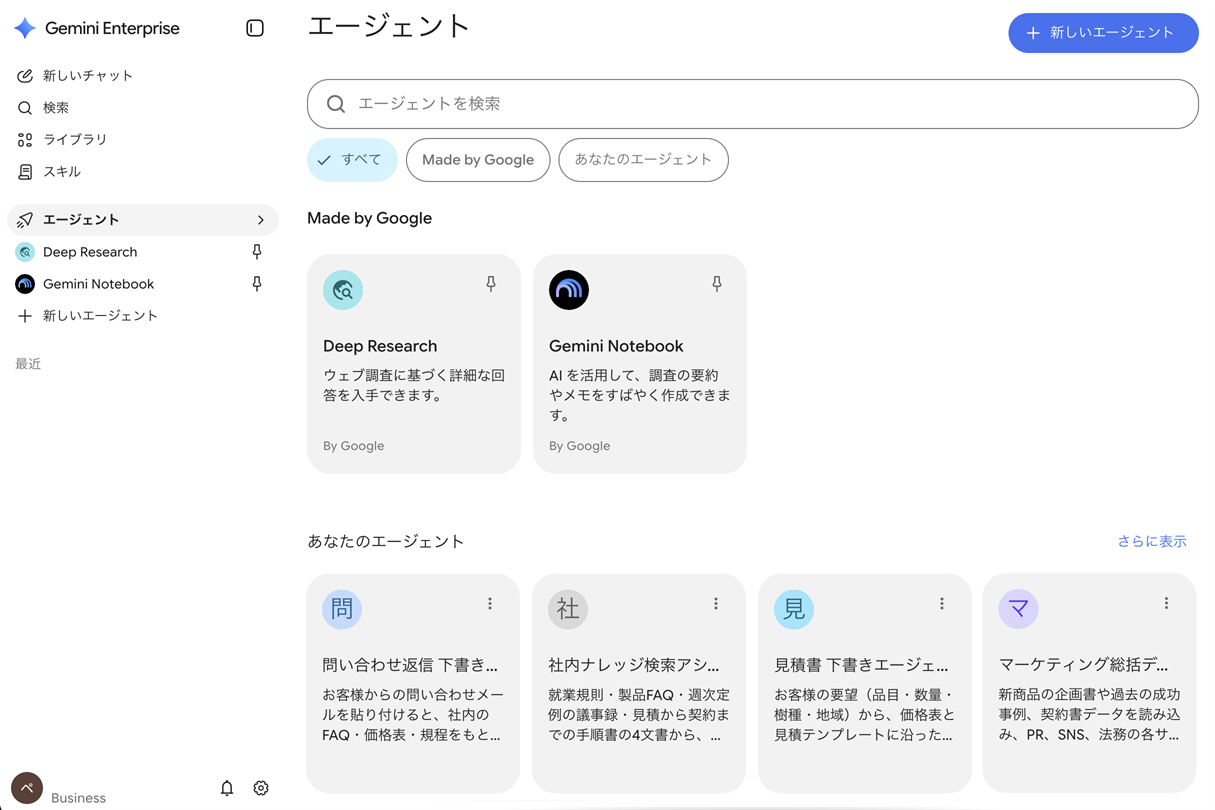
「エージェント」の一覧(Made by Google/あなたのエージェント)
まとめ
Workflow Builder(旧称Agent Designer)は、Gemini Enterpriseでエージェントを作る機能です。Businessエディションで作成を確認できたのはチャットエージェントです。目的を文章で伝えて初期版を作り、指示と参照ファイルを整え、プレビューで試してから公開する、という流れで進めます。
まずは問い合わせへの返信案のような小さな業務を1つ選び、作って試してみてください。慣れてきたら、スケジュールでの定期実行やサブエージェントを組み合わせて、使い道を広げていけます。条件分岐や承認を組むワークフローが必要になった場合は、Standard/Plusなどのエディションで検討する、という順番が本記事からの提案です。
※本記事の仕様・画面は2026年10月時点の公式ヘルプと画面にもとづいています。名称や画面の変更が多い機能のため、操作名が異なる場合は公式ヘルプもあわせてご確認ください。
Gemini Enterpriseの導入やエディションの選び方を検討されている方は、ムームードメインの無料相談をご活用ください。ムームードメイン経由でGoogle Workspaceをご契約いただくと、Gemini Enterprise Businessを割引価格でご提供できます(割引の対象はBusinessエディションのみ)。こちらの無料相談窓口からお気軽にご相談ください。


 記事一覧に戻る
 おすすめ記事